

制作物を納品したあと、クライアントから「この画面はどう操作するのですか」と聞かれて、毎回メールで説明している。そんな経験のあるフリーランスは少なくありません。操作手順を画面つきでまとめておけば、説明の手間を減らし、引き継ぎもスムーズになります。
手順書・操作マニュアルの作成ツールは、無料で使える範囲・有料プランの月額料金・出力できる形式の3点で比べると、自分の使い方に合うものを選びやすくなります。
このページでは、Scribe・Tango・Guiddeの3つを比較します。それぞれの特徴を順番に確認していきましょう。


なぜフリーランスに手順書作成ツールの比較が必要か?
まずは、手順書作成ツールを比べて選ぶ理由を確認しましょう。ツールによって、手順を文書として残すのか動画として残すのか、また無料で作れる数に上限があるかどうかが異なるためです。
納品物の操作説明が中心なのか、自分の作業手順の記録が中心なのかによって、向いているツールも変わってきます。
文書型と動画型で見せ方が異なる
ScribeとTangoは、操作した画面をもとに手順を文書として作るタイプと案内されています。Guiddeは、操作をもとにハウツー動画を作るタイプと案内されています。
クライアントが読みながら操作するなら文書型、動きを見せたいなら動画型というように、使う場面で選び方が変わります。
無料プランの上限を確認する
3つのツールとも無料プランが案内されていますが、上限の決め方はそれぞれ異なります。作れる手順書の数に上限があるものや、デスクトップアプリでの取り込みが有料プランのみのものがあります。
無料のまま使い続けられるかどうかは、作る手順書の本数によって変わってきます。
有料プランの料金と書き出し形式を確認する
有料プランは、年払いか月払いかによって月額が変わると案内されています。PDFやMarkdownなど、書き出せる形式もプランによって異なる場合があります。
料金は米ドルでの表記のため、為替によって日本円での金額が変わる点にも注意が必要です。
- 文書型か動画型かで、見せ方が異なる
- 無料プランの上限と使える機能を確認する
- 有料プランの料金と書き出し形式を確認する
3つをひと目で比較すると?
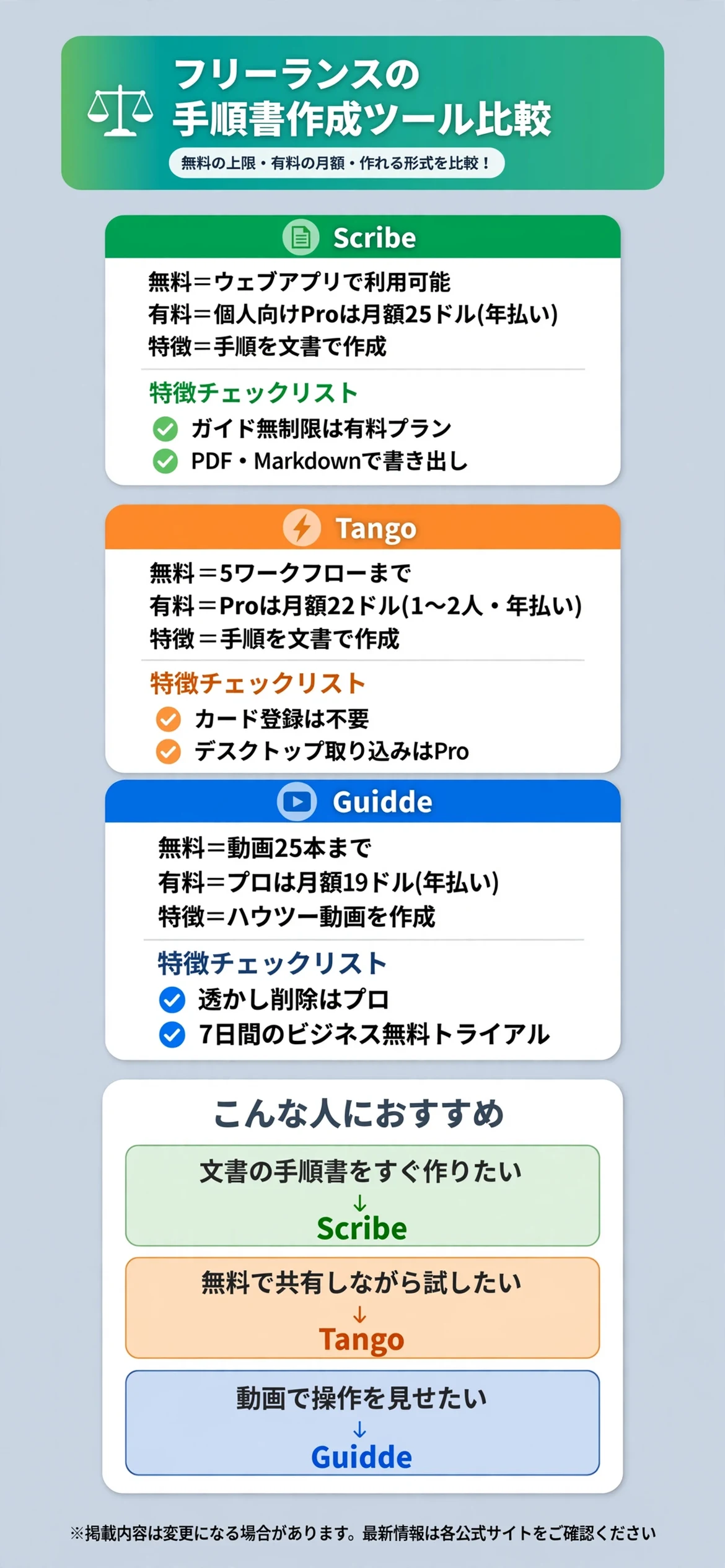
個別に見る前に、まずは3つの違いを一覧で確認しておきましょう。無料プランの上限と、有料プランの月額に違いがあります。
無料プランの上限に違いがある
Scribeの無料プランは、あらゆるウェブアプリで使えて、リンクや埋め込みで共有できると案内されています。一方で、ガイドを無制限に作ることやデスクトップでの取り込みはできないと案内されています。
Tangoの無料プランは、共有できるワークフローが5つまで、1つのワークスペースで最大10人までと案内されています。クレジットカードの登録は不要と案内されています。Guiddeの無料プランは、ハウツー動画を25本まで作れると案内されています。
有料プランの月額に違いがある
Scribeの個人向けProは、月払いで35ドル、年払いで月あたり25ドルと案内されています。Tangoは1〜2人の場合、年払いで月22ドル、月払いで26ドルと案内されています。
Guiddeのプロは、年払いで月19ドル、月払いで29ドルと案内されています。プランの名称や人数の条件はそれぞれ異なるため、詳しくは各公式サイトで確認しておきましょう。
| 項目 | Scribe | Tango | Guidde |
|---|---|---|---|
| 形式 | 手順を文書で作成 | 手順を文書で作成 | ハウツー動画を作成 |
| 無料プランの上限 | ガイド無制限は不可 | 5ワークフローまで | 動画25本まで |
| 有料の月額(年払い) | 25ドル(個人向けPro) | 22ドル(1〜2人) | 19ドル(Pro) |
表で見比べてから、気になるツールを詳しく確認しましょう。
気になる項目を先にチェックしてから、下記の各ツールの詳細解説を読むと理解しやすくなります。
Scribeにはどんな特徴があるのか?
Scribeは、操作した画面をもとに手順書を作るツールです。公式サイトでは、無料のベーシックプランは、あらゆるウェブアプリで使え、すばやくカスタマイズでき、リンクや埋め込みで共有できると案内されています。
有料のProは、デスクトップアプリやモバイルアプリへの対応、独自のブランド設定、スクリーンショットの編集、PDF・HTML・Markdown形式での書き出しなどが使えると案内されています。個人向けは月払いで35ドル、年払いで月あたり25ドルと案内されています。
チームで使うProチームは、1人あたり月17ドル(年払いは13ドル)で、最低5席からと案内されています。フリーランスが1人で使う場合は、個人向けのプランが対象になります。

無料プランはウェブアプリが中心
無料プランでは、デスクトップでの取り込みや、ガイドを無制限に作る機能は使えないと案内されています。ウェブサービスの操作説明が中心なら、まず無料で試しやすい仕組みです。
有料プランは書き出し形式が広がる
Proでは、PDFやHTML、Markdownなど、納品物や社内のドキュメントに合わせた形式で書き出せると案内されています。
Tangoにはどんな特徴があるのか?
Tangoは、操作をもとに手順書を作るツールです。公式サイトでは、無料プランは共有できるワークフローが5つまで、1つのワークスペースで最大10人までと案内されています。ブラウザでの取り込みと、リンクや埋め込みでの共有が使え、クレジットカードの登録は不要と案内されています。
有料のProは、1〜2人の場合は年払いで月22ドル、月払いで26ドルと案内されています。3人以上のチームでは、1人あたり年払いで月15ドル、月払いで20ドルと案内されています。
Proでは、ワークフローが無制限になり、ブランドを反映した書き出し、デスクトップでの取り込み、PDF・Markdown・HTML形式での書き出しなどが使えると案内されています。

無料プランはワークフロー5つまで
無料プランで共有できるワークフローは5つまでと案内されています。作る手順書の本数が少ないうちは、無料のままで試せます。
1〜2人のProと、3人以上のProで料金が分かれる
利用する人数によって料金の区分が異なると案内されています。フリーランスが1人で使う場合は、1〜2人向けの料金が対象になります。
Guiddeにはどんな特徴があるのか?
Guiddeは、操作をもとにハウツー動画を作るツールです。公式サイトでは、無料プランは月額0ドルで、ハウツー動画を25本まで作れ、あらゆるウェブアプリで使えると案内されています。ナレーションや場面の切り替え、BGMも設定でき、リンクで共有できると案内されています。
プロは、年払いで月19ドル、月払いで29ドルと案内されています。動画が無制限になり、透かしの削除、ブランドキット、動画・PowerPoint・PDFへの書き出し、機密情報のぼかしなどが使えると案内されています。
上位のビジネスは、年払いで月39ドル、月払いで月59ドルと案内されており、7日間のビジネスプランの無料トライアルは、クレジットカードの登録が不要と案内されています。

動画で操作の流れを見せられる
操作の流れを動画で見せられるため、文章だけでは伝わりにくい手順の説明に向いています。
無料プランは動画25本まで
無料プランで作れる動画は25本までと案内されています。有料のプロでは本数の上限がなくなると案内されています。
ナレッジ共有ツールとはどう組み合わせればいいのか?
フリーランスのナレッジ共有ツール比較の記事も参考になります。手順書作成ツールは操作手順を画面つきで作るもの、ナレッジ共有ツールは作った情報を整理して残しておく場所という役割の違いがあります。
作った手順書を保管する
手順書作成ツールで作った手順書のリンクを、ナレッジ共有ツールにまとめて整理しておく方法もあります。
検索しやすい形で残す
手順書が増えてきたときに、あとから探しやすいよう整理しておくと、引き継ぎや見直しがしやすくなります。
画面録画ツールとはどう使い分ければいいのか?
フリーランスの画面録画ツール比較の記事も参考になります。手順書作成ツールは操作をもとに手順の資料を自動で作るもの、画面録画ツールは画面の動きをそのまま動画として残すものという役割の違いがあります。
説明の目的で選ぶ
手順を一つずつ確認してほしいなら手順書、全体の流れを動画で見せたいなら画面録画が向いている場合もあります。
組み合わせて使う
手順書で要点を伝え、画面録画の動画で補足するという使い方もあります。
手順書にまとめておくと役立つ場面は?
ツールを選ぶ前に、どんな場面で手順書を使うのかを考えておくと、必要な機能が見えやすくなります。
納品したサイトやツールの操作説明
更新方法や管理画面の使い方を手順書にして渡しておくと、納品後の問い合わせを減らせる場合があります。クライアントが自分で見返せる形で残しておくと、お互いに安心です。
自分の定型作業の記録
毎月の請求書の発行や、データのバックアップなど、定期的に行う作業を手順書にしておくと、忙しい時期でも作業の抜けを防ぎやすくなります。
外部のパートナーへの引き継ぎ
仕事の一部を外部のパートナーに任せるときに、手順書があれば、口頭で説明する手間を減らせます。誰が見ても同じ手順で進められる形にしておくのがポイントです。
まとめ:フリーランスの手順書作成ツール比較
操作しながら文書の手順書を作りたいなら、ScribeやTangoが選択肢になります。操作の流れを動画で見せたいなら、Guiddeが向いています。
まず費用をかけずに試したいなら、3つとも無料プランがあります。どれが最適かは作る手順書の本数や見せ方によって分かれるところで、これが唯一の正解だと言い切るのは難しいところですが、まずは誰に何を説明したいのかを整理するところから始めるのがおすすめです。
| ツール | 向いている人 |
|---|---|
| Scribe | ウェブアプリの手順書を文書で作りたい人 |
| Tango | 無料でワークフローを共有しながら試したい人 |
| Guidde | 操作の流れを動画で見せたい人 |
いずれのツールも、料金プランや無料プランの上限は改定されることがあります。導入前に、公式サイトで最新の内容をじっくり確認してみましょう。
無料プランの上限や書き出し形式など、料金以外の細かな違いも見比べておくと、導入後のミスマッチを防ぎやすくなります。
納品のあとで質問が増えてからあわてて資料を作るより、早い段階で手順書を整えておく方が、結果的に気持ちにも余裕が生まれるはずです。焦らず、自分に合った手順書作成ツールを選んでいきましょう。
まずは、無料プランで実際の作業を1つ記録してみることから始めるのがおすすめです。
出典・参照元
※本ページに掲載している口コミ・実践談は、特定の個人を特定できないよう配慮しており、ウェブサイトおよびSNS上の公開情報をもとに編集しています。個人の実践に基づく情報であり、すべての方に同じ効果や利益が生じることを保証するものではありません。料金プランは変更される場合があるため、最新情報は公式サイトでご確認ください。
