納品物の確認用の画像、操作の手順書、クライアントへの修正の指示など、画面を切り取って、説明を書き込む作業は、フリーランスの仕事で頻繁に発生します。標準のスクリーンショット機能でも撮れますが、矢印の書き込みや、ぼかし、共有まで、まとめて行える専用のツールもあります。
ただ、料金の形は、買い切り、年額の契約、無料で使えるものと、ツールごとに大きく異なります。対応している機器の種類も、確認しておきたいところです。
このページでは、Snagit・CleanShot X・Shottrの3つを、公式のページをもとに比較します。料金の形と、無料で使える範囲の違いを確認していきましょう。


なぜフリーランスにスクリーンショットツールの比較が必要か?
まずは、フリーランスがこうしたツールを比べて選ぶ理由を確認しましょう。画面を撮る作業は、毎日のように発生するため、使い勝手の差が、作業の時間に影響します。長く使うツールだからこそ、料金の形も、事前に確認しておくことが大切です。
買い切りで使えるもの、年額の契約のもの、無料のものと、費用の考え方が異なります。事前に違いを知っておくと、働き方に合った選び方ができます。
料金の形がツールごとに違う
1回の支払いで使い続けられるもの、毎年の更新が必要なもの、無料で使えるものがあります。長く使う場合は、数年分の費用で比べる必要があります。
何年使うつもりかを、先におおまかに考えておきましょう。更新が任意か、必須かで、数年後の費用は大きく変わります。
対応している機器も確認したい
Macだけに対応しているもの、WindowsとMacの両方に対応しているものがあります。自分の機器と、クライアントとやり取りする環境に合うかも、選ぶ目安になります。
各社の公式ページで、対応の条件を確認しておきましょう。仕事の環境が変わる可能性がある場合は、乗り換えのしやすさも考えておくと安心です。
3つのツールをひと目で比較すると?
個別に見る前に、3つのツールの違いを一覧で確認しておきましょう。料金の形に違いがあります。
表を見ながら、自分の働き方に近いものを探してみてください。
料金の形に違いがある
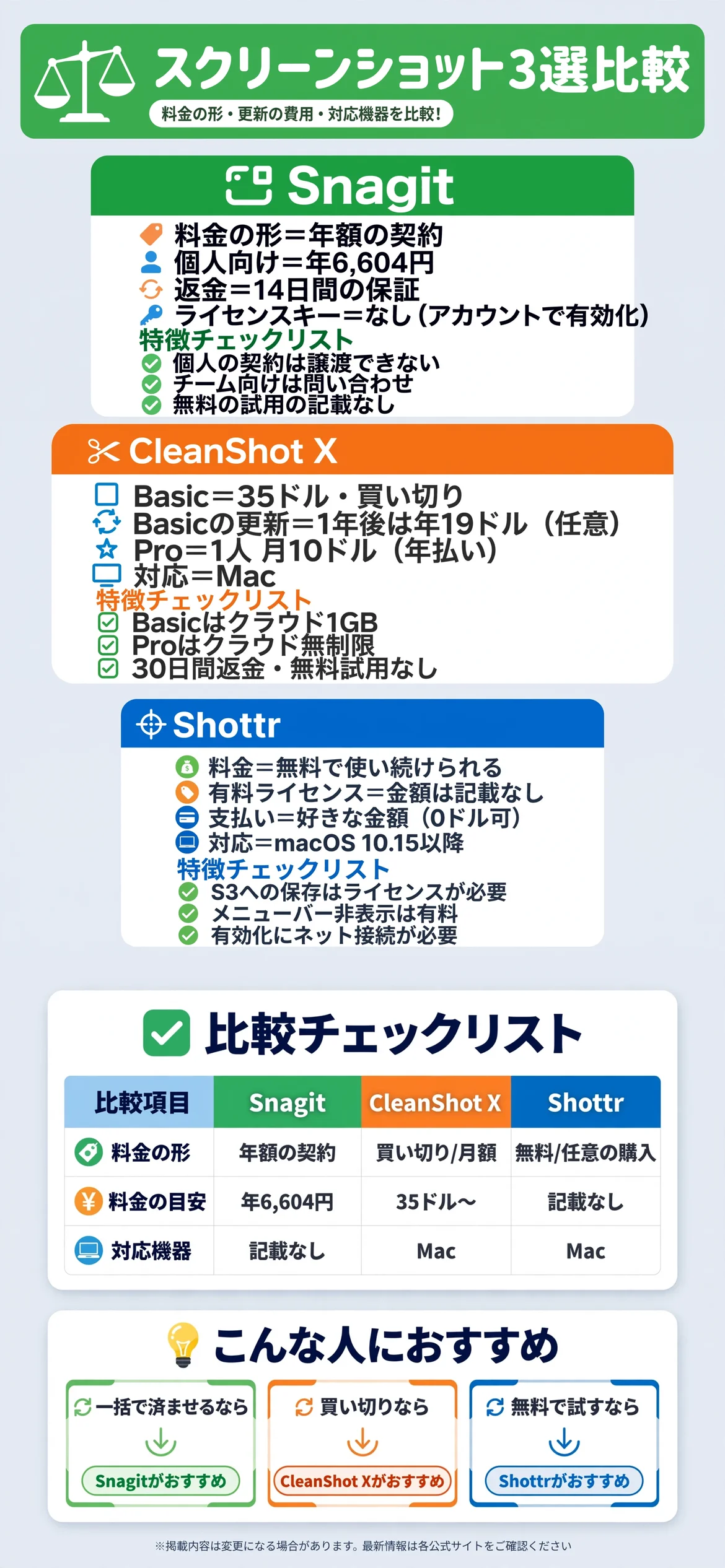
Snagitは、年額の契約で、個人向けが年6,604円と案内されています。CleanShot Xは、買い切りのBasicが35ドル、Proが1人あたり月10ドル(年払い)です。
Shottrは、無料で使い続けられると案内されています。
更新や追加の費用にも違いがある
CleanShot Xの買い切りは、最初の1年は更新が含まれ、その後の更新は年19ドルで任意です。Snagitは、契約している間、最新の機能が使えると案内されています。
Shottrは、有料のライセンスがあり、金額は参照したページに記載がありませんでした。
| 項目 | Snagit | CleanShot X | Shottr |
|---|---|---|---|
| 料金の形 | 年額の契約 | 買い切り/Proは月額(年払い) | 無料/有料ライセンス |
| 料金の目安 | 個人 年6,604円 | 買い切り35ドル・Pro 月10ドル | 有料の金額は記載なし |
| 更新の費用 | 契約の間は最新版 | 買い切りは1年後に年19ドル(任意) | 記載なし |
| 対応する機器 | 記載なし | Mac | Mac |
| 表示の注意 | 無料の試用の記載なし | 無料の試用はなく、30日間の返金あり | 有料で使える機能の差は詳細が不明 |
表で見比べてから、気になるツールを詳しく確認する
気になる項目を先にチェックしてから、下記の各ツールの詳細解説を読むと理解しやすくなります。
Snagitにはどんな特徴があるのか?
Snagitは、TechSmithが提供する、スクリーンショットのツールです。公式の購入ページでは、年額の契約が案内されています。
画面録画の「Camtasia」と、セットになったプランもあります。

個人向けは年6,604円の契約
個人向けのプランは、1人あたり年6,604円で、1年ごとの支払いと案内されています。契約はご自身だけが使えるもので、他の人への譲渡はできません。
チームで使う場合は、法人向けの契約が必要で、価格は問い合わせです。学生向けの価格の案内も、ページに載っていますが、金額は記載がありません。
返金は14日間、ライセンスキーはなし
すべてのプランに、14日間の返金の保証が付くと案内されています。ライセンスキーはなく、購入時のアカウントで、ソフトが使えるようになります。
無料の試用や、自動更新の条件は、参照したページに記載がありませんでした。
CleanShot Xにはどんな特徴があるのか?
CleanShot Xは、Mac向けのスクリーンショットのツールです。公式の料金ページでは、BasicとProの2つが案内されています。
買い切りと、月額の契約の、両方から選べます。

Basicは35ドルの買い切り
Basicは、35ドルの買い切りで、Macのアプリと、1年間の更新、1GBのクラウドの保存が含まれます。2年目以降の更新は、年19ドルで、任意と案内されています。学生は30%引きになる案内もあります。
無料の試用はありませんが、30日間の返金の保証があります。クラウドには、4K画質の共有、動画の文字起こし、コメントの機能が、BasicとProの両方に含まれると案内されています。
Proは月10ドル、クラウドの保存は無制限
Proは、1人あたり月10ドル(年払い)で、常に最新の状態で使え、クラウドの保存が無制限です。独自ドメイン、ブランドの設定、チームの管理などが加わります。
月払いの金額は、ページに記載がありません。1つのライセンスで使える台数の条件も、記載がありません。SSOなどの管理の機能も、Proに含まれると案内されています。
Shottrにはどんな特徴があるのか?
Shottrは、Mac向けの、スクリーンショットのツールです。公式のページでは、無料で、好きなだけ使えると案内されています。
時々、購入を促す表示が出ると、案内されています。

無料で使い続けられる、購入は任意
公式のページには、「好きなだけ無料で使える」と書かれています。購入の画面には、好きな金額を払う形の入力欄があり、0ドルを入力すれば、無料で入手できると案内されています。
有料のライセンスの具体的な金額は、このページには記載がありません。
有料のライセンスで使える機能
公式のページでは、有料のライセンスを有効にすると、全体として使いやすくなると案内されています。S3などへのアップロードや、メニューバーのアイコンを隠す機能は、ライセンスが必要です。
ライセンスの有効化には、インターネットの接続が必要です。対応は、macOS 10.15以降で、Appleシリコンに最適化されています。ライセンスの期間や、台数の条件は、記載がありません。
フリーランスの画面録画ツールとはどう使い分ければいいのか?
動画で手順を伝えたい場合は、フリーランスの画面録画ツール比較の記事も参考になります。静止画で足りる説明は、スクリーンショットのツールのほうが、手軽に作れます。
静止画で足りるならスクリーンショット
手順が短い場合や、画面の一部を示したい場合は、書き込みをした静止画のほうが、相手にも見やすくなります。
動きを見せたいなら画面録画
操作の流れや、画面の動きを見せたい場合は、動画のほうが、伝わりやすくなります。
フリーランスの図表作成やドキュメントのツールとはどう組み合わせればいいのか?
撮影した画像は、フリーランスの図表作成ツール比較の記事で紹介している図と、組み合わせて使えます。手順書の置き場所は、フリーランスのドキュメントサイト作成ツール比較の記事も確認してみましょう。
図と画像を使い分ける
全体の流れは図、実際の画面は撮影した画像と、役割を分けると、手順書が分かりやすくなります。
画像の保存先を決めておく
撮影した画像は、案件ごとのフォルダに整理して、あとから探しやすくしておきましょう。
料金を比べるときに注意したい点は何か?
最初の金額だけで選ぶと、年数が経ってから、トータルの費用の見込みがずれることがあります。次の2点を意識すると、判断しやすくなります。
数年分の費用で比べる
Snagitは毎年の支払い、CleanShot Xのベーシックは1年後に任意の更新、Shottrは無料です。3年使う場合の合計を出して比べると、違いがはっきりします。
円とドルの違いがあるため、為替の影響も、考えておきましょう。
対応機器と、記載のない項目を確認する
CleanShot XとShottrは、Macが対象です。Snagitは、対応する機器が、参照したページに記載がありませんでした。
契約する前に、最新の料金と、自分の機器への対応を、確認しておくと安心です。購入前に返金の条件を見ておくと、さらに安心です。
申し込む前に整理しておきたいことは何か?
どのツールを選ぶ場合でも、始める前に自分の働き方を整理しておくと、費用の見込み違いを減らせます。
使う機器と、使う頻度を決める
自分の機器がMacかWindowsか、1日にどのくらい使うのかを、先に整理しておきましょう。頻繁に使うなら、有料のツールの価値も上がります。
共有の方法と契約の主体を確認する
クライアントにどう共有するかで、必要な機能が変わります。画像を送るだけなのか、リンクで共有したいのかも、先に決めておきましょう。事業用の経費にするなら、請求書や領収書の名義も、確認しておくと安心です。
料金や条件は、事業者の都合で変更されることがあります。契約の前に、各社の公式ページで最新の内容を確認しておきましょう。
海外の事業者の料金は、為替や税の扱いで実際の請求額が変わります。支払い方法と請求の通貨も、申し込み前に確認しておくと安心です。
まとめ:フリーランスのスクリーンショットツール比較
撮影から書き込みまで1つで済ませたいならSnagit、買い切りで使いたいならCleanShot X、まず無料で試したいならShottrが選択肢になります。
どれが最適かは働き方によって分かれるところで、これが唯一の正解だと言い切るのは難しいところですが、使う機器と何年使うかで絞るとわかりやすくなります。
| ツール | 向いている人 |
|---|---|
| Snagit | 撮影から書き込みまで1つで済ませたい人 |
| CleanShot X | 買い切りで使いたい人 |
| Shottr | まず無料で試したい人 |
いずれのツールも、料金や条件は変更されることがあります。申し込みの前に、公式サイトで最新の内容をじっくり確認してみましょう。
自分の使う機器と、使う頻度に合わせて、無理のないツールを選んでいきましょう。まずは、無料で試せるものや、返金の保証があるものから始めるのがおすすめです。
まずは自分に合ったツールを確認してみることから、無理せず気軽に始めてみてください。
出典・参照元
※本ページに掲載している口コミ・実践談は、特定の個人を特定できないよう配慮しており、ウェブサイトおよびSNS上の公開情報をもとに編集しています。個人の実践に基づく情報であり、すべての方に同じ効果や利益が生じることを保証するものではありません。本ページは特定のサービスへの申し込みをすすめるものではなく、条件は変更される場合があるため、最新情報は公式サイトでご確認ください。