パソコンとモニターをつなぐ、スマホを充電する、外付けSSDにデータを移す。フリーランスは、USB Type-Cケーブルを使う場面が意外とありますよね。
ただ、同じ形のケーブルでも、データの速さや充電の強さ、映像を出せるかどうかは製品によって違います。形が同じでも、できることが変わります。
このページでは、バッファロー BSUCC31110BK・BSUCC312P3A05BK・BSUCC4P5A08BKの3つのType-C to Cケーブルを、バッファロー公式ページの情報だけで比較します。規格、転送速度、給電、映像の順に確認しましょう。


なぜフリーランスはUSB Type-Cケーブルを比べてから選ぶ必要があるのか?
Type-Cケーブルは、形が同じでも中身が違います。仕様が合わないと、充電が遅かったり、映像が映らなかったりすることがあります。
一方で、価格などは、公式ページに具体的に書かれていない項目もあります。まず、確認できる情報を整理しましょう。
速度と給電と映像で見る場所が変わる
データを速く送りたいのか、ノートパソコンを充電したいのか、モニターへ映像を出したいのかで、必要な仕様が変わります。
規格の名前が似ているため、数字や用語を表で確かめることが大切です。
価格と対応OSは記載がなかった
今回確認した3つの製品ページには、価格の金額が表示されていませんでした。対応OSも、具体的なOS名はなく、別の対応情報ページへの案内が中心でした。
そのため、このページでは金額を載せていません。購入前に、バッファローの販売ページや販売店で、最新の価格を確認してください。
3つのUSB Type-Cケーブルをひと目で比較すると?
個別に見る前に、3つの違いを一覧で確認しましょう。転送速度、給電、映像、長さに差があります。
表の「記載なし」は、確認した公式ページに載っていない項目です。
転送速度と給電の違い
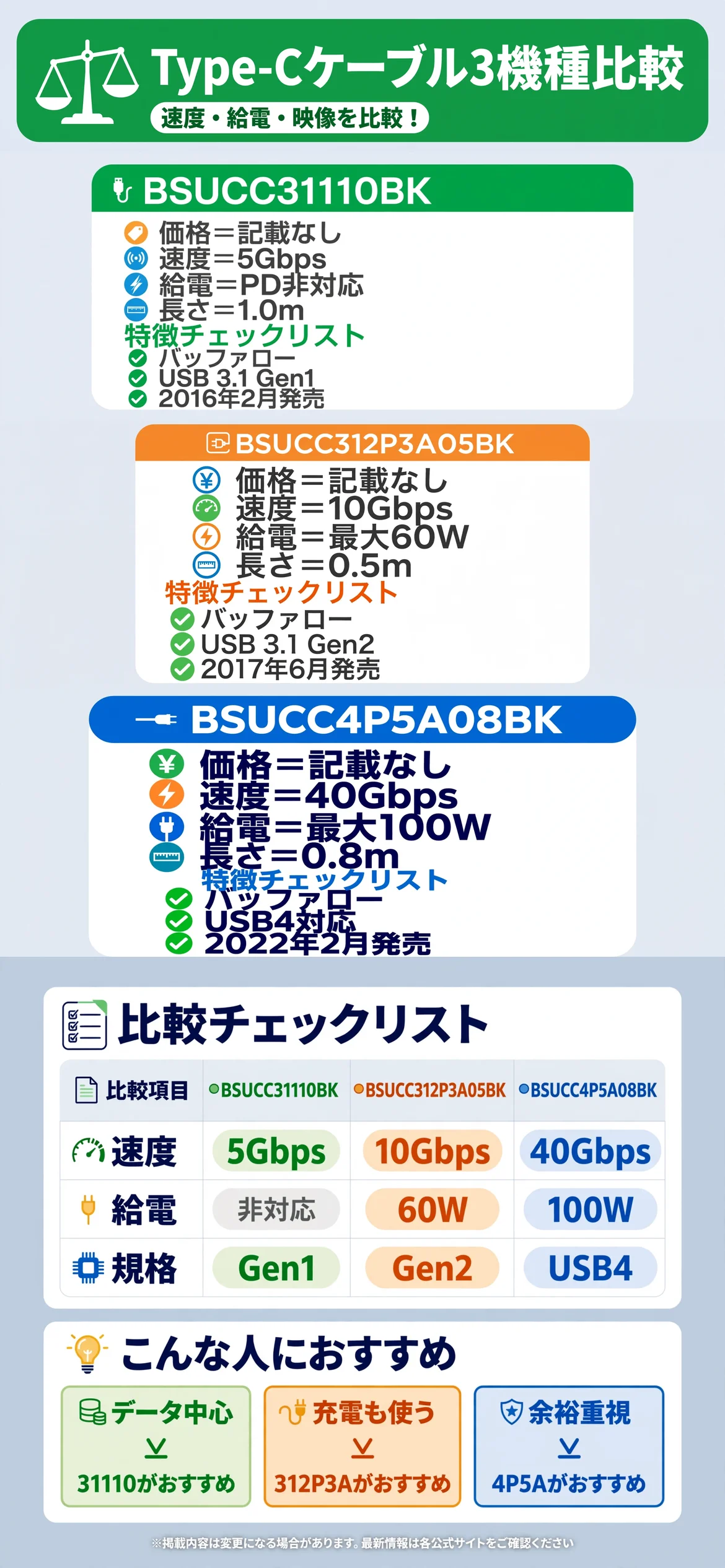
BSUCC31110BKは最大5Gbpsで、USB-PDには対応しません。BSUCC312P3A05BKは10Gbpsで最大60W、BSUCC4P5A08BKは40Gbpsで最大100Wです。
長さと質量の違い
各ページの型番の長さは、BSUCC31110BKが1m、BSUCC312P3A05BKが0.5m、BSUCC4P5A08BKが0.8mです。ほかの長さの型番もあります。
| 項目 | BSUCC31110BK | BSUCC312P3A05BK | BSUCC4P5A08BK |
|---|---|---|---|
| 価格 | 記載なし | 記載なし | 記載なし |
| 発売時期 | 2016年2月 | 2017年6月 | 2022年2月 |
| 規格 | USB 3.1(Gen 1) | USB 3.1(Gen 2) | USB4(Gen 3×2) |
| 最大転送速度 | 5Gbps(規格値) | 10Gbps(規格値) | 40Gbps(規格値) |
| 最大電圧・電流 | 5V/3A | 20V/3A(最大60W) | 20V/5A(最大100W) |
| USB-PD | 非対応 | 対応 | 対応 |
| 映像出力 | 記載なし | Alternateモード対応 | Alternateモード対応 |
| この型番の長さ | 1.0m | 0.5m | 0.8m |
| ケーブルの太さ | 4.9mm | 5.0mm | 4.8mm |
| シールド構造 | 3重 | 2重 | 3重 |
| 保証期間 | 初期不良のみ | 初期不良のみ | 初期不良のみ |
表で全体像をつかんでから、気になる機種の詳細を読むと理解しやすくなります。
3つとも、USB Type-Cのオス同士をつなぐ、表裏どちらの向きでも挿せるケーブルです。
共通の仕様と保証
保証期間は、3つとも初期不良のみと書かれています。対応機種は、USB Type-C搭載機器と書かれています。
BSUCC31110BKのページには、56kΩのレジスタを実装していると書かれています。E-Markerという言葉は、3つのページにありませんでした。
BSUCC31110BKにはどんな特徴があるのか?
BSUCC31110BKは、3つの中で最も古い、USB 3.1(Gen 1)対応のケーブルです。発売時期は2016年2月と書かれています。
3A対応ですが、USB-Power-Delivery(USB-PD)には対応していないと書かれています。

速度と給電
最大転送速度は5Gbpsで、規格値と書かれています。最大電圧と電流は5V/3Aで、ワット数の記載はありません。
長さと質量
ラインナップは0.5m、1m、1.5m、2mで、ブラックとホワイトがあります。1mの質量は約46gと書かれています。
0.5mは約30g、1.5mは約61g、2mは約76gと書かれています。長さが増えるほど、重さも増えます。
ケーブルの太さは4.9mmで、3重シールド構造です。
注意点
映像出力に関する記載は、このページにありませんでした。製品名や特長はUSB 3.1(Gen 1)ですが、仕様表にはUSB 3.2(Gen 1)も併記されています。
BSUCC312P3A05BKにはどんな特徴があるのか?
BSUCC312P3A05BKは、USB 3.1(Gen 2)に対応し、USB-PDで最大60Wの給電ができるケーブルです。発売時期は2017年6月と書かれています。
製品名には、正規認証品と書かれています。

速度と給電
最大転送速度は10Gbpsで、従来のUSB 3.0の2倍と書かれています。給電は、20V/3A、最大60Wです。
映像と長さ
Alternateモードにより、DisplayPortやMHLにも対応すると書かれています。解像度の記載はありません。
ラインナップは0.5mと1mの2種類で、色はブラックのみです。0.5mの質量は約27gです。
注意点
仕様表の対応規格には、USB Full-Featured Type-C Cableという記載もあります。
見出しにはMacBook(2015年発売モデル)にも対応するとあります。ケーブルは2重シールド構造で、3つの中では唯一の2重です。
BSUCC4P5A08BKにはどんな特徴があるのか?
BSUCC4P5A08BKは、3つの中で最も新しい、USB4(Gen 3×2)対応のケーブルです。発売時期は2022年2月と書かれています。
最大転送速度は40Gbpsで、給電は20V/5A、最大100Wと書かれています。

速度と給電
仕様表には、USB4(Gen 3)のほか、Thunderbolt 3や、USB 3.2の各規格が書かれています。Alternateモードにも対応します。
見出しには、従来のUSB 3.2、3.1、3.0、2.0、1.1にも対応すると書かれています。古い機器とつなぐときの目安になります。
映像と長さ
見出しには、DP 2.0に対応し、最大8Kの高解像度出力ができると書かれています。ただし、仕様表にはDP 2.0や8Kの記載がありません。
長さは0.8mの1種類で、色はブラックのみです。質量は約40gです。
注意点
見出しの「Alternative」と仕様表の「Alternate」で、綴りが異なります。映像を出せるかは、機器側の対応も関わるため、購入前に確認しましょう。
ほかの記事とはどう並べて考えればいいのか?
Type-Cケーブルは、つなぐ機器とあわせて考えると、必要な仕様が整理しやすくなります。
パソコンと合わせて考える
パソコンを選ぶなら、MacBookの比較も参考になります。端子が足りないときは、USBハブの比較も確認しましょう。
周辺機器と合わせて考える
机まわりをまとめるなら、ドッキングステーションの比較が役立ちます。外出先の画面なら、モバイルモニターの比較も選択肢です。
充電と合わせて考える
外出先の電源には、モバイルバッテリーの比較も参考になります。
USB Type-Cケーブルを選ぶときに注意したい点は何か?
Type-Cケーブルは、数字だけでは自分の使い方に合うか分かりません。いくつかの注意点を整理します。
充電の強さを確認する
BSUCC31110BKはUSB-PD非対応です。ノートパソコンの充電に使うなら、PD対応の2機種が候補です。
データの速さを確認する
外付けSSDなどで速度を求めるなら、10Gbpsや40Gbpsの機種が候補です。ただし、機器側が対応していないと、その速度は出ません。
映像を出すなら機器側の対応も確認する
映像出力は、ケーブルだけでなく、パソコンとモニターの両方が対応している必要があります。このページでは、映像の動作を確認していません。
ページ内の記載の食い違いに気をつける
BSUCC4P5A08BKでは、見出しと仕様表で映像の記載が合っていません。購入前に、公式ページで最新の記載を確認しましょう。
運営側の説明と実際の使い心地は別と理解する
バッファローのページの説明は、運営側が示している内容です。このページでは、使い心地の評価には使っていません。
使い方には個人差があるため、自分の機器で使えるかを確かめるのが確実です。
表示の時点と記載なしの項目を確認する
3つの製品は、価格や対応OSなどで、記載のない項目があります。価格、在庫、仕様は、購入前にバッファローの販売ページで確認してください。
キャンペーンの価格は別に確認する
割引やキャンペーンの条件は、このページの比較には含めていません。条件に当てはまる場合は、販売ページで確認しましょう。
購入前に整理しておきたいことは何か?
ケーブルを選ぶ前に、つなぐ機器と目的を書き出しておくと、条件のずれを減らせます。
つなぐ機器を書き出す
パソコン、スマホ、SSD、モニターなど、つなぐ機器を確認しましょう。
使う目的を決める
充電、データ移動、映像出力のうち、何に使うかを考えましょう。
必要な長さを測る
机の上で使う長さを、実際に測っておきましょう。
価格や条件は、変更されることがあります。購入の前に、公式ページで最新の内容を確認しておきましょう。
使いやすい環境には、個人差があります。自分の状況に合わせて、無理のない範囲で検討しましょう。
まとめ:フリーランスのUSB Type-Cケーブル比較
データ移動が中心ならBSUCC31110BK、充電とデータの両方ならBSUCC312P3A05BK、速度と給電に余裕を求めるならBSUCC4P5A08BKが選択肢になります。
どれが最適かは状況によって分かれるところで、これが唯一の正解だと言い切るのは難しいところですが、つなぐ機器と使う目的を含めて絞るとわかりやすくなります。
| 機種 | 向いている人 |
|---|---|
| BSUCC31110BK | データ移動が中心の人 |
| BSUCC312P3A05BK | 充電とデータの両方に使う人 |
| BSUCC4P5A08BK | 速度と給電に余裕を求める人 |
いずれの機種も、価格や条件は変更されることがあります。購入の前に、公式サイトで最新の内容をじっくり確認してみましょう。
自分の状況と、予算に合わせて、無理のない選び方をしていきましょう。まずは、つなぐ機器と使う目的を書き出して、条件に合うかを確かめることから始めるのがおすすめです。
まずは自分に合ったケーブルの条件を確認してみることから、無理せず気軽に始めてみてください。
出典・参照元
※本ページに掲載している口コミ・実践談は、特定の個人を特定できないよう配慮しており、ウェブサイトおよびSNS上の公開情報をもとに編集しています。個人の実践に基づく情報であり、すべての方に同じ効果や利益が生じることを保証するものではありません。本ページは特定のサービスへの申し込みをすすめるものではなく、条件は変更される場合があるため、最新情報は公式サイトでご確認ください。