
SNSの投稿画像、提案資料、バナーなど、フリーランスの仕事では、デザインを自分で作る場面があります。外注すると費用がかかるため、デザインツールを使って、自分で作る人も多くいます。
デザインツールは、無料で使える範囲・有料プランの料金の仕組み・得意な用途の3点で比べると、自分に合うツールを選びやすくなります。
このページでは、Canva、Adobe Express、Figmaの3つを、各社の公式サイトの案内にもとづいて比較します。Canvaは、公式の料金ページから、月額を確認できなかったため、確認できた年額と機能の違いを載せています。料金は、税抜表示や、ドル表示が混ざるため、そのまま比べられません。なお、特定のツールの利用を推奨するものではありません。


なぜフリーランスにデザインツールの比較が必要か?
まずは、デザインツールを比べて選ぶ理由を確認しましょう。作りたいものによって、向いているツールが異なり、料金の仕組みや、無料で使える範囲も違うためです。
得意な用途が異なる
Canvaは、ドラッグ&ドロップのエディターで、470万点以上の素材を無料で使えると案内されています。Adobe Expressは、プレミアムテンプレートや、Adobe Stockのコレクション、動画の背景の削除などが案内されています。Figmaは、画面のデザインや、共同での編集に使われるツールです。
料金の仕組みが異なる
Canvaは、プロとビジネスが年額で案内されています。Adobe Expressは、プレミアムが月額で案内されています。Figmaは、席の種類ごとに、月額が案内されています。
無料の範囲が異なる
3つとも、無料で使えるプランがあります。Canvaの無料版は、クラウドのストレージが5GB、Adobe Expressの無料プランも5GB、Figmaの無料のStarterは、限定的に使えると案内されています。
- 作りたいものを決める
- 無料で使える範囲を確認する
- 有料プランの料金の単位を確認する
3つをひと目で比較すると?
個別に見る前に、まずは3つの違いを一覧で確認しておきましょう。得意な用途と、料金の表示に違いがあります。
料金に違いがある
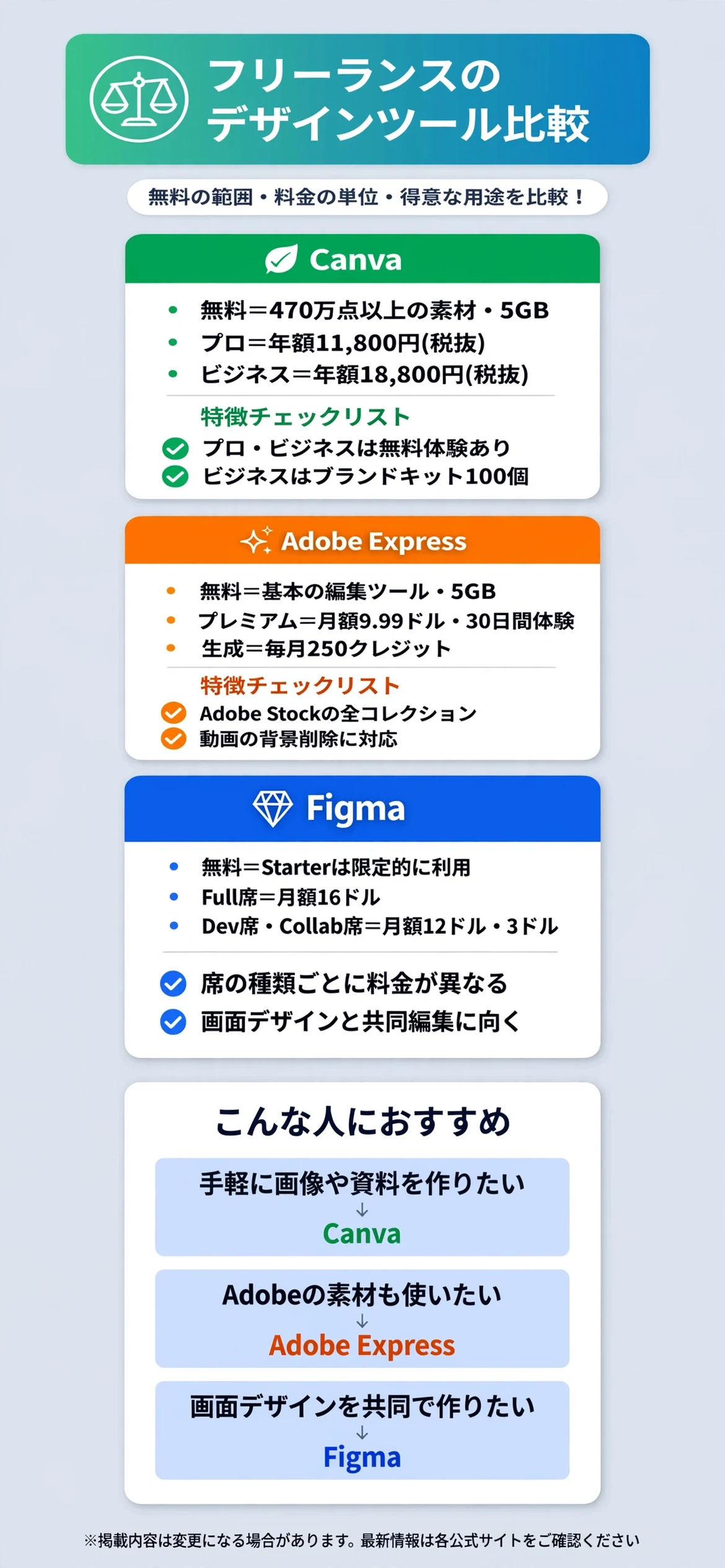
Canvaは、無料が0円、Canvaプロが年額11,800円、Canvaビジネスが年額18,800円(いずれも税抜)と案内されています。Adobe Expressは、無料が0円、プレミアムが月額9.99ドル、Adobe Fireflyプロが月額19.99ドルと案内されています。
Figmaは、Starterが無料、Professionalが、Full席で月額16ドル、Dev席で12ドル、Collab席で3ドルと案内されています。
無料体験に違いがある
Canvaは、プロとビジネスで、無料体験を利用できると案内されています。Adobe Expressは、プレミアムが30日間、Adobe Fireflyプロが7日間の無料体験と案内されています。
| 項目 | Canva | Adobe Express | Figma |
|---|---|---|---|
| 無料 | 470万点以上の素材・5GB | 基本の編集ツール・5GB | Starter(限定的) |
| 有料の目安 | プロ年額11,800円(税抜) | プレミアム月額9.99ドル | Full席月額16ドル |
| 無料体験 | プロ・ビジネスで利用可 | プレミアム30日間 | 公式で確認 |
| 特徴 | テンプレートが豊富 | Adobeのコレクションを利用 | 席の種類ごとに料金が異なる |
表で見比べてから、気になるツールを詳しく確認しましょう。
気になる項目を先にチェックしてから、下記の各ツールの詳細解説を読むと理解しやすくなります。
Canvaにはどんな特徴があるのか?
Canvaは、テンプレートから、画像や資料を作れるデザインツールです。公式の料金のページでは、無料版が、簡単なドラッグ&ドロップのエディターと、470万点以上の素材、5GBのクラウドストレージを使えると案内されています。
Canvaプロは、1億4,100万点以上のプレミアムの写真、動画、イラスト、音源を使えること、AIの利用枠が10倍になること、100GBのストレージが案内されています。Canvaビジネスは、コラボレーションとチームの管理のツール、100個のブランドキット、500GBのストレージが案内されています。
年額は、プロが11,800円、ビジネスが18,800円(税抜)と案内されています。月額は、この記事では確認できませんでした。プロとビジネスは、無料体験を利用できると案内されています。

無料版でも素材が豊富
470万点以上の素材を、無料版で使えると案内されています。まずは無料版で、作りたいものを作ってみて、足りない点を確認しましょう。
ブランドキットで統一感を出せる
ビジネスのプランは、100個のブランドキットに対応すると案内されています。複数のクライアントの資料を作る人は、確認しましょう。
Adobe Expressにはどんな特徴があるのか?
Adobe Expressは、Adobeのデザインツールです。公式の料金のページでは、無料プランが0円で、ストレージが5GB、基本の編集ツールと、限定されたアセットが使えると案内されています。生成AIの機能は、月間の利用上限があると案内されています。
プレミアムプランは、月額9.99ドルで、30日間の無料体験があり、ストレージが100GB、生成クレジットが毎月250と案内されています。プレミアムのテンプレートや、Adobe Stockの全コレクション(2億点以上)、動画の背景の削除、SNS投稿のスケジュール機能が使えると案内されています。
Adobe Fireflyプロは、月額19.99ドルで、7日間の無料体験があり、生成クレジットが毎月4,000と案内されています。テキストからの動画生成などのAIの動画・音声の機能や、Photoshopのウェブ版・モバイル版が使えると案内されています。料金はドルでの案内のため、日本円での支払額は、為替によって変わる場合があります。

Adobe Stockのコレクションを使える
プレミアムプランで、Adobe Stockの全コレクションが使えると案内されています。素材を探す手間を減らしたい人は、確認しましょう。
生成クレジットの量がプランで違う
プレミアムが毎月250、Adobe Fireflyプロが毎月4,000と、プランで量が違います。AIの機能を多く使う人は、必要な量を考えましょう。
Figmaにはどんな特徴があるのか?
Figmaは、画面のデザインや、共同での編集に使われるツールです。公式の料金のページでは、Starterが無料で、限定的に使えると案内されています。無制限のドラフト、UIキットとテンプレート、1日150、月最大500のAIクレジットが含まれると案内されています。
Professionalは、Full席が月額16ドル、Dev席が12ドル、Collab席が3ドルと案内されています。Organizationは、Full席が月額55ドル、Dev席が25ドル、Collab席が5ドル(いずれも年額契約)、Enterpriseは、Full席が月額90ドル、Dev席が35ドル、Collab席が5ドル(年額契約)と案内されています。
席の種類は、Full席がデザインなどの全機能、Dev席とCollab席が、デザインの閲覧とコメントが中心と案内されています。画面のデザインの比較は、フリーランスの画面デザインツール比較の記事でも、詳しく整理しています。

画面のデザインや共同編集に向く
ホームページや、アプリの画面のデザインを作る人に向きます。SNSの画像のような、手軽な画像づくりは、ほかのツールも、あわせて確認しましょう。
席の種類を使い分ける
デザインを作る人はFull席、確認とコメントが中心の人は、安い席を使う方法があります。必要な席の数を、先に考えましょう。
ホームページ作成サービスとはどう組み合わせればいいのか?
フリーランスのホームページ作成サービス比較の記事も参考になります。デザインツールは、画像や資料を作るツール、ホームページ作成サービスは、サイトを公開するツールと、役割が異なります。
画像づくりはデザインツール
サイトに載せるバナーや、SNS用の画像は、デザインツールで作る方法があります。書き出した画像の大きさや、ファイルの形式が、公開先の指定に合っているかも、あわせて確認しておくと、載せるときに困りません。
公開はホームページ作成サービス
サイトの公開や、更新は、ホームページ作成サービスを使います。
オンラインストレージとはどう使い分ければいいのか?
フリーランスのオンラインストレージ比較の記事も参考になります。デザインツールにも、ストレージが付いていますが、制作したデータの保管は、オンラインストレージも、あわせて確認しましょう。
ツールの保存容量には限りがある
無料のプランは、5GBなど、容量が決まっています。大きな動画や、画像を多く扱う人は、容量を確認しましょう。
納品データは別に保管する
納品したデータは、ツールの外にも、保管しておくと安心です。
使い始める前に確認しておきたいことは?
使い始める前に、次の点を確認しておくと、使い始めてからのミスマッチを防ぎやすくなります。
作りたいものを決める
SNSの画像、提案資料、画面のデザインなど、作りたいものによって、向いているツールが異なります。
無料のプランで試す
3つとも無料のプランがあります。無料のプランで、実際に作ってみて、足りない機能がないかを、確認しましょう。
商用で使える素材かを確認する
素材は、ツールの規約で、使える範囲が決まっています。仕事で使う場合は、利用規約を確認しておきましょう。
料金の表示を、そろえて比べる
税抜か税込か、円かドルか、月額か年額かで、見え方が変わります。同じ条件にそろえて、比べましょう。
ブランドの色やロゴを、まとめて管理できるかを確認する
複数のクライアントの資料を作る人は、色やロゴ、フォントを、クライアントごとに分けて保存できるかどうかが、作業の効率に関わります。Canvaのビジネスは、100個のブランドキットに対応すると案内されています。ほかのツールで同じ使い方ができるかも、確認しましょう。
AIの機能の使える量を確認する
画像の生成や、背景の削除などのAIの機能は、プランごとに、使える量が決まっています。CanvaプロはAIの利用枠が10倍になると案内され、Adobe Expressは、生成クレジットが月ごとに決まっています。使う頻度が高い人は、無料のプランの範囲で足りるかを、確認しておきましょう。
クライアントとデータを共有する方法を確認する
作ったデザインを、クライアントに共有して、コメントをもらう場面があります。Figmaは、席の種類によって、閲覧やコメントの権限が分かれると案内されています。ほかのツールでも、共有の方法や、相手に必要なアカウントを、先に確認しておくと、スムーズです。
料金や条件は変わることがある
料金や機能は、改定されることがあります。最新の内容は、各社の公式サイトで確認しましょう。
デザインツールは、1つに絞る必要はありません。クライアントに指定されたツールがある場合は、そのツールを優先して、慣れておく方法もあります。手軽な画像はCanva、画面のデザインはFigmaのように、用途で使い分ける人もいます。まずは、無料のプランで、自分の作業に必要な機能を確かめてから、有料のプランを検討しましょう。
まとめ:フリーランスのデザインツール比較
テンプレートが豊富で、SNSの画像や資料を手軽に作りたいなら、Canvaが選択肢になります。Adobeの素材や、動画の機能も使いたいなら、Adobe Expressが候補になります。画面のデザインや、共同での編集を重視したいなら、Figmaが向いています。
どれが最適かは、作りたいものや、予算、クライアントとのやり取りによって分かれるところで、これが唯一の正解だと言い切るのは難しいところですが、まずは、作りたいものを決めるところから始めるのがおすすめです。
| ツール | 向いている人 |
|---|---|
| Canva | テンプレートで、SNSの画像や資料を手軽に作りたい人 |
| Adobe Express | Adobeの素材や、動画の機能も使いたい人 |
| Figma | 画面のデザインや、共同での編集を重視したい人 |
いずれのツールも、料金や条件は変わることがあります。使い始める前に、公式サイトで最新の内容をじっくり確認してみましょう。
無料の範囲や、無料体験の期間など、細かな違いも見比べておくと、使い始めてからのミスマッチを防ぎやすくなります。
案件が始まってからあわてて探すより、あらかじめ無料のプランで試して、使い方に慣れておく方が、結果的に気持ちにも余裕が生まれるはずです。焦らず、自分に合ったツールを選んでいきましょう。
まずは、無料のプランで、作りたいものを1つ作ってみることから始めるのがおすすめです。
関連記事:フリーランス向け書類スキャンアプリ比較3選!Adobe Scan・CamScanner・Genius Scanの料金とOCR機能を解説
出典・参照元
※本ページに掲載している口コミ・実践談は、特定の個人を特定できないよう配慮しており、ウェブサイトおよびSNS上の公開情報をもとに編集しています。個人の実践に基づく情報であり、すべての方に同じ効果や利益が生じることを保証するものではありません。料金は税抜やドルでの表示が混ざり、変更される場合があるため、最新情報は各社の公式サイトでご確認ください。