見積書や契約書、納品物の資料など、フリーランスの仕事にはPDFを扱う場面が数多くあります。ちょっとした修正のために、元のデータを探して作り直した経験がある人も多いのではないでしょうか。
PDF編集ソフトは、できる編集の範囲・使える環境・無料で試せる範囲の3点で比べると、自分の仕事に合うものを選びやすくなります。頻度の低い作業なのか、毎日使う作業なのかで、向くソフトも変わります。
このページでは、Adobe Acrobat、PDFelement、iLovePDFの3つを比較します。少し話がそれますが、無料のツールで済ませていた時期に、文字数の多い書類で限界を感じて、あわてて調べ直したことがあります。


なぜフリーランスにPDF編集ソフトの比較が必要なのか?
まずは、フリーランスがPDF編集ソフトを比べて選ぶ理由を確認しましょう。書類のやり取りが多い仕事ほど、PDFの修正や結合、署名といった作業が日常的に発生します。
作業のたびに別のツールを探していると、時間を取られてしまいます。あらかじめ使うソフトを決めておくと、書類作業がぐっとスムーズになります。
書類の修正や結合を自分で完結できる
誤字の修正や、複数のPDFの結合、ページの入れ替えなどを自分で行えると、取引先への対応が早くなります。元のデータがなくても修正できる点は、大きな安心につながります。
ただし、複雑なレイアウトの書類は、思い通りに直せないこともあります。大事な書類は、修正後に必ず見直しましょう。
無料ツールでは足りない場面がある
無料のツールは手軽ですが、処理できる量や使える機能に上限があることが多いです。頻繁に使うなら、有料プランや買い切りのソフトも視野に入れておきましょう。
どこまで無料で足りるかは人によって異なるため、まずは自分の作業量を振り返ってみましょう。
3つのソフトをひと目で比較すると?
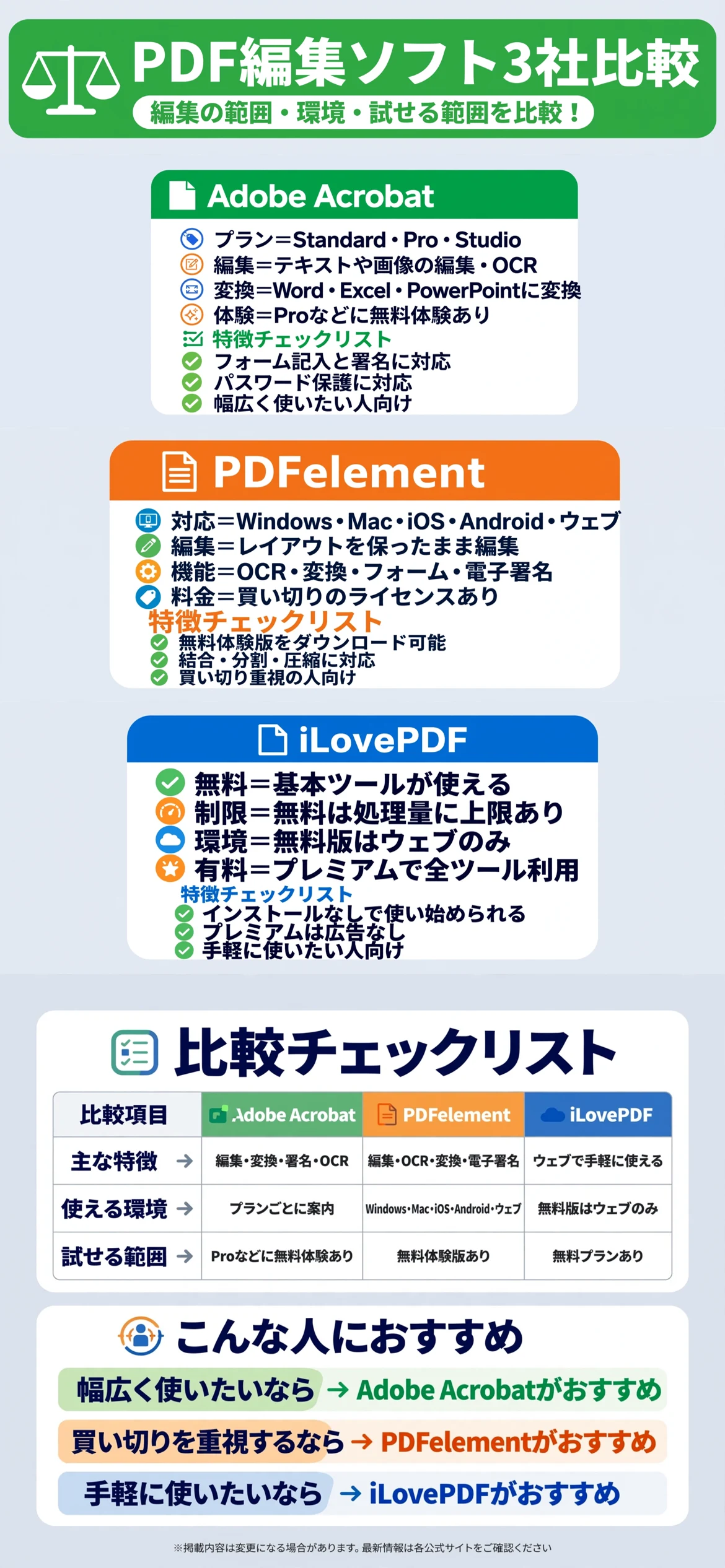
個別に見る前に、まずは3つの違いを一覧で確認しておきましょう。できる編集の範囲や、対応する環境、無料で試せる範囲に違いがあります。
同じPDFの編集でも、得意な作業は少しずつ異なります。表を見ながら、自分の使い方に近いものを探してみてください。
編集の範囲と使える環境に違いがある
Adobe AcrobatはWord・Excel・PowerPoint形式への変換に対応し、PDFelementはWindowsやMac、スマホ向けのアプリまで用意されています。iLovePDFは、無料版だとウェブのみの対応です。
表で見比べてから、気になるソフトを詳しく確認する
気になる項目を先にチェックしてから、下記の各ソフトの詳細解説を読むと理解しやすくなります。
| 項目 | Adobe Acrobat | PDFelement | iLovePDF |
|---|---|---|---|
| 主な特徴 | 編集・変換・署名・OCR | 編集・OCR・変換・電子署名 | ウェブで手軽に使える |
| 使える環境 | プランごとに案内 | Windows・Mac・iOS・Android・ウェブ | 無料版はウェブのみ |
| 試せる範囲 | Proなどに無料体験あり | 無料体験版あり | 無料プランあり |
Adobe Acrobatにはどんな特徴があるのか?
「Adobe Acrobat」は、PDFの作成元であるAdobeが提供する、PDF編集の代表的なソフトです。公式ページでは、Standard、Pro、Studioの3つのプランが案内されています。
プランが上がるほど、署名の依頼や追跡、PDFの比較、AIアシスタントなどの機能が加わります。自分の作業に必要な機能を見極めることが大切です。

編集・変換・署名・OCRまで幅広く備えている
Standardでも、テキストや画像の編集、Word・Excel・PowerPointへの変換、フォームの記入と署名、パスワード保護、OCR機能が使えます。基本的な書類作業には、十分な機能がそろっています。
ProやStudioでは、PDFの比較や墨消し、AIアシスタントなど、さらに高度な機能が加わります。
無料体験の有無がプランで異なる
公式ページによると、Standardには無料体験の案内がなく、ProとStudioには無料体験があります。試してから選びたい人は、この違いを確認しておきましょう。
- 編集・変換・署名・OCRを備える
- ProとStudioは無料体験がある
PDFelementにはどんな特徴があるのか?
「PDFelement」は、Wondershareが提供するPDF編集ソフトです。レイアウトを保ったままの編集や、OCR、変換、フォームの作成、電子署名など、幅広い機能が紹介されています。
Windows、Mac、iOS、Androidのアプリに加え、ウェブでも利用できる点が特徴です。複数の端末で作業する人は、環境の広さを確認してみましょう。

買い切りのライセンスと無料体験版が用意されている
料金の仕組みとして、一度の購入で使える買い切りのライセンスが案内されています。無料体験版のダウンロードもできるため、購入前に使い心地を確かめられます。
プランや価格は変わることがあるため、購入前に公式ページで最新の内容を確認しましょう。
OCRやAI機能まで備えている
OCRは26の言語に対応し、AIによる要約や翻訳、契約書の確認なども紹介されています。紙の資料をスキャンして活用したい人にも向いています。
iLovePDFにはどんな特徴があるのか?
「iLovePDF」は、ウェブ上で手軽にPDFを扱える、オンライン型のサービスです。無料プランでは、基本的なツールを利用できます。
ソフトをインストールしなくても使い始められるため、たまにPDFを扱う程度の人には、気軽に試しやすい選択肢です。

無料プランは処理の量に上限がある
公式ページでは、無料プランは文書の処理に上限があり、対応する環境もウェブのみと案内されています。作業量が多い人は、上限に注意しましょう。
プレミアムでは全ツールが使える
プレミアムプランでは、全ツールを使え、処理の上限もなくなります。ウェブに加えて、モバイルとデスクトップのアプリも利用でき、広告も表示されなくなります。
電子契約サービスとはどう使い分ければいいのか?
契約書に署名する場面では、PDF編集ソフトの署名機能を使う方法もあれば、電子契約サービスを使う方法もあります。取引先が指定する方法があるかどうかを、先に確認しておきましょう。
契約の締結や履歴の管理まで任せたいときは、専用のサービスが向いています。PDF編集ソフトは、書類の修正や整理に強みがあります。
署名だけならPDF編集ソフトでも対応できる
簡単な書類への署名や、フォームの記入は、PDF編集ソフトの機能で足りる場合があります。取引先に指定がなければ、手軽な方法から試してみましょう。
契約の管理まで任せるなら専用サービスを検討する
締結の履歴や、相手方とのやり取りをまとめて残したいなら、専用のサービスが便利です。どちらが合うかは、契約の件数にもよります。
請求書発行サービスとはどう組み合わせればいいのか?
請求書発行サービスで作った請求書は、PDFで書き出して取引先に送るのが一般的です。PDF編集ソフトは、その後の修正や、複数の書類のまとめに役立ちます。
請求書の作成と修正で役割を分ける
請求書の作成は専用のサービスに任せ、細かな修正や結合はPDF編集ソフトで行う、という分け方もあります。これが唯一の正解だと言い切るのは難しいところですが、整理はしておきましょう。
書類をまとめて送る場面で活用する
見積書や納品書、請求書を1つのPDFにまとめて送ると、取引先も確認しやすくなります。結合の機能があれば、この作業も簡単です。
導入前に確認しておきたいことは何か?
導入前には、どんな作業をどのくらいの頻度で行うかを確認しておきましょう。この確認を怠ると、使わない機能に費用をかけたり、必要な機能が足りなかったりしかねません。
必要な機能と作業の頻度を確認する
編集、変換、署名、OCRなど、自分がよく使う機能を書き出してみましょう。たまにしか使わないなら、無料のオンライン型でも足りる場合があります。
逆に毎日使うなら、機能の充実したソフトのほうが、長い目で見て効率的です。
無料で試せる範囲と料金の仕組みを確認する
無料体験の有無や、買い切りかサブスクリプションかといった料金の仕組みを、公式ページで確認します。プランによって体験の可否が違う点にも注意しましょう。
| 確認項目 | チェックのポイント |
|---|---|
| 必要な機能 | よく使う作業に対応しているか確認したか |
| 作業の頻度 | 無料の範囲で足りるか確認したか |
| 料金の仕組み | 買い切りか継続課金か確認したか |
導入することでどんな変化が期待できるのか?
実際に導入した後、日々の仕事にどんな変化が起きるのかをイメージしておくと判断しやすくなります。書類作業が手元で完結すると、取引先への対応も早くなります。
単純な時短だけでなく、仕事の進め方に余裕が生まれる効果も期待できます。
書類対応のスピードが上がる
修正の依頼が来ても、その場で直して返せるようになります。この効果がどこまで自分に合うかは、正直使ってみないと分からない部分もありますが、試す価値は十分にあります。
元データを探す手間が減る
元のデータが見当たらなくても、PDFのまま編集できれば、作り直す手間を省けます。書類の管理も、ぐっと楽になります。
まとめ:フリーランスのPDF編集ソフト比較
編集・変換・署名まで幅広く備えたいなら、Adobe Acrobatが選択肢になります。買い切りのライセンスや、複数の端末での利用を重視するなら、PDFelementが向いています。
たまにPDFを扱う程度なら、無料で始められるiLovePDFも比べてみましょう。どれが最適かは作業の頻度や内容によって分かれるところで、これが唯一の正解だと言い切るのは難しいところですが、まずは無料で試せる範囲から確かめるのがおすすめです。
| ソフト | 向いている人 |
|---|---|
| Adobe Acrobat | 編集・変換・署名まで幅広く使いたい人 |
| PDFelement | 買い切りや複数の端末での利用を重視する人 |
| iLovePDF | ウェブで手軽にPDFを扱いたい人 |
いずれのソフトも、機能やプランは更新されることがあります。契約前に、公式サイトで最新の内容をじっくり確認してみましょう。
自分の働き方や書類の量に合わせて、無理のない一歩を選んでいきましょう。まずは日頃のPDF作業を書き出してみることから始めるのがおすすめです。
まずは自分に合ったソフトを確認してみることから、無理せず気軽に始めてみてください。
出典・参照元
※本ページに掲載している口コミ・実践談は、特定の個人を特定できないよう配慮しており、ウェブサイトおよびSNS上の公開情報をもとに編集しています。個人の実践に基づく情報であり、すべての方に同じ効果や利益が生じることを保証するものではありません。製品の内容や条件は変更される場合があるため、最新情報は各公式サイトでご確認ください。