ポッドキャストの収録や、ナレーション音源の編集など、フリーランスの音声制作でも音声編集ソフトを使う場面は欠かせません。用途によって、向くソフトは変わります。
音声編集ソフトは、料金の仕組み・編集方式・ノイズ除去のしやすさの3点で比べると、自分の使い方に合うものを選びやすくなります。無料で試したいか、効率重視かで選び方が変わります。
このページでは、Audacity、Descript、Adobe Podcastの3つを比較します。少し話がそれますが、波形を見ながらの編集に時間がかかっていたところ、文字起こしベースの編集に切り替えて作業時間が大幅に短くなったという話を聞いたことがあります。


なぜフリーランスに音声編集ソフトの比較が必要なのか?
まずは、フリーランスが音声編集ソフトを比べて選ぶ理由を確認しましょう。ポッドキャストやナレーションの収録では、ノイズ除去や不要な間の削除など、編集の工程が欠かせません。
ただし、ソフトによって編集方式や、料金の仕組みが異なります。自分の制作頻度に合わせて選びましょう。
聞きやすい音質に整えられる
ノイズ除去や音量の調整を行うことで、聞き手にとって聞きやすい音源に仕上げられると案内されています。仕上がりの品質は、リスナーの印象にも影響します。
ただし、必要な機能はソフトによって異なるため、必ず自分の用途に合っているか確認しましょう。
料金の仕組みも選ぶ基準になる
完全無料で使えるソフトもあれば、月額課金のソフトもあります。制作の頻度に応じて、必要な仕組みを選びましょう。
どこまでの編集効率が必要かは、扱う制作物の量によって変わります。
3つのソフトをひと目で比較すると?
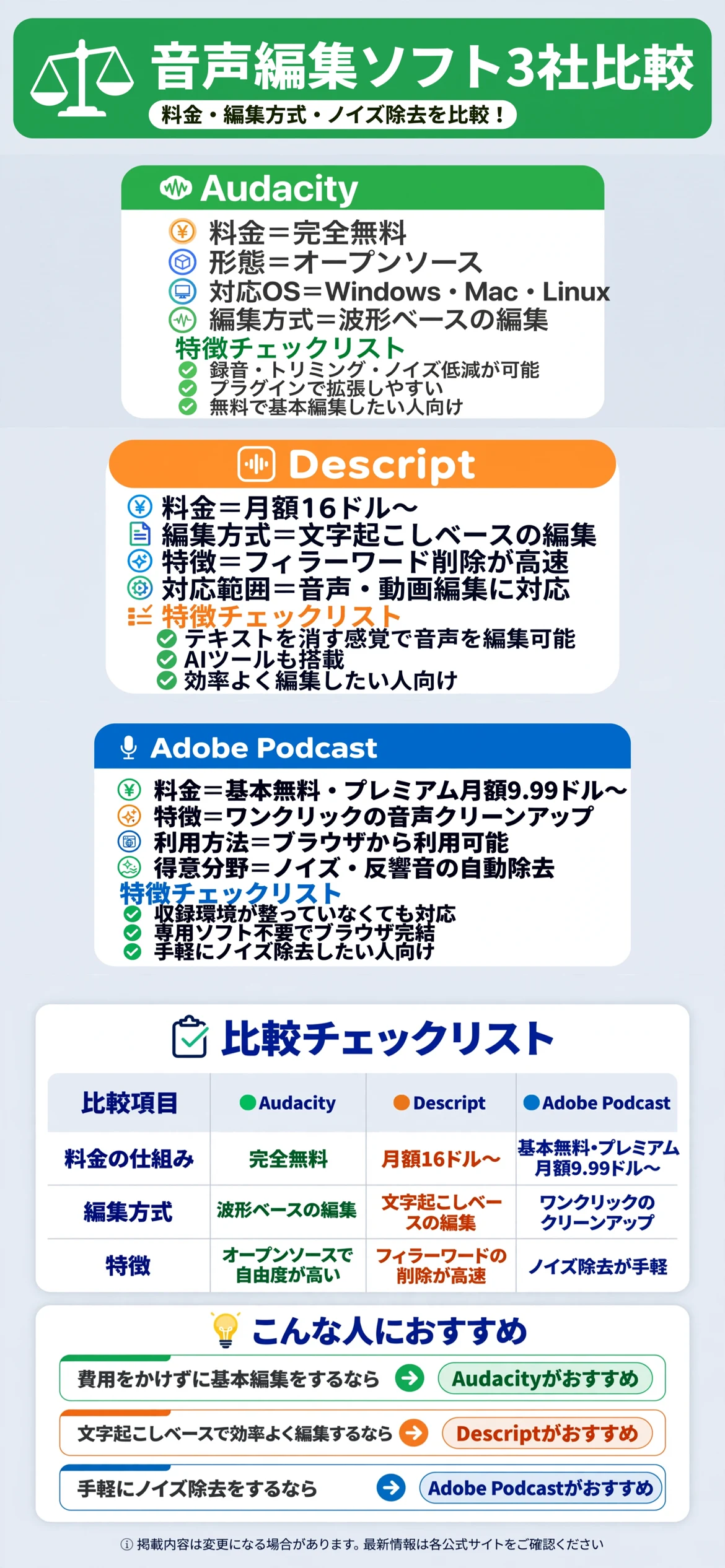
個別に見る前に、まずは3つの違いを一覧で確認しておきましょう。料金の仕組みや、編集方式、ノイズ除去のしやすさに違いがあります。
似たような音声編集ソフトでも、向く使い方は異なります。表を見ながら、自分の制作スタイルに近いものを探してみてください。
料金の仕組みと編集方式に違いがある
Audacityは、完全無料のオープンソースソフトで、Windows・Mac・Linuxに対応し、録音・トリミング・ノイズ低減・形式変換ができると案内されています。
Descriptは、月額16ドルから利用でき、文字起こしをもとに音声を編集できるテキストベースの編集方式が特徴と案内されています。Adobe Podcastは、基本無料で、プレミアムは月額9.99ドルから、ワンクリックの音声クリーンアップが特徴と案内されています。
表で見比べてから、気になるソフトを詳しく確認する
気になる項目を先にチェックしてから、下記の各ソフトの詳細解説を読むと理解しやすくなります。
| 項目 | Audacity | Descript | Adobe Podcast |
|---|---|---|---|
| 料金の仕組み | 完全無料 | 月額16ドル〜 | 基本無料・プレミアム月額9.99ドル〜 |
| 編集方式 | 波形ベースの編集 | 文字起こしベースの編集 | ワンクリックのクリーンアップ |
| 特徴 | オープンソースで自由度が高い | フィラーワードの削除が高速 | ノイズ除去が手軽 |
Audacityにはどんな特徴があるのか?
「Audacity」は、完全無料で使えるオープンソースの音声編集ソフトです。Windows・Mac・Linuxに対応していると案内されています。
公式には、録音・トリミング・ノイズ低減・フォーマット変換などの基本機能を無料で利用できると案内されています。

費用をかけずに基本編集ができる
録音から仕上げまでの基本的な編集作業を、無料で行えると案内されています。コストを抑えて始めたい人に向いています。
波形を見ながらの編集方式のため、細かい調整がしやすい反面、慣れが必要な場合があります。
オープンソースならではの自由度がある
プラグインの追加など、オープンソースならではのカスタマイズ性が特徴として紹介されています。自分の制作スタイルに合わせて拡張しやすい設計です。
音声制作の現場で長く使われてきた実績のあるソフトです。
- 費用をかけずに基本編集ができる
- オープンソースならではの自由度がある
Descriptにはどんな特徴があるのか?
「Descript」は、文字起こしをもとに音声を編集できるテキストベースの編集ソフトです。月額16ドルから利用できると案内されています。
公式には、フィラーワードのカットが、従来の波形編集より高速に行えると案内されています。

文字起こしベースで直感的に編集できる
テキストを削除する感覚で、対応する音声も削除できると案内されています。波形編集に慣れていない人でも扱いやすい設計です。
AIツールも搭載されており、編集作業の効率化が図られていると紹介されています。
音声だけでなく動画編集にも対応
音声編集に加えて、動画編集にも対応していると案内されています。ポッドキャストと動画配信を両方手がける人にも向いています。
継続的に利用する場合は、月額課金のコストも考慮しておきましょう。
Adobe Podcastにはどんな特徴があるのか?
「Adobe Podcast」は、ワンクリックの音声クリーンアップを強みとするツールです。基本無料で利用でき、プレミアムは月額9.99ドルからと案内されています。
公式には、ノイズや反響音を自動で除去できる機能が特徴として紹介されています。

ワンクリックでノイズを除去できる
収録環境が整っていない場合でも、AIによる自動処理でノイズを軽減できると案内されています。手軽さを重視する人に向いています。
細かい波形編集よりも、素早い音質改善を求める場面で活用しやすいツールです。
ブラウザから手軽に利用できる
専用ソフトのインストールが不要で、ブラウザから利用できると案内されています。すぐに音質を整えたい場面に向いています。
本格的な編集作業には、他のソフトとの組み合わせが必要になる場合があります。
音声配信プラットフォームとはどう組み合わせればいいのか?
編集した音声を公開する場では、音声配信プラットフォームとの組み合わせを考えておきましょう。編集した音源を配信プラットフォームにアップロードする流れです。
書き出し形式を確認しておく
編集した音声ファイルの形式が、配信プラットフォームの要件に対応しているかを確認しておきましょう。
音量レベルを配信先の基準に合わせる
配信プラットフォームによって推奨される音量レベルが異なる場合があります。事前に確認しておくと安心です。
文字起こし・議事録作成ツールとはどう組み合わせればいいのか?
収録した音声の内容を文章化する場合は、文字起こし・議事録作成ツールとの組み合わせも考えておきましょう。編集前後の音声を文字起こしし、概要欄や記事にも活用できる流れです。
文字起こしを編集の参考にする
文字起こしした内容を見ながら編集すると、不要な部分を見つけやすくなります。
概要欄や記事にも再利用する
文字起こしした内容は、配信の概要欄やブログ記事にも再利用できます。
利用前に確認しておきたいことは何か?
利用前には、制作の頻度と、料金の仕組み、必要な編集方式を確認しておきましょう。この確認を怠ると、想定外の費用がかかったり、編集に時間がかかりすぎたりしかねません。
制作の頻度と料金の仕組みを確認する
制作頻度が高いなら、効率重視のソフトが向いている場合があります。まずは無料の範囲で試してみましょう。
波形編集か、文字起こしベースの編集かによって、作業スタイルが変わります。
必要な編集方式を確認する
細かい調整が必要か、手早くノイズ除去したいだけかによって、選ぶソフトも変わります。必要な作業を洗い出しておきましょう。
| 確認項目 | チェックのポイント |
|---|---|
| 制作の頻度 | 作業量を見積もったか |
| 料金の仕組み | 無料か月額課金か決めたか |
| 編集方式 | 波形か文字起こしベースか確認したか |
利用することでどんな変化が期待できるのか?
音声編集ソフトを活用すると、収録から公開までの作業時間を短縮できます。聞きやすい音質に仕上げられる環境が整います。
単に時間を短縮するだけでなく、リスナーの満足度を高める効果もあります。
収録から公開までの作業時間を短縮できる
手作業での波形調整より、効率的な編集方式の方が早く進む場合があります。この効果がどこまで自分に合うかは、正直使ってみないと分からない部分もありますが、試す価値は十分にあります。
リスナーの満足度を高められる
聞きやすい音質に整えることで、リスナーが最後まで聞き続けやすくなります。継続的な発信の力にもなります。
まとめ:フリーランスの音声編集ソフト比較
まずは費用をかけずに基本編集をしたいなら、Audacityが選択肢になります。文字起こしベースで効率よく編集したいなら、Descriptが向いています。
手軽にノイズ除去をしたい人は、Adobe Podcastも検討してみましょう。どれが最適かは制作頻度や目的によって分かれるところで、これが唯一の正解だと言い切るのは難しいところですが、まずは無料の範囲で試せるものから確かめるのがおすすめです。
| ソフト | 向いている人 |
|---|---|
| Audacity | 費用をかけずに基本編集をしたい人 |
| Descript | 文字起こしベースで効率よく編集したい人 |
| Adobe Podcast | 手軽にノイズ除去をしたい人 |
いずれのソフトも、プラン内容や料金は更新されることがあります。利用前に、公式サイトで最新の内容をじっくり確認してみましょう。
自分の制作頻度や目的に合わせて、無理のない一歩を選んでいきましょう。まずは、次に収録する音源のイメージを思い浮かべることから始めるのがおすすめです。
まずは自分に合ったソフトを確認してみることから、無理せず気軽に始めてみてください。
出典・参照元
※本ページに掲載している口コミ・実践談は、特定の個人を特定できないよう配慮しており、ウェブサイトおよびSNS上の公開情報をもとに編集しています。個人の実践に基づく情報であり、すべての方に同じ効果や利益が生じることを保証するものではありません。サービスの内容や料金は変更される場合があるため、最新情報は各公式サイトでご確認ください。