
企画のアイデア出しや、記事構成の整理、タスクの洗い出しなど、フリーランスがマインドマップツールを使う場面は意外と多いものです。頭の中を整理する手段として、紙のメモよりも扱いやすいと感じる人もいます。
マインドマップツールは、料金プラン・共同編集のしやすさ・作成できるマップ数の3点で比べると、自分の使い方に合うものを選びやすくなります。無料プランの制限には注意が必要です。
このページでは、XMind、MindMeister、Coggleの3つを比較します。少し話がそれますが、無料プランのマップ数制限に気づかず、いざという時に新しいマップが作れなくて困ったという話を聞いたことがあります。


なぜフリーランスにマインドマップツールの比較が必要なのか?
まずは、フリーランスがマインドマップツールを比べて選ぶ理由を確認しましょう。企画の整理や、記事構成の洗い出しなど、思考を可視化する場面は多く、自分に合ったツールを持っておくと作業がスムーズになります。
ただし、ツールによって料金プランや、無料で使える範囲が異なります。自分の用途に合わせて選びましょう。
ひとりで使うか、共同編集も必要かで選び方が変わる
ひとりで思考整理をするだけなら無料プランで足りる場合もあれば、クライアントと共有しながら使う場合は上位プランが必要になることもあると案内されています。用途を確認してから選びましょう。
ただし、無料プランの制限はツールによって異なるため、必ず事前に確認しましょう。
料金プランも選ぶ基準になる
月額数百円のプランもあれば、チーム利用を想定した上位プランもあります。利用頻度や用途に応じて、必要な仕組みを選びましょう。
どこまでのマップ数が必要かは、扱う業務の内容によって変わります。
3つのツールをひと目で比較すると?
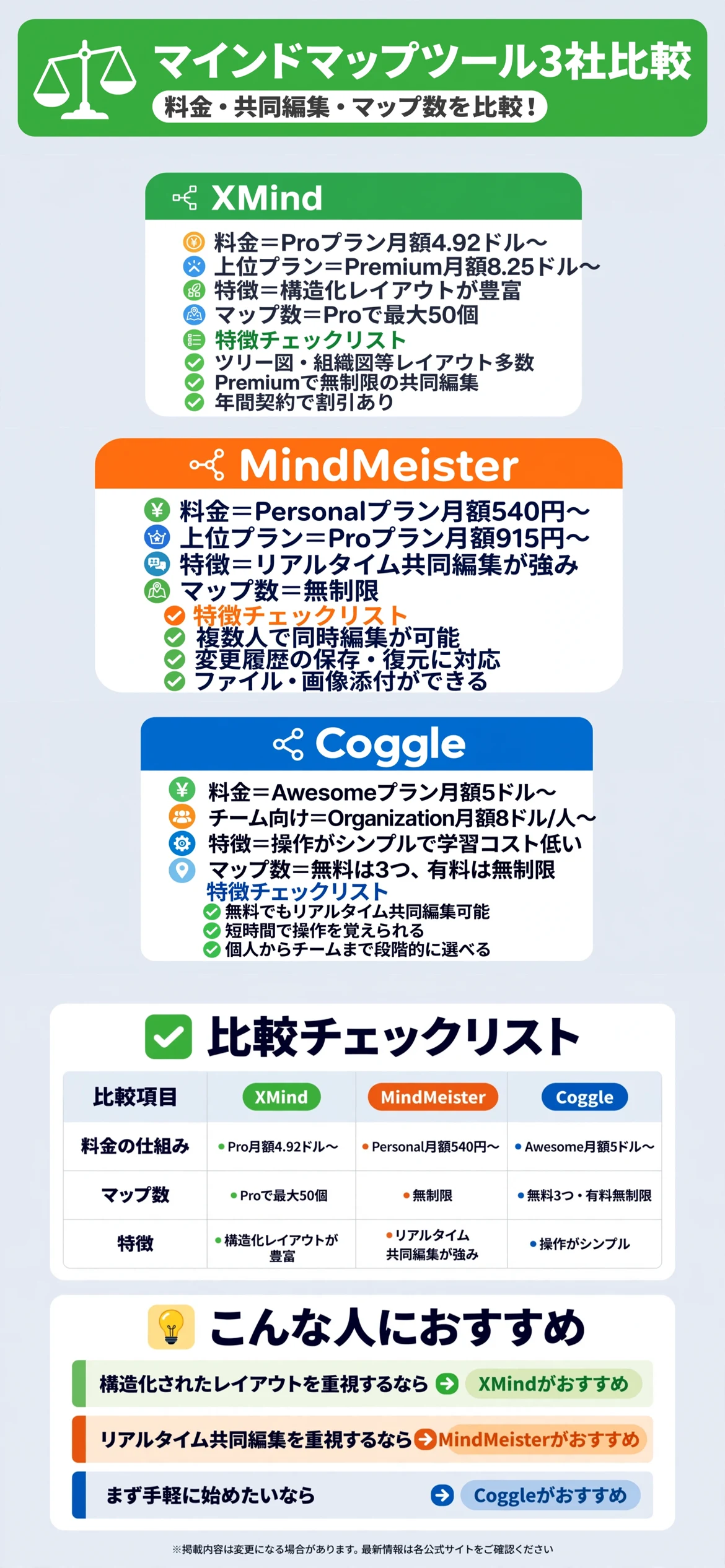
個別に見る前に、まずは3つの違いを一覧で確認しておきましょう。料金プランや、マップ数の上限、共同編集のしやすさに違いがあります。
似たようなマインドマップツールでも、向く使い方は異なります。表を見ながら、自分の利用スタイルに近いものを探してみてください。
料金プランとマップ数の上限に違いがある
XMindは、Proプランが月額4.92ドルから、最大50個のマップと基本的な共同編集機能を使えると案内されています。MindMeisterは、パーソナルプランが月額540円から、マップ数は無制限と案内されています。
Coggleは、Awesomeプランが月額5ドルから、無制限のプライベート図を作成できると案内されています。
表で見比べてから、気になるツールを詳しく確認する
気になる項目を先にチェックしてから、下記の各ツールの詳細解説を読むと理解しやすくなります。
| 項目 | XMind | MindMeister | Coggle |
|---|---|---|---|
| 料金の仕組み | Pro月額4.92ドル〜 | Personal月額540円〜 | Awesome月額5ドル〜 |
| マップ数 | Proで最大50個 | 無制限 | 無制限(有料時) |
| 特徴 | 構造化されたレイアウトが豊富 | リアルタイム共同編集が強み | 操作がシンプルで学習コスト低い |
XMindにはどんな特徴があるのか?
「XMind」は、構造化されたレイアウトが豊富なマインドマップツールです。Free・Pro・Premiumの3プランが用意されていると案内されています。
公式ページでは、Freeプランは最大10個のオンラインマップ、Proプランは月額4.92ドルで最大50個のマップと基本的な共同編集機能が使えると案内されています。

構造化されたレイアウトが豊富
ツリー図・組織図・タイムラインなど、複数のレイアウトを切り替えて使えると案内されています。用途に応じた表現を選びやすいのが特徴です。
無料プランは作成できるマップ数に制限があります。
プランによって共同編集の範囲が変わる
Premiumプランでは、無制限のコラボレーティブマップ作成ができると案内されています。チームでの利用も視野に入れやすい設計です。
年間契約で割引が適用される場合があります。
- 構造化されたレイアウトが豊富
- プランによって共同編集の範囲が変わる
MindMeisterにはどんな特徴があるのか?
「MindMeister」は、リアルタイム共同編集が強みのクラウド型マインドマップツールです。パーソナルプランは月額540円と案内されています。
公式ページでは、作成できるマップ数は無制限で、変更履歴の保存や復元、ファイル・画像の添付にも対応していると案内されています。

マップ数が無制限で使いやすい
プランに関わらず、作成できるマップ数に制限がないと案内されています。頻繁にマップを作る人でも安心して使えます。
ストレージ容量はプランによって異なります。
リアルタイム共同編集がしやすい
複数人で同時に同じマップを編集できると案内されています。オンライン打ち合わせとの相性が良い仕組みです。
プロプランでは、チームメンバー機能も利用できます。
Coggleにはどんな特徴があるのか?
「Coggle」は、操作がシンプルで学習コストの低いマインドマップツールです。Free・Awesome・Organizationの3プランが用意されていると案内されています。
公式ページでは、Freeプランは3つのプライベート図と無制限のパブリック図、Awesomeプランは月額5ドルで無制限のプライベート図が作成できると案内されています。

操作がシンプルで扱いやすい
インターフェースがシンプルで、初めて使う人でも短時間で操作を覚えられると案内されています。手軽に使い始めたい人に向いています。
無料プランでもリアルタイム共同編集が使えると案内されています。
チーム向けプランも用意されている
Organizationプランは1メンバーあたり月額8ドルで、データのアクセス管理や請求の一元化ができると案内されています。
個人利用からチーム利用まで、段階的にプランを選べます。
ノートアプリとはどう組み合わせればいいのか?
マインドマップで整理したアイデアを文章にまとめるには、ノートアプリとの組み合わせも考えておきましょう。図から文章への橋渡しをする流れです。
図で発散し、ノートで整理する
マインドマップでアイデアを広げてから、ノートアプリで文章として整理すると、企画書や記事構成が作りやすくなります。
用途に応じてツールを使い分ける
思考を広げる段階と、まとめる段階で、使うツールを切り替えるのも一つの方法です。
オンラインホワイトボードとはどう組み合わせればいいのか?
クライアントとの打ち合わせでアイデアを出し合うには、オンラインホワイトボードとの組み合わせも考えておきましょう。複数人での作業に向いた選択肢です。
個人の整理とチームでの発散を使い分ける
ひとりで考えをまとめるならマインドマップ、複数人で自由にアイデアを出し合うならホワイトボードというように使い分けましょう。
打ち合わせの目的に応じて選ぶ
構造化して整理したいのか、自由に発想を広げたいのかによって、向いているツールも変わります。
利用前に確認しておきたいことは何か?
利用前には、必要なマップ数と、共同編集の要否、料金プランを確認しておきましょう。この確認を怠ると、無料プランの制限に途中で気づき、作業を中断せざるを得なくなりかねません。
必要なマップ数と料金プランを確認する
ひとりで使うか、チームで共有するかを決めてから、プランを選びましょう。無料プランの範囲で足りるかも事前に確認しておきます。
年間契約か、月払いかによって、コストの感覚も変わります。
共同編集の要否を確認する
クライアントと一緒に編集する機会が多いか、ひとりで完結するかによって、選ぶツールも変わります。必要な機能を洗い出しておきましょう。
| 確認項目 | チェックのポイント |
|---|---|
| 必要なマップ数 | 無料プランで足りるか確認したか |
| 共同編集の要否 | チーム利用の予定があるか決めたか |
| 料金プラン | 用途に合っているか確認したか |
利用することでどんな変化が期待できるのか?
マインドマップツールを活用すると、頭の中にある散らばったアイデアを整理しやすくなります。企画や記事構成をまとめる時間を短縮できる場合もあります。
単に図がきれいになるだけでなく、思考の抜け漏れに気づきやすくなる効果もあります。
アイデア整理の時間を短縮できる
頭の中だけで考えるより、図に書き出すことで整理がスムーズになる場合があります。この効果がどこまで自分に合うかは、正直使ってみないと分からない部分もありますが、試す価値は十分にあります。
クライアントへの説明がしやすくなる
図で示しながら説明すると、企画意図が伝わりやすくなる場合があります。
まとめ:フリーランスのマインドマップツール比較
構造化されたレイアウトを重視するなら、XMindが選択肢になります。リアルタイム共同編集を重視するなら、MindMeisterが向いています。
まず手軽に始めたい人は、Coggleも検討してみましょう。どれが最適かは利用頻度や共同編集の必要性によって分かれるところで、これが唯一の正解だと言い切るのは難しいところですが、まずは無料プランの範囲で試せるものから確かめるのがおすすめです。
| ツール | 向いている人 |
|---|---|
| XMind | 構造化されたレイアウトを重視する人 |
| MindMeister | リアルタイム共同編集を重視する人 |
| Coggle | まず手軽に始めたい人 |
いずれのツールも、プラン内容や料金は更新されることがあります。利用前に、公式サイトで最新の内容をじっくり確認してみましょう。
自分の利用頻度や共同編集の必要性に合わせて、無理のない一歩を選んでいきましょう。まずは、次にアイデア整理が必要になる場面を思い浮かべることから始めるのがおすすめです。
まずは自分に合ったツールを確認してみることから、無理せず気軽に始めてみてください。
関連記事:フリーランスのリモートデスクトップツール比較|AnyDesk・TeamViewer・Chromeリモートデスクトップ、遠隔操作に使うならどれ?
出典・参照元
※本ページに掲載している口コミ・実践談は、特定の個人を特定できないよう配慮しており、ウェブサイトおよびSNS上の公開情報をもとに編集しています。個人の実践に基づく情報であり、すべての方に同じ効果や利益が生じることを保証するものではありません。サービスの内容や料金は変更される場合があるため、最新情報は各公式サイトでご確認ください。