
複数のクライアントを掛け持ちするフリーランスにとって、予定の管理はそのまま仕事の信頼に関わります。紙の手帳だけでは、外出先での確認や、家族との予定共有が難しい場面もあります。
カレンダーアプリは、料金の仕組み・共有のしやすさ・予約機能の有無の3点で比べると、自分の働き方に合うものを選びやすくなります。無料の範囲で足りるかどうかも、アプリによって異なります。
このページでは、TimeTree、Googleカレンダー、Outlookカレンダーの3つを比較します。少し話がそれますが、複数のカレンダーを使い分けていたら、どちらに予定を入れたか分からなくなり、予定が重なってしまったという話を聞いたことがあります。


なぜフリーランスにカレンダーアプリの比較が必要なのか?
まずは、フリーランスがカレンダーアプリを比べて選ぶ理由を確認しましょう。仕事の予定とプライベートの予定を一元管理できると、ダブルブッキングを防ぎやすくなり、家族との予定共有もスムーズになります。
ただし、アプリによって料金の仕組みや、共有のしやすさが異なります。自分の働き方に合わせて選びましょう。
家族やチームと予定を共有しやすい
複数人でひとつのカレンダーを見られると、予定の調整がしやすくなると案内されています。家族との共有を重視する人にも向いています。
ただし、共有できる人数や機能の範囲はアプリによって異なるため、必ず事前に確認しましょう。
予約機能の有無も選ぶ基準になる
クライアントとの打ち合わせ日程を、カレンダーから直接調整できる機能があるアプリもあります。日程調整の手間を減らしたい人には、大切な視点です。
どこまでの機能が必要かは、仕事でのカレンダーの使い方によって変わります。
3つのアプリをひと目で比較すると?
個別に見る前に、まずは3つの違いを一覧で確認しておきましょう。料金の仕組みや、共有のしやすさ、予約機能に違いがあります。
似たようなカレンダーアプリでも、向く使い方は異なります。表を見ながら、自分の利用スタイルに近いものを探してみてください。
料金の仕組みと共有機能に違いがある
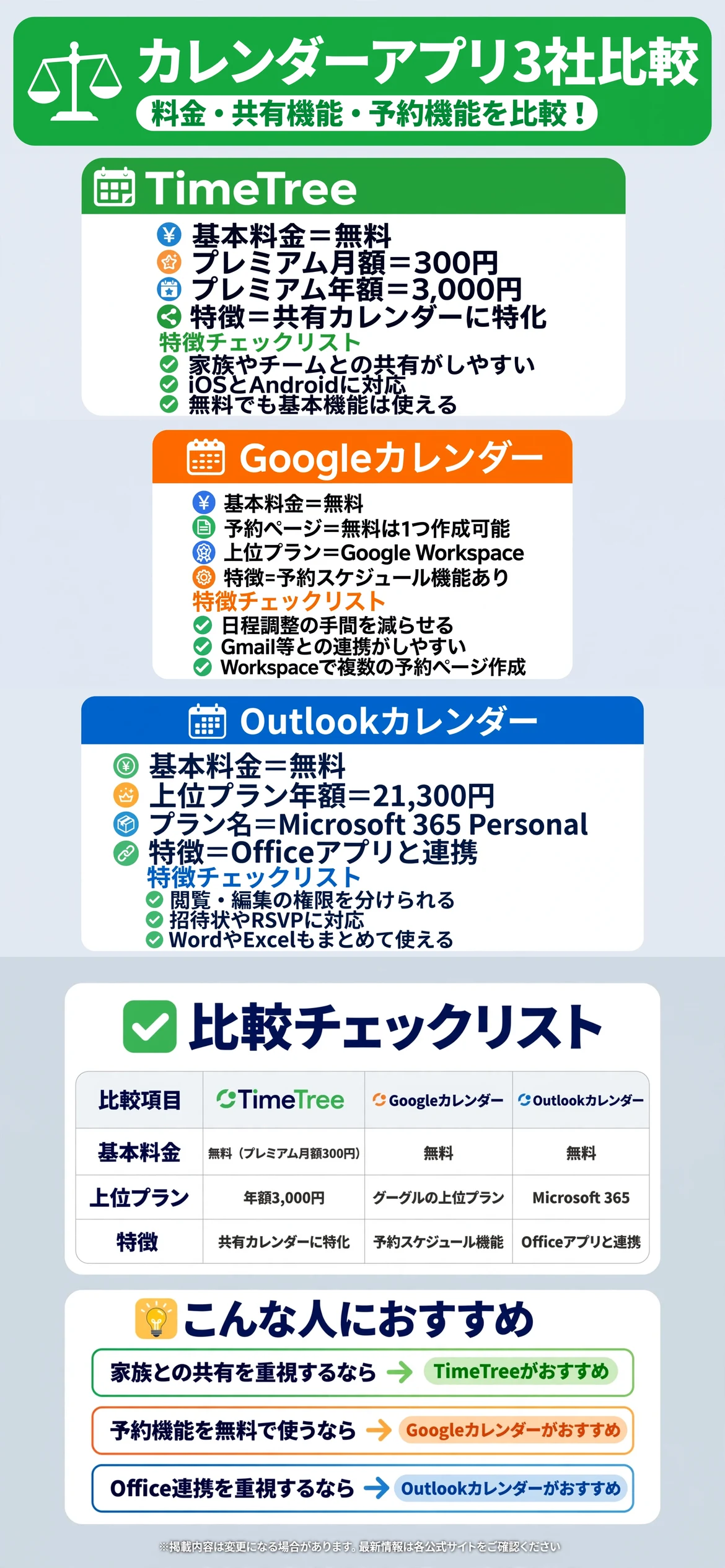
TimeTreeは、基本機能を無料で使え、プレミアムプランは月額300円、年額3,000円と案内されています。Googleカレンダーは、個人利用なら無料で予約スケジュール機能の基本を使え、Google Workspaceに加入すると予約ページを複数作成できると案内されています。
Outlookカレンダーは、無料でも予定表の共有ができ、Microsoft 365 Personalに加入すると、年額21,300円で他のOfficeアプリもまとめて使えると案内されています。
表で見比べてから、気になるアプリを詳しく確認する
気になる項目を先にチェックしてから、下記の各アプリの詳細解説を読むと理解しやすくなります。
| 項目 | TimeTree | Googleカレンダー | Outlookカレンダー |
|---|---|---|---|
| 基本料金 | 無料(プレミアム月額300円) | 無料 | 無料 |
| 上位プラン | 年額3,000円 | Google Workspace | Microsoft 365 Personal |
| 特徴 | 共有カレンダーに特化 | 予約スケジュール機能 | Officeアプリと連携 |
TimeTreeにはどんな特徴があるのか?
「TimeTree」は、家族やチームでの予定共有に特化したカレンダーアプリです。基本機能は無料で使え、プレミアムプランは月額300円、年額3,000円(いずれも初月無料)と案内されています。
公式ページでは、プレミアムプランでファイル添付やバーチカル表示、予定の優先表示が使えるようになると案内されています。

共有前提の使いやすさがある
複数人での共有を前提に作られており、家族やクライアントとの予定共有がしやすいと案内されています。共有そのものを重視したい人に向いています。
iOS・Androidの両方に対応しています。
無料でも基本機能は使える
コメント機能での写真投稿など、基本的な共有機能は無料で使えると案内されています。まずは無料で試したい人にも向いています。
広告を非表示にしたい場合は、プレミアムプランへの加入が必要です。
- 共有前提の使いやすさがある
- 無料でも基本機能は使える
Googleカレンダーにはどんな特徴があるのか?
「Googleカレンダー」は、無料のGoogleアカウントで使えるカレンダーサービスです。個人向けの予約スケジュール機能を、基本無料で利用できると案内されています。
公式の案内では、無料版は1つの予約ページを作成でき、Google Workspaceに加入すると、複数の予約ページや、最大5件までのリマインドメール設定ができるようになります。

予約スケジュール機能を無料で使える
クライアントが空いている時間を選んで予約できる機能が、無料でも基本的に使えると案内されています。日程調整の手間を減らしたい人に向いています。
複数の予約ページが必要な場合は、Google Workspaceへの加入を検討します。
他のGoogleサービスと連携しやすい
Gmailなど、他のGoogleサービスとの連携がしやすいと案内されています。すでにGoogleのサービスを使っている人には、導入しやすい選択肢です。
個人利用と、Google Workspaceでは、使える機能の幅が異なります。
Outlookカレンダーにはどんな特徴があるのか?
「Outlookカレンダー」は、Microsoftが提供するカレンダー機能です。無料のOutlookアカウントでも、予定表の共有ができると案内されています。
公式ページでは、Microsoft 365 Personalは年額21,300円で、Outlookに加えて他のOfficeアプリもまとめて使えると案内されています。

共有の権限を細かく設定できる
閲覧のみか、編集も可能かを、共有する相手ごとに設定できると案内されています。相手によって権限を分けたい人に向いています。
招待状やRSVPの設定にも対応しています。
Officeアプリとまとめて使える
Microsoft 365 Personalに加入すると、WordやExcelなど、他のOfficeアプリも使えるようになると案内されています。すでにOfficeを使っている人には、導入しやすい選択肢です。
無料のOutlookでも、基本的な共有機能は利用できます。
日程調整ツールとはどう違うのか?
初対面の相手との打ち合わせ日程を決めるなら、日程調整ツールの記事も参考になります。カレンダーアプリは日々の予定管理、日程調整ツールは候補日を送って選んでもらう用途という違いがあります。
日々の管理と単発の調整で使い分ける
普段の予定管理にはカレンダーアプリ、初対面の相手との日程調整には専用の日程調整ツールというように、場面で使い分けましょう。
連携できるかを確認する
日程調整ツールの多くは、カレンダーアプリと連携できます。二重登録を防ぐためにも、連携の設定を確認しておきましょう。
タイムトラッキングツールとはどう組み合わせればいいのか?
作業時間の記録には、タイムトラッキングツールとの組み合わせも考えておきましょう。予定を立てるカレンダーと、実際の作業時間を記録するツールを組み合わせる流れです。
予定と実績を照らし合わせる
カレンダーで立てた予定と、実際にかかった作業時間を比べると、見積もりの精度を上げやすくなります。
連携機能があるか確認する
ツールによっては、カレンダーの予定を自動で読み込んで、作業時間の記録に活用できる場合があります。
導入前に確認しておきたいことは何か?
導入前には、共有したい相手の範囲と、必要な予約機能、すでに使っているサービスとの相性を確認しておきましょう。この確認を怠ると、共有がうまくいかなかったり、機能が足りなかったりしかねません。
共有したい相手の範囲を確認する
家族となのか、クライアントとなのかによって、向いているアプリが変わります。共有したい相手を洗い出してから選びましょう。
無料の範囲で足りるかも、あわせて確認しておきます。
すでに使っているサービスとの相性を確認する
普段からGoogleやMicrosoftのサービスを使っているなら、それぞれのカレンダーとの連携がしやすい場合があります。
| 確認項目 | チェックのポイント |
|---|---|
| 共有相手 | 家族かクライアントか整理したか |
| 予約機能 | 必要な機能を確認したか |
| 既存サービス | 普段使うサービスとの相性を確認したか |
導入することでどんな変化が期待できるのか?
カレンダーアプリを活用すると、仕事とプライベートの予定を一元管理しやすくなります。ダブルブッキングの防止や、家族との予定共有がスムーズになる場合があります。
単に予定が整理されるだけでなく、日程調整にかかるやり取りを減らせる点も利点です。
ダブルブッキングを防ぎやすくなる
すべての予定を1つのカレンダーにまとめることで、予定の重複に気づきやすくなる場合があります。この効果がどこまで自分に合うかは、正直使ってみないと分からない部分もありますが、試す価値は十分にあります。
日程調整のやり取りを減らせる
予約機能を使うと、空いている時間を相手に選んでもらえるため、やり取りの回数を減らせる場合があります。
まとめ:フリーランスのカレンダーアプリ比較
家族との共有を重視するなら、TimeTreeが選択肢になります。予約スケジュール機能を無料で使いたいなら、Googleカレンダーが向いています。
Officeアプリとまとめて使いたい人は、Outlookカレンダーも検討してみましょう。どれが最適かは共有したい相手や普段使うサービスによって分かれるところで、これが唯一の正解だと言い切るのは難しいところですが、まずは無料の範囲で試して確かめるのがおすすめです。
| アプリ | 向いている人 |
|---|---|
| TimeTree | 家族との共有を重視する人 |
| Googleカレンダー | 予約スケジュール機能を無料で使いたい人 |
| Outlookカレンダー | Officeアプリとまとめて使いたい人 |
いずれのアプリも、機能や料金は更新されることがあります。導入の前に、公式サイトで最新の内容をじっくり確認してみましょう。
自分の共有したい相手や普段使うサービスに合わせて、無理のない一歩を選んでいきましょう。まずは、今使っている予定管理の方法を書き出すことから始めるのがおすすめです。
まずは自分に合ったアプリを確認してみることから、無理せず気軽に始めてみてください。
出典・参照元
※本ページに掲載している口コミ・実践談は、特定の個人を特定できないよう配慮しており、ウェブサイトおよびSNS上の公開情報をもとに編集しています。個人の実践に基づく情報であり、すべての方に同じ効果や利益が生じることを保証するものではありません。サービスの内容や料金は変更される場合があるため、最新情報は各公式サイトでご確認ください。