

Webデザインやロゴ、アプリ画面などの制作物をクライアントに提案するとき、実際の使用イメージが伝わるモックアップ画像があると説得力が大きく変わります。スマートフォンやノートPC、印刷物などの中にデザインをはめ込んだ画像を手早く作れるのが、モックアップ作成ツールです。
モックアップ作成ツールは、無料で使える範囲・料金体系・素材数の3点で比べると、自分の使い方に合うツールを選びやすくなります。サービスによって、定額制のものと、都度課金に近いものがあります。
このページでは、Placeit・Mockuuups Studio・Mediamodifierの3つを比較します。それぞれの強みを確認していきましょう。


なぜフリーランスにモックアップ作成ツールの比較が必要か?
まずは、フリーランスがモックアップ作成ツールを比べて選ぶ理由を確認しましょう。ツールによって無料で使える範囲や、料金体系が大きく異なるためです。
とにかく素材数を重視したいのか、コストを抑えたいのかで、選ぶべきツールも変わってきます。
料金体系がツールごとに異なる
月額定額で使い放題のツールと、無料プランから有料プランへ段階的に移行するツールでは、料金の考え方が大きく異なると案内されています。自分の利用頻度に合わせて選ぶことが大切です。
素材数やテンプレートの更新頻度もツールによって異なると案内されています。
無料で使える範囲を確認する
無料プランでも基本的なモックアップが作れるツールと、無料素材が限定的で商用利用には制限があるツールがあると案内されています。クライアントワークで使う場合は、商用利用ライセンスの有無を確認しておくとよいでしょう。
無料プランを比較の第一歩にする
多くのツールで無料プランや低価格プランが用意されていると案内されています。実際に自分のデザインを当てはめてみないと使い勝手が分からない面もあるため、気になる2〜3個をまとめて試してから決める人も多いようです。
比較する際は、Figmaなどのデザインツールとの連携や、商用利用ライセンスの範囲など、料金表だけでは分からない部分も確認しておくと安心です。長く使い続けやすいかどうかを見極める大事な機会になります。
フリーランスの場合、提案資料のクオリティを上げておくと、クライアントへの説得力が増し、案件の受注にもつながりやすくなります。
- 複数ツールの無料プランを比較してから決める
- 料金体系・素材数を確認する
- 商用利用ライセンスの範囲も確認しておく
3つをひと目で比較すると?
個別に見る前に、まずは3つの違いを一覧で確認しておきましょう。無料で使える範囲と料金体系に違いがあります。
似たようなモックアップ作成ツールでも、向いている人は異なります。表を見ながら、自分の状況に近いものを探してみてください。
無料で使える範囲と料金体系に違いがある
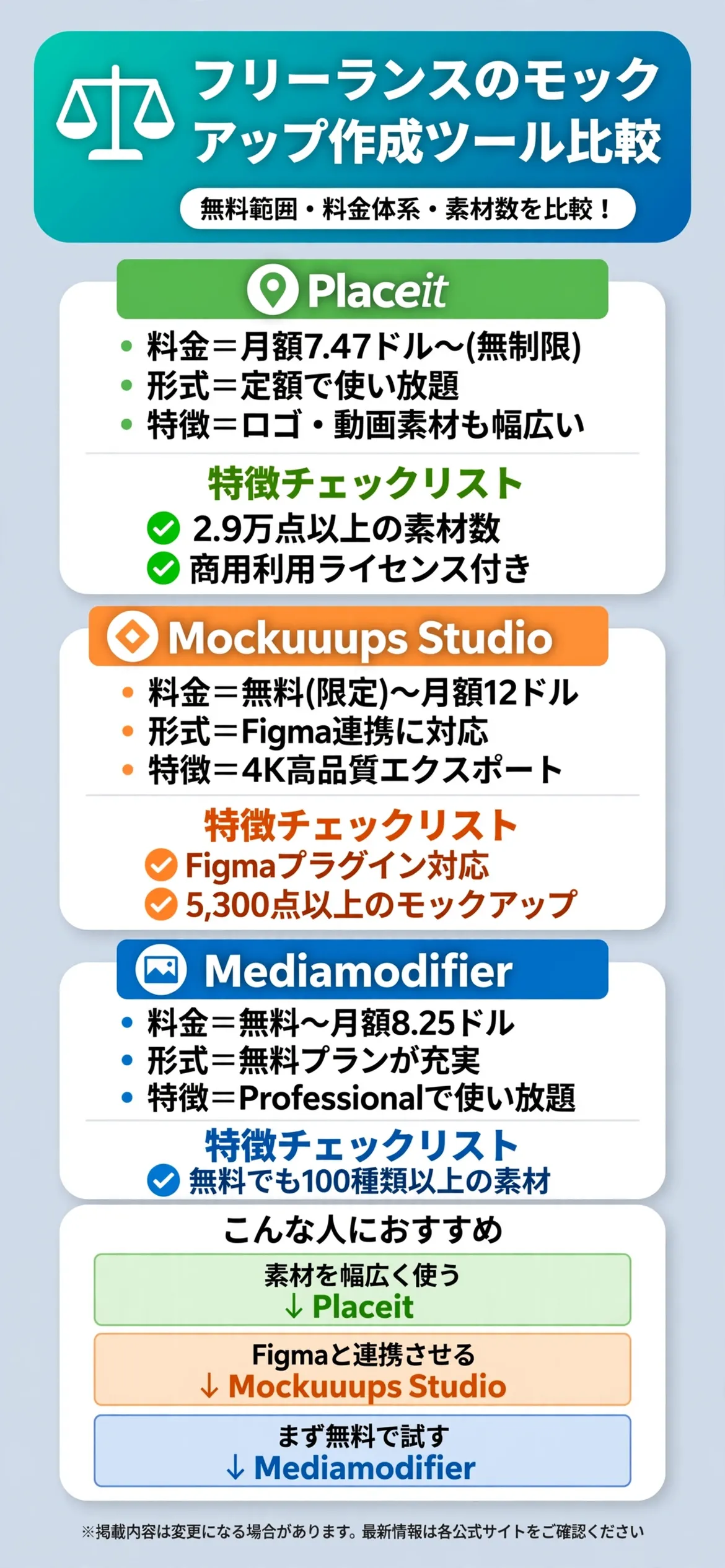
Placeitは、無料プランの範囲は限定的で、無制限サブスクリプションが月額7.47ドル(年払いで月額8.33ドル相当)からと案内されています。Mockuuups Studioは、無料でも帰属表示付きの限定素材が使え、Professionalプランが年払いで月額12ドルからと案内されています。
Mediamodifierは、Starterプランが無料で、Professionalプランが年払いで月額8.25ドルからと案内されています。
特徴・機能も確認しておく
Placeitは、2万9千点以上のモックアップ・デザイン素材を定額で使い放題にできる点が特徴と案内されています。Mockuuups Studioは、5,300点以上のモックアップに加えてFigmaプラグインやAdobe Expressアドオンに対応していると案内されています。
Mediamodifierは、無料プランでも100種類以上のデザインテンプレートや1,300種類以上のフォントが使え、Professionalプラン以上で1万点以上のモックアップが使い放題になると案内されています。
| 項目 | Placeit | Mockuuups Studio | Mediamodifier |
|---|---|---|---|
| 無料プラン | 範囲は限定的 | 帰属表示付きで利用可 | Starterプランあり |
| 有料プラン | 月額7.47ドル〜 | 月額12ドル〜 | 月額8.25ドル〜 |
| 特徴 | 2.9万点以上の素材 | Figma連携対応 | 無料でも素材が豊富 |
表で見比べてから、気になるツールを詳しく確認しましょう。
気になる項目を先にチェックしてから、下記の各ツールの詳細解説を読むと理解しやすくなります。
Placeitにはどんな特徴があるのか?
Placeitは、モックアップに加えてロゴや動画テンプレートまで幅広く揃うデザイン素材サービスです。公式情報では、無制限サブスクリプションが月払いで月額7.47ドル、年払いだと月額8.33ドル相当からと案内されています。
2万9千点以上のモックアップ・デザイン・ロゴ・動画素材に加え、10万点以上の独占デザイン・音楽・写真素材が使えると案内されています。高解像度ファイルのダウンロードと商用利用ライセンスが含まれると案内されています。
モックアップ以外にもロゴや動画素材までまとめて使いたい人にとって、素材の幅広さが特徴と案内されています。

モックアップ以外の素材も幅広く揃う
ロゴや動画テンプレートまで同じサービス内で使えると案内されています。提案資料をまとめて準備したい人に向いています。
商用利用ライセンスが含まれると案内されています。
定額で使い放題のシンプルな料金体系
月額定額で素材を使い放題にできる料金体系と案内されています。都度の追加課金を気にせず使いたい人にも向いています。
料金や対応プランは時期によって変わる可能性があるため、事前に確認しておきましょう。
Mockuuups Studioにはどんな特徴があるのか?
Mockuuups Studioは、Figmaなどのデザインツールとの連携に強みを持つモックアップ作成サービスです。公式情報では、無料でも帰属表示付きの限定素材が使え、Professionalプランは年払いで月額12ドル(月払いだと20ドル)からと案内されています。
5,300点以上のモックアップに無制限でアクセスでき、4K高品質での無制限エクスポートや商用利用ライセンスが含まれると案内されています。Figmaプラグインや Adobe Expressアドオンにも対応していると案内されています。
普段からFigmaでデザイン作業をしている人にとって、ワークフローに組み込みやすい点が特徴と案内されています。

Figmaプラグインで作業を止めずに使える
Figmaのプラグインから直接モックアップを呼び出せると案内されています。デザインツール内で完結させたい人に向いています。
無料でも限定素材を試せると案内されています。
4K高品質でのエクスポートに対応
高品質な4K画質でのエクスポートに対応していると案内されています。印刷物やプレゼン資料で高解像度が必要な人にも向いています。
料金や対応プランは時期によって変わる可能性があるため、事前に確認しておきましょう。
Mediamodifierにはどんな特徴があるのか?
Mediamodifierは、無料プランでも充実した素材数が使えるモックアップ・デザイン作成サービスです。公式情報では、Starterプランは無料で、Professionalプランは年払いで月額8.25ドル(月払いだと15.83ドル)からと案内されています。
無料プランでも100種類以上のデザインテンプレートや1,300種類以上のフォントが使え、Professionalプラン以上では1万点以上のモックアップテンプレートが無制限ダウンロードできると案内されています。
まず無料で試してから必要に応じて移行したい人にとって、無料プランの充実度が特徴と案内されています。

無料プランでも素材が充実している
無料のStarterプランでも100種類以上のテンプレートが使えると案内されています。まずコストをかけずに試したい人に向いています。
14日以内であれば返金保証もあると案内されています。
Professionalプラン以上で素材が使い放題
Professionalプラン以上では1万点以上のモックアップが無制限で使えると案内されています。素材数を重視したい人にも向いています。
料金や対応プランは時期によって変わる可能性があるため、事前に確認しておきましょう。
フリーランスのスライド作成ツールとはどう組み合わせればいいのか?
フリーランスのスライド作成ツール比較の記事も参考になります。モックアップ作成ツールはデザインの使用イメージを見せる画像作り、スライド作成ツールは提案全体をまとめる資料作りという役割の違いがあります。
イメージ画像と提案資料は別々の工程
デザインの使用イメージを作る工程と、提案全体をスライドにまとめる工程は、それぞれ別のツールで対応すると考えられます。両方を組み合わせることで、提案資料全体のクオリティを上げやすくなります。
両方を組み合わせて活用する
モックアップ作成ツールで使用イメージを作り、スライド作成ツールで提案資料全体にまとめるという流れで活用する方法もあります。
フリーランスのポートフォリオ作成サービスとはどう組み合わせればいいのか?
フリーランスのポートフォリオ作成サービス比較の記事も参考になります。モックアップ作成ツールは制作物の使用イメージ画像作り、ポートフォリオ作成サービスは作品をまとめて見せる場所作りという役割の違いがあります。
画像作りと掲載場所作りは別々の工程
使用イメージの画像を作る工程と、それを並べて見せるポートフォリオサイトを作る工程は、それぞれ別のツールで対応すると考えられます。両方を組み合わせることで、作品の見せ方全体を整えやすくなります。
案件が増える前に準備しておく
作品の数が増える前に、モックアップ作成ツールとポートフォリオ作成サービスの両方を準備しておくのもおすすめです。
まとめ:フリーランスのモックアップ作成ツール比較
モックアップ以外にもロゴや動画素材まで幅広く使いたいなら、Placeitが選択肢になります。Figmaでのデザイン作業と連携させたいなら、Mockuuups Studioが向いています。
まず無料で試してから必要に応じて移行したいなら、Mediamodifierも検討してみましょう。どれが最適かは自分の素材の使い方や、デザインツールとの連携の必要性によって分かれるところで、これが唯一の正解だと言い切るのは難しいところですが、まずは自分の提案資料の悩みを整理するところから始めるのがおすすめです。
| ツール | 向いている人 |
|---|---|
| Placeit | 素材を幅広く使いたい人 |
| Mockuuups Studio | Figmaと連携させたい人 |
| Mediamodifier | まず無料で試したい人 |
いずれのツールも、料金プランは改定されることがあります。導入前に、公式サイトで最新の内容をじっくり確認してみましょう。
無料で使える範囲や商用利用ライセンスの有無など、料金以外の細かな違いも見比べておくと、導入後のミスマッチを防ぎやすくなります。
日頃から提案資料のクオリティを意識しておくと、クライアントへの説得力が増し、案件の受注にもつながりやすくなります。無料で使える範囲や商用利用ライセンスの有無など、料金以外の細かな違いも見比べておくと安心です。
自分の提案スタイルや必要な機能に合わせて、無理のない一歩を選んでいきましょう。まずは、無料プランを試すことから始めるのがおすすめです。
提案直前にあわてて準備するより、日頃からモックアップを使い慣れておく方が、結果的に気持ちにも余裕が生まれるはずです。焦らず、自分に合ったモックアップ作成ツールを選んでいきましょう。
まずは自分に合ったツールを確認してみることから、無理せず気軽に始めてみてください。
関連記事:フリーランスのポップアップ作成ツール比較|OptinMonster・Poptin・Privy、サイトのメール登録を増やすならどれ?
出典・参照元
※本ページに掲載している口コミ・実践談は、特定の個人を特定できないよう配慮しており、ウェブサイトおよびSNS上の公開情報をもとに編集しています。個人の実践に基づく情報であり、すべての方に同じ効果や利益が生じることを保証するものではありません。料金プランは変更される場合があるため、最新情報は公式サイトでご確認ください。
