
名刺やチラシ、ポートフォリオの紹介ページにQRコードを載せると、受け取った人がスマートフォンですぐにサイトや予約ページへ移動できます。フリーランスにとって、QRコードは、仕事の入り口を増やす小さな工夫のひとつです。
QRコード作成ツールは、無料で作れる範囲・あとから行き先を変えられるか・料金の仕組みの3点で比べると、自分の使い方に合うものを選びやすくなります。
このページでは、QR Code Generator・QRcode Monkey・Uniqodeの3つを比較します。それぞれの特徴を順番に確認していきましょう。


なぜフリーランスにQRコード作成ツールの比較が必要か?
まずは、QRコード作成ツールを比べて選ぶ理由を確認しましょう。QRコードには、リンク先を作ったあとに変えられない「静的」なものと、印刷したあとでも行き先を変えられる「動的」なものがあり、ツールによって扱いが異なるためです。
一度印刷してしまった名刺やチラシのQRコードは、あとから直せません。だからこそ、どの種類で作るかが大切になります。
静的と動的で、できることが違う
QR Code Generatorの公式サイトでは、動的なQRコードは、印刷したあとでも行き先を変えられ、再印刷が不要と案内されています。Uniqodeでは、静的なQRコードは無料で、作成数に制限がないと案内されています。
無料で使える範囲を確認する
QRcode Monkeyは、作成したQRコードを無料で、自由に使えると案内されています。色や形の変更、ロゴの追加も、無料で使えると案内されています。
有料プランの料金と試用期間を確認する
QR Code GeneratorとUniqodeは、どちらも14日間の無料トライアルが案内されています。QR Code Generatorは、クレジットカード不要と案内されています。
- 静的か動的かを選ぶ
- 無料で使える範囲を確認する
- 有料プランの料金と試用期間を確認する
3つをひと目で比較すると?
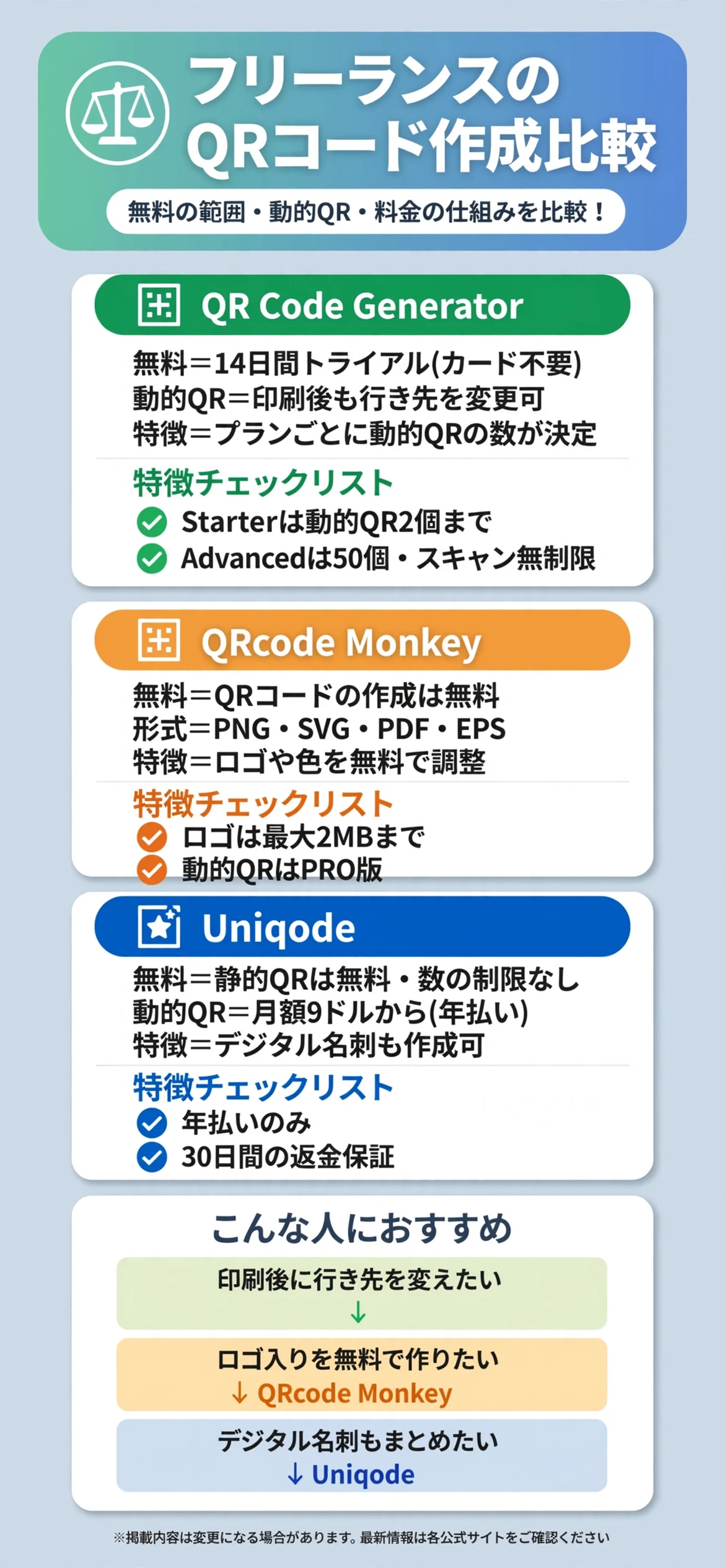
個別に見る前に、まずは3つの違いを一覧で確認しておきましょう。無料の範囲と、動的QRコードの扱いに違いがあります。
無料の範囲と動的QRコードの料金に違いがある
QRcode Monkeyは、作成したQRコードが無料で使え、PNGとSVGでの書き出しに対応すると案内されています。動的QRコードは、有料のPRO版で使えると案内されていますが、料金は確認できた公式ページに表示されていませんでした。
Uniqodeは、静的QRコードが無料で、動的なQRコードは月額9ドルからと案内されています。QR Code Generatorは、検索結果に表示された公式の料金ページの要約によると、年払いでStarterが月額5ドル、Advancedが月額12.50ドル、Professionalが月額37.50ドルと紹介されています。
特徴に違いがある
QR Code Generatorは、Starterで動的QRコード2個、Advancedで50個、Professionalで250個までと案内されています。Uniqodeは、年払いのみで、30日間の返金保証があると案内されています。
| 項目 | QR Code Generator | QRcode Monkey | Uniqode |
|---|---|---|---|
| 無料 | 14日間トライアル(カード不要) | QRコードの作成は無料 | 静的QRは無料 |
| 動的QRの料金 | 月5ドル〜(年払い・要確認) | PRO版(料金は未確認) | 月9ドル〜(年払い) |
| 特徴 | プランごとに動的QRの数が決まる | 色・形・ロゴを無料で調整 | 年払いのみ・30日返金保証 |
表で見比べてから、気になるツールを詳しく確認しましょう。
気になる項目を先にチェックしてから、下記の各ツールの詳細解説を読むと理解しやすくなります。
QR Code Generatorにはどんな特徴があるのか?
QR Code Generatorは、動的なQRコードを中心にした、QRコード作成サービスです。公式の料金ページでは、最初の14日間は無料で、クレジットカードの登録は不要と案内されています。
プランは3つで、Starterは動的QRコード2個、スキャン数10,000回、ユーザー1人と案内されています。Advancedは動的QRコード50個、スキャン数無制限、一括作成100件、ユーザー2人、Professionalは動的QRコード250個、スキャン数無制限、一括作成500件、ユーザー5人と案内されています。
動的なQRコードでは、印刷したあとでも、行き先を変えられ、再印刷は不要と案内されています。キャンペーンのページや、PDFの差し替え、季節ごとの切り替えにも使えると案内されています。

印刷後でも行き先を変えられる
名刺やパンフレットなど、印刷物にQRコードを載せる人にとって、確認しておきたい特徴です。
動的QRコードの数はプランで決まる
Starterは動的QRコードが2個までと案内されています。載せたいQRコードの数に合わせて、プランを考えましょう。
QRcode Monkeyにはどんな特徴があるのか?
QRcode Monkeyは、無料でQRコードを作れる、手軽なツールです。公式サイトでは、作成したQRコードは、無料で、自由に使えると案内されています。
ロゴの画像は、PNG、JPG、GIF、SVGの形式で、最大2MBまでアップロードできると案内されています。角の形や本体の形、色の変更、グラデーションの追加も、無料版で使えると案内されています。
書き出しの形式は、PNGとSVGに加えて、PDFやEPSにも対応すると案内されています。PDFとEPSでは、色のグラデーションに対応しないと案内されています。有料のQR Code Generator PROでは、動的QRコードや、スキャンの統計、一括作成が使えると案内されています。

ロゴや色を無料で調整できる
ブランドの色やロゴを入れて、名刺の見た目に合うQRコードを作りたい人に向いています。
書き出し形式を選べる
印刷に使う場合は、拡大しても粗くならない形式を選ぶと安心です。SVGやPDFなど、ベクター形式で書き出せる点は、確認しておきたいところです。
Uniqodeにはどんな特徴があるのか?
Uniqodeは、QRコードとデジタル名刺を提供している、QRコード作成サービスです。公式の料金ページでは、静的QRコードは無料で、作成数に制限がないと案内されています。
動的なQRコードは、月額9ドルからと案内されており、中心となるプランは月額49ドルと案内されています。年払いのみで、月払いのプランは、現在は用意されていないと案内されています。14日間の無料トライアルと、30日間の返金保証もあると案内されています。
デジタル名刺は、最初の1枚は無料で作れ、チーム向けのプランは1人あたり月額6ドルと案内されています。料金はすべて米ドルです。

静的QRコードは作成数に制限がない
行き先を変える必要のないQRコードなら、無料で、数を気にせず作れると案内されています。
年払いのみで、返金保証がある
月払いは用意されておらず、年払いのみと案内されています。30日間の返金保証があるため、まず使い心地を確かめてから判断できます。
短縮URL・リンク管理ツールとはどう使い分ければいいのか?
フリーランスの短縮URL・リンク管理ツール比較の記事も参考になります。QRコード作成ツールはQRコードの画像そのものを作るもの、短縮URLツールは長いURLを短くして管理するものという役割の違いがあります。
短縮URLをQRコードにする
短縮URLをもとにQRコードを作ると、コードが読み取りやすくなる場合があります。あとから行き先を管理したいときにも役立ちます。
行き先の管理を一か所にまとめる
複数のQRコードを使うときは、行き先をまとめて管理できる仕組みがあると便利です。
名刺印刷サービスとはどう組み合わせればいいのか?
フリーランスの名刺印刷サービス比較の記事も参考になります。名刺印刷サービスは、名刺の本体を印刷するもの、QRコード作成ツールは、名刺に載せるQRコードを用意するものという役割の違いがあります。
印刷前に読み取りを確認する
印刷する前に、実際にスマートフォンで読み取れるかを、必ず確認しておきましょう。印刷のサイズや色によって、読み取りにくくなる場合があります。
行き先が変わる可能性を考える
ポートフォリオのURLが変わる可能性があるなら、あとから行き先を変えられる動的QRコードも検討できます。
QRコードを作る前に確認しておきたいことは?
ツールを選ぶ前に、次の点を確認しておくと、使い始めてからのミスマッチを防ぎやすくなります。
有料プランが止まったときの動的QRコード
動的QRコードは、サービスを通して行き先を管理する仕組みのため、契約が終わると、読み取れなくなる場合があります。契約を続けられるか、あらかじめ考えておきましょう。
印刷物に使うなら、余白と大きさに注意する
QRコードは、小さすぎたり、余白が足りなかったりすると、読み取りにくくなります。印刷サービスの案内も、あわせて確認しておきましょう。
料金は米ドルで、変わることがある
QR Code GeneratorとUniqodeの料金は米ドルでの案内のため、日本円での支払額は為替によって変わる場合があります。料金も改定されることがあるため、公式サイトで最新の内容を確認しましょう。
まとめ:フリーランスのQRコード作成ツール比較
ロゴや色を入れたQRコードを、まず無料で作りたいなら、QRcode Monkeyが選択肢になります。印刷したあとでも行き先を変えたいなら、QR Code Generatorが向いています。
デジタル名刺とあわせて、静的QRコードを数の制限なく作りたいなら、Uniqodeも検討してみましょう。どれが最適かはQRコードを載せる場所や、行き先を変える可能性によって分かれるところで、これが唯一の正解だと言い切るのは難しいところですが、まずは何にQRコードを載せたいのかを整理するところから始めるのがおすすめです。
| ツール | 向いている人 |
|---|---|
| QR Code Generator | 印刷後に行き先を変えたい人 |
| QRcode Monkey | ロゴや色を入れたQRコードを無料で作りたい人 |
| Uniqode | 静的QRコードとデジタル名刺をまとめて使いたい人 |
いずれのツールも、無料の範囲や料金は変わることがあります。使う前に、公式サイトで最新の内容をじっくり確認してみましょう。
動的か静的か、書き出せる形式など、料金以外の細かな違いも見比べておくと、使い始めてからのミスマッチを防ぎやすくなります。
印刷してからあわてて作り直すより、事前に読み取りを確認しておく方が、結果的に気持ちにも余裕が生まれるはずです。焦らず、自分に合ったツールを選んでいきましょう。
まずは、無料のツールで、実際に1つ作って、スマートフォンで読み取ってみることから始めるのがおすすめです。
出典・参照元
※本ページに掲載している口コミ・実践談は、特定の個人を特定できないよう配慮しており、ウェブサイトおよびSNS上の公開情報をもとに編集しています。個人の実践に基づく情報であり、すべての方に同じ効果や利益が生じることを保証するものではありません。「QRコード」は株式会社デンソーウェーブの登録商標です。料金プランは変更される場合があるため、最新情報は公式サイトでご確認ください。
