
イラストの納品やロゴ、Web用の素材づくりなど、お絵描きソフトを使う仕事は、フリーランスにとって身近な選択肢のひとつです。ただ、ソフトによって、買い切りか月額か、無料で使えるかなどの料金の仕組みが大きく異なります。
お絵描きソフトは、料金の仕組み(買い切りか月額か無料か)・対応する機器・無料で試せる範囲の3点で比べると、自分の使い方に合うものを選びやすくなります。
このページでは、CLIP STUDIO PAINT・Procreate・Kritaの3つを、公式サイトの案内にもとづいて比較します。なお、特定のソフトの購入を推奨するものではありません。


なぜフリーランスにお絵描きソフトの比較が必要か?
まずは、お絵描きソフトを比べて選ぶ理由を確認しましょう。ソフトによって、料金の仕組みや、使える機器、無料で試せる範囲が異なり、仕事で長く使うほど、総額にも差が出るためです。
パソコンで描くのか、iPadで描くのかによっても、向いているソフトが変わってきます。
料金の仕組みが異なる
CLIP STUDIO PAINTは、公式サイトで、月額プランと買い切り版の両方が案内されています。Procreateは、買い切りでサブスクは不要と案内されています。Kritaは、自由かつ無料のオープンソースのペイントプログラムと案内されています。
対応する機器が異なる
CLIP STUDIO PAINTは、iPad、Android、Windows、macOS、iPhoneで無料体験を始められると案内されています。ProcreateはiPad向けのアプリと案内されています。Kritaは、Android版もあると案内されていますが、そのほかの対応OSは、確認できた公式ページには記載がありませんでした。
無料で試せる範囲を確認する
CLIP STUDIO PAINTは、スマートフォンで毎月30時間が無料で使え、アプリでの月額契約は、初回3か月無料と案内されています。Kritaは無料で使い続けられると案内されています。
- 買い切り・月額・無料のどれが合うかを考える
- 使う機器に対応しているかを確認する
- 無料や体験で試せる範囲を確認する
3つをひと目で比較すると?
個別に見る前に、まずは3つの違いを一覧で確認しておきましょう。料金の仕組みと、対応する機器に違いがあります。
料金の仕組みに違いがある
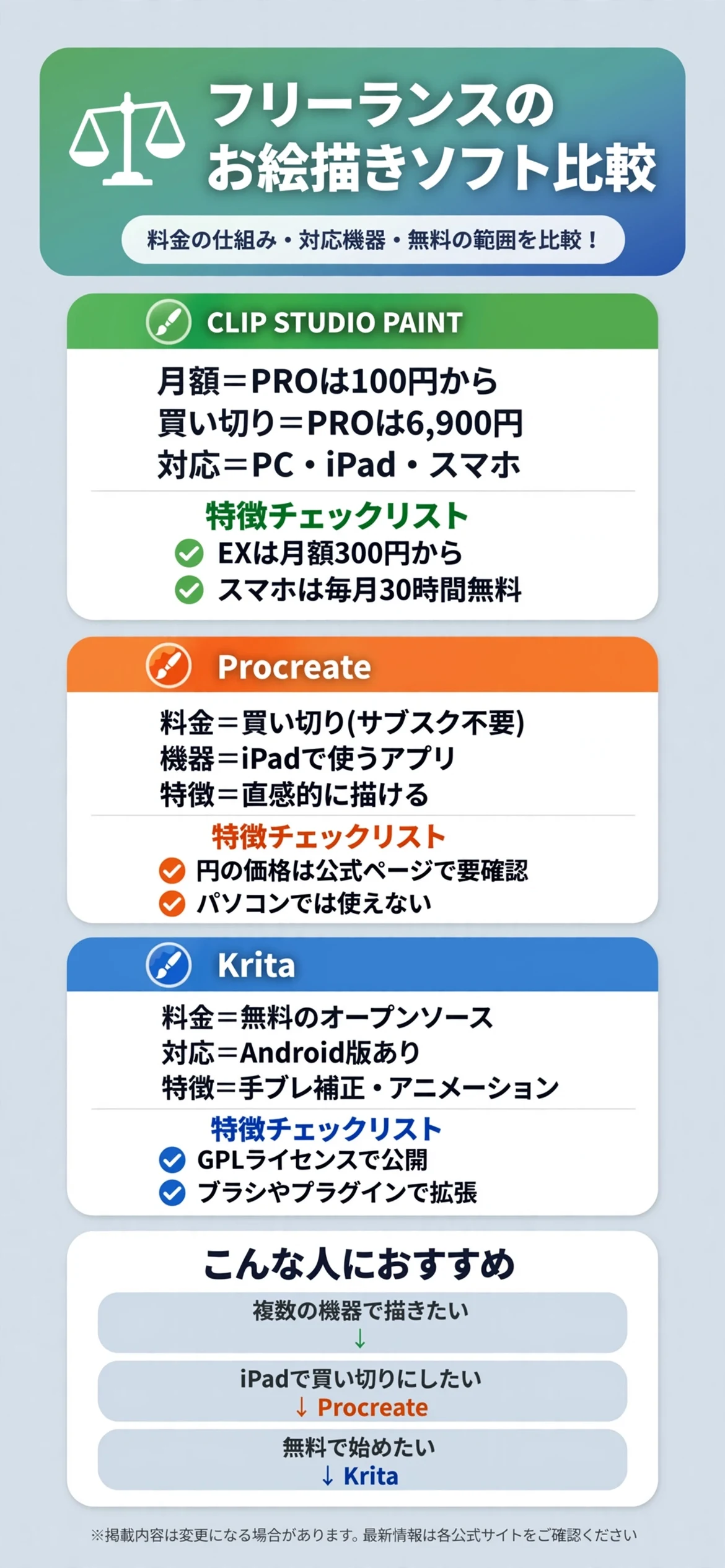
CLIP STUDIO PAINTは、月額プランがPROで月額100円から、EXで月額300円からと案内されています。買い切り版は、PROが6,900円、EXが28,900円と案内されています。
Procreateは、買い切りで、サブスクは不要と案内されていますが、日本円の価格は、確認できた公式ページには記載がありませんでした。Kritaは、無料と案内されています。
特徴に違いがある
CLIP STUDIO PAINTは、月額プランの利用者に、毎月の無料素材、期間中に使えるCLIPPY、10GBのクラウドストレージが付くと案内されています。KritaはGNUのGPLライセンスで、レイヤー、描画補助線、手ブレ補正、アニメーションの機能が案内されています。
| 項目 | CLIP STUDIO PAINT | Procreate | Krita |
|---|---|---|---|
| 料金の仕組み | 月額100円〜/買い切り6,900円〜 | 買い切り(価格は要確認) | 無料のオープンソース |
| 対応機器 | PC・iPad・スマホ | iPad | Android版あり(他OSは要確認) |
| 特徴 | 無料素材やクラウドが付く | サブスク不要 | 手ブレ補正・アニメーション |
表で見比べてから、気になるソフトを詳しく確認しましょう。
気になる項目を先にチェックしてから、下記の各ソフトの詳細解説を読むと理解しやすくなります。
CLIP STUDIO PAINTにはどんな特徴があるのか?
CLIP STUDIO PAINTは、イラストや漫画の制作に使われるソフトです。公式サイトでは、月額プランは、PROが月額100円から、EXが月額300円からと案内されています。月額プランの利用者には、毎月の無料素材、期間中に使えるCLIPPY、10GBのクラウドストレージが付くと案内されています。
買い切り版(ダウンロード版)は、PROが6,900円、EXが28,900円で、Ver.5.0を無期限で使えると案内されています。機能の追加アップグレードは、別に用意されていると案内されています。
パソコン、タブレット、スマートフォンのどれでも、同じ高機能な機能が使えると案内されています。周辺機器として、CLIP STUDIO TABMATE 2が9,900円、TABMATEが4,900円と案内されていました。

月額と買い切りを選べる
短期間だけ使いたい人は月額、長く使い続けたい人は買い切りと、使う期間に合わせて選べると案内されています。
スマートフォンでも無料で使える時間がある
スマートフォンでは、毎月30時間が無料と案内されています。まず描き心地を試したいときに役立ちます。体験版では、保存や出力に制限がある場合があると案内されています。
Procreateにはどんな特徴があるのか?
Procreateは、iPad向けのお絵描きアプリです。公式サイトでは、iPadで使える、最も強力で直感的なデジタルイラストレーションアプリと案内され、買い切りで、サブスクは不要と案内されています。
日本円での価格は、確認できた公式ページに記載がなかったため、掲載していません。購入するときは、App Storeで最新の価格を確認しましょう。
iPadとApple Pencilで描く人にとって、買い切りで使える点が特徴と案内されています。パソコンでは使えないため、普段の作業環境と合うかを、あらかじめ確認しておきましょう。

iPad向けの買い切りアプリ
月額の支払いが続かない点を重視する人に、確認しておきたい特徴です。
パソコンでは使えない点を確認する
iPad向けのアプリと案内されています。パソコンで描く仕事が中心の人は、他のソフトも検討しましょう。
Kritaにはどんな特徴があるのか?
Kritaは、自由かつ無料でオープンソースのペイントプログラムです。公式サイトでは、GNUのGPLライセンスで、永遠にフリーでオープンソースのソフトウェアと案内されています。
さまざまな画風に合わせた複数のブラシ、レイヤー、描画補助線、手ブレ補正、アニメーションの機能が案内されています。ブラシやパターン、プラグイン、テンプレートで機能を広げられると案内されています。
初心者から経験者まで、本格的なデジタルペイントを無料で使いたい人を対象にしていると案内されています。対応するOSの詳細は、確認できた公式ページに記載がなかったため、公式サイトで確認しておきましょう。

無料でずっと使える
費用をかけずに始めたい人や、練習用に使いたい人に向いています。
サポートは公式サイトの情報を中心に確認する
無料のオープンソースのため、困ったときは、公式サイトの情報や、利用者の情報を確認することになります。
デザインツールとはどう使い分ければいいのか?
フリーランスのデザインツール比較の記事も参考になります。お絵描きソフトは、絵を描くためのもの、デザインツールは、描いた絵や素材を組み合わせて、バナーや資料に仕上げるためのものという役割の違いがあります。
描いてから、デザインに組み込む
お絵描きソフトで描いた絵を、デザインツールに取り込んで、バナーなどの制作物に仕上げる流れで使う方法もあります。
仕事の内容で選ぶ
絵そのものを納品する仕事なのか、デザインとして仕上げる仕事なのかによって、必要なソフトが変わります。
同人誌印刷サービスとはどう組み合わせればいいのか?
フリーランスの同人誌印刷サービス比較の記事も参考になります。お絵描きソフトで原稿を作り、印刷サービスで本の形にする、という組み合わせ方があります。
入稿の形式を確認する
印刷サービスによって、入稿できるデータの形式やサイズが決まっています。描き始める前に、キャンバスの設定を確認しておくと、あとからの修正が少なくなります。
描いた原稿を見直す
印刷前には、細かい部分まで、拡大して確認しておくと安心です。
お絵描きソフトを仕事で使うときの考え方は?
ソフトを選ぶときは、価格だけでなく、仕事での使い方も含めて考えておくと、あとから困りにくくなります。
納品の形式から逆算する
納品するデータが、画像なのか、レイヤー付きのデータなのか、印刷用のデータなのかで、必要な書き出しの機能が変わります。クライアントに確認できるうちに、形式やサイズ、色の設定を聞いておくと、描き直しを防ぎやすくなります。
使う期間と頻度で料金を考える
案件が単発なのか、継続的に続くのかによって、月額が向いているか、買い切りが向いているかは変わります。月額は始めやすく、買い切りは長く使うほど、1か月あたりの負担を抑えやすいという考え方があります。
描き心地を実機で確かめる
ペンの追従や、ブラシの感触は、使う機器との相性によっても変わります。無料や体験の範囲があるソフトは、仕事で使う前に、実際に描いて確かめておきましょう。
購入や利用を始める前に確認しておきたいことは?
ソフトを選ぶ前に、次の点を確認しておくと、使い始めてからのミスマッチを防ぎやすくなります。
納品先の指定ソフトや形式を確認する
クライアントによっては、納品するデータの形式や、使うソフトが決まっている場合があります。案件を受ける前に、必要な形式で書き出せるかを確認しておきましょう。
無料や体験の制限を確認する
体験版では、保存や出力に制限がある場合があります。仕事で使う前に、制限の内容を確認しておきましょう。
価格や条件は変わることがある
価格やプランは、改定されることがあります。購入の前に、公式サイトやApp Storeで、最新の内容を確認しましょう。
まとめ:フリーランスのお絵描きソフト比較
パソコンでもiPadでもスマートフォンでも、月額か買い切りかを選んで使いたいなら、CLIP STUDIO PAINTが選択肢になります。iPadで、サブスクなしで描きたいなら、Procreateが向いています。
費用をかけずに、本格的なペイントを始めたいなら、Kritaも検討してみましょう。どれが最適かは使う機器や、仕事の内容によって分かれるところで、これが唯一の正解だと言い切るのは難しいところですが、まずはどんな絵を、どの機器で描きたいのかを整理するところから始めるのがおすすめです。
| ソフト | 向いている人 |
|---|---|
| CLIP STUDIO PAINT | 月額か買い切りかを選んで、複数の機器で描きたい人 |
| Procreate | iPadで、サブスクなしで描きたい人 |
| Krita | 無料で本格的に描き始めたい人 |
いずれのソフトも、価格や条件は変わることがあります。購入の前に、公式サイトで最新の内容をじっくり確認してみましょう。
対応する機器や、体験版の制限など、価格以外の細かな違いも見比べておくと、使い始めてからのミスマッチを防ぎやすくなります。
案件が決まってからあわてて探すより、あらかじめ無料の範囲で描き心地を試しておく方が、結果的に気持ちにも余裕が生まれるはずです。焦らず、自分に合ったソフトを選んでいきましょう。
まずは、無料や体験の範囲で、実際に1枚描いてみることから始めるのがおすすめです。
出典・参照元
※本ページに掲載している口コミ・実践談は、特定の個人を特定できないよう配慮しており、ウェブサイトおよびSNS上の公開情報をもとに編集しています。個人の実践に基づく情報であり、すべての方に同じ効果や利益が生じることを保証するものではありません。価格やプランは変更される場合があるため、最新情報は公式サイトでご確認ください。
