
クライアント向けに、アクセス数や売上の推移をまとめたレポートを作る仕事は、フリーランスにとって珍しくありません。数字をグラフにして見せるだけで、提案の説得力が上がる場面もあります。
ただ、レポートを作るBIツールは、無料で使える範囲や、共有できる人数、必要なアカウントがサービスごとに大きく異なります。
このページでは、Looker Studio・Power BI・Metabaseの3つを、公式情報をもとに比較します。無料で始められる範囲と、有料プランの違いを確認していきましょう。


なぜフリーランスにBIツールの比較が必要か?
まずは、フリーランスがBIツールを比べて選ぶ理由を確認しましょう。レポートは、作って終わりではなく、クライアントに見てもらってはじめて役に立ちます。
無料で作れても、共有に条件があるツールもあります。選ぶ前に、共有の仕組みを確かめておくと、あとから困りにくくなります。
共有の条件がツールごとに異なる
作ったレポートを、クライアントに見せる方法はツールによって違います。リンクで共有できるもの、有料プランが必要なもの、サーバーを用意するものがあります。
クライアントの人数や、見てもらう頻度も含めて考えると、選びやすくなります。
必要なアカウントと費用の仕組みも確認したい
Googleのアカウントが前提のもの、Microsoftのアカウントが必要なもの、自分でサーバーを用意するものがあります。普段使っているサービスとの相性も、選ぶ目安になります。
月額だけでなく、ユーザー数に応じた追加費用があるかも確認しておきましょう。
3つのツールをひと目で比較すると?
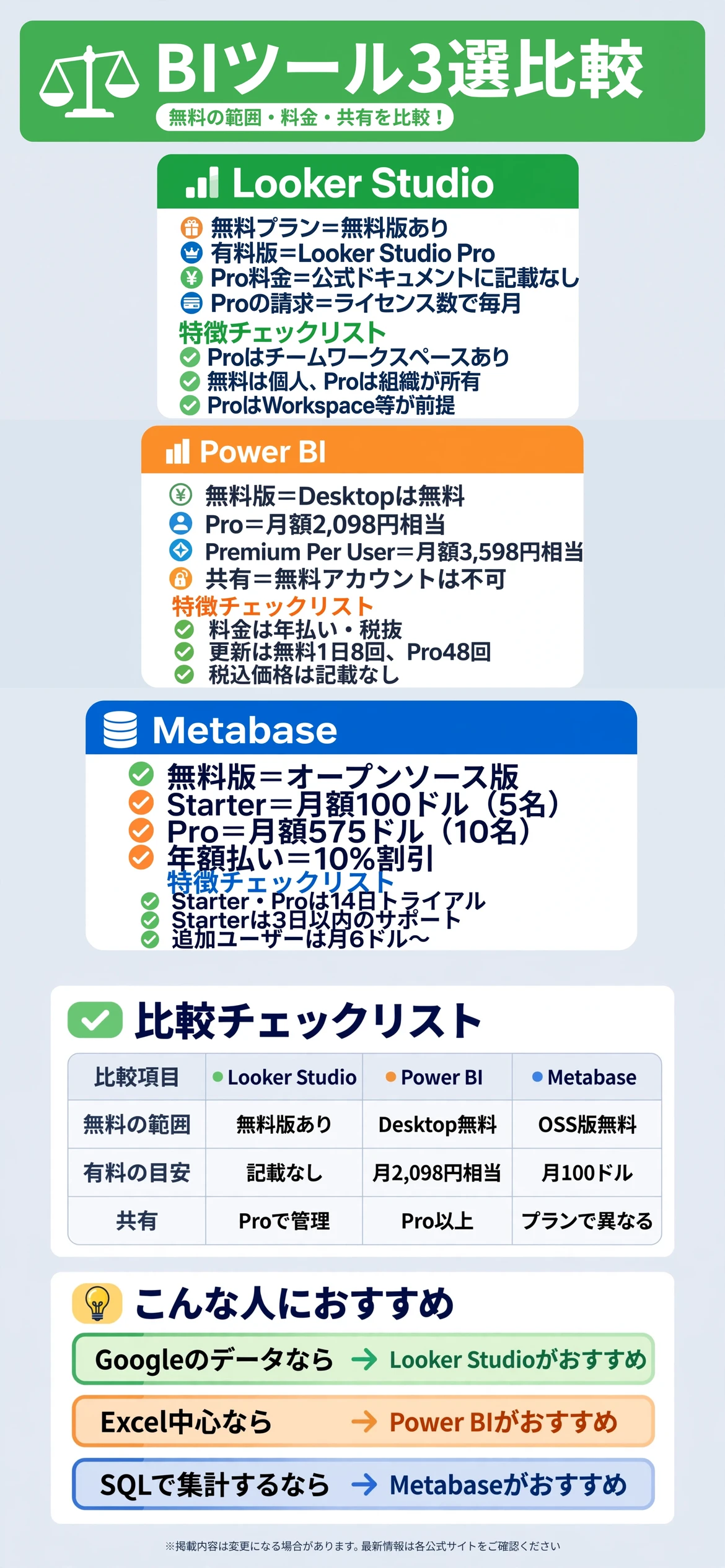
個別に見る前に、3つのツールの違いを一覧で確認しておきましょう。無料の範囲と、有料プランの仕組みに違いがあります。
表を見ながら、自分の仕事に近いものを探してみてください。
無料で使える範囲に違いがある
Looker Studioには無料版があり、有料版としてLooker Studio Proが案内されています。Power BIは、Power BI Desktopを無料でダウンロードでき、無料アカウントではレポートを共有できません。
Metabaseは、オープンソース版が無料で、ユーザー数は無制限と案内されています。
有料プランの料金の見え方も異なる
Power BI Proは、1ユーザー月額2,098円相当(年払い・税抜)と案内されています。MetabaseのStarterは、月額100ドルで5名が含まれ、年額払いなら月90ドルです。
Looker Studio Proは、公式のドキュメントでは料金額が記載されておらず、マーケティングページを参照する形です。
| 項目 | Looker Studio | Power BI | Metabase |
|---|---|---|---|
| 無料の範囲 | 無料版あり | Desktopは無料 | オープンソース版は無料 |
| 有料の目安 | Proは料金の記載なし | Pro 月額2,098円相当(年払い・税抜) | Starter 月額100ドル |
| 共有の条件 | Proはチームで管理 | 共有はPro以上 | プランにより異なる |
| 必要なアカウント | Proは組織の契約が前提 | 記載なし | 記載なし |
| 表示の注意 | Proは請求が毎月 | 税込価格は記載なし | 年額払いは10%割引 |
表で見比べてから、気になるツールを詳しく確認する
気になる項目を先にチェックしてから、下記の各ツールの詳細解説を読むと理解しやすくなります。
Looker Studioにはどんな特徴があるのか?
Looker Studioは、Googleが提供するレポート作成ツールです。無料版と、有料のLooker Studio Proの2つが案内されています。
Proは、無料版のすべての機能に加えて、エンタープライズ向けの高度な機能を使えると案内されています。

Proはチームワークスペースと組織での所有が特徴
公式のドキュメントでは、Pro固有の機能として、チームワークスペースと高度なコンテンツ管理が挙げられています。
無料コンテンツは、作成した個人が所有します。Proのコンテンツは、Google Cloudプロジェクトを通じて組織が所有する仕組みです。
Proの課金の条件を確認する
Proは、Google WorkspaceまたはCloud Identityを使う組織と、Google Cloudプロジェクトが必要と案内されています。
セルフサービス版は、ライセンスが使われているかどうかにかかわらず、毎月請求されます。個人のフリーランスが契約する場合は、この条件を満たせるかを事前に確認しましょう。
Power BIにはどんな特徴があるのか?
Power BIは、Microsoftが提供するBIツールです。公式の料金ページでは、無料版、Power BI Pro、Premium Per Userの3つが案内されています。
Power BI Desktopは無料でダウンロードでき、対話型のレポートを作成できると案内されています。

無料版ではレポートを共有できない
無料アカウントでは、レポートを共有できないと案内されています。共有するには、ProまたはPremiumにアップグレードする必要があります。
更新頻度は、無料版が1日8回、Proが1日48回です。
Proは月額2,098円相当、Premium Per Userは月額3,598円相当
Power BI Proは、1ユーザー月額2,098円相当(年払い)と案内されています。Premium Per Userは、月額3,598円相当です。
いずれも消費税は含まれておらず、税込価格の記載はありません。実際の請求額は、契約前に確認しましょう。
Metabaseにはどんな特徴があるのか?
Metabaseは、データをグラフやダッシュボードにするBIツールです。公式の料金ページでは、Open Source、Starter、Proの3つが案内されています。
Open Sourceは無料で、質問やダッシュボードを無制限に作れ、20以上のデータソースに対応すると案内されています。

Starterは月額100ドルで5名が含まれる
Starterは、月額100ドルで5名が含まれると案内されています。年額払いなら月90ドルで、追加ユーザーは1名あたり月6ドルです。
Starterとの違いとして、メールやフォーム、SlackやTeamsによる3日以内のサポートが案内されています。
Proは埋め込みや権限管理が強化される
Proは、月額575ドルで10名が含まれると案内されています。チャートやダッシュボードの無制限の埋め込み、行・列レベルの権限、SSOなどが挙げられています。
StarterとProには、14日間の無料トライアルがあります。個人のフリーランスにとっては、まずOpen Sourceで試すのが現実的です。
フリーランスのアクセス解析ツールとはどう組み合わせればいいのか?
サイトの数字を集めるなら、フリーランスのアクセス解析ツール比較の記事も参考になります。解析ツールでデータを集めて、BIツールでレポートにまとめる流れが考えられます。
データの集計と見せ方を分ける
数字を集める道具と、見せる道具を分けると、役割が整理しやすくなります。
クライアントに見せる指標を決める
見せる指標を先に決めておくと、レポートが見やすくなります。
フリーランスの検索順位チェックツールとはどう組み合わせればいいのか?
SEOの案件なら、フリーランスの検索順位チェックツール比較の記事も参考になります。順位の推移を、BIツールのグラフで見せると、成果が伝わりやすくなります。
順位の推移をグラフで見せる
順位や表示回数の推移を折れ線グラフにすると、変化が一目でわかります。
毎月の報告の形式をそろえる
レポートの形式を固定すると、毎月の作業時間を減らせます。
BIツールを選ぶ前に気をつけたい点は何か?
BIツールは、料金だけでなく、クライアントの情報をどこに保存するかも大切な確認点です。次の2点を意識すると、判断しやすくなります。
クライアントのデータの扱いを確認する
レポートに使うデータは、クライアントの大切な情報です。無料版のデータの扱いが公式ページに記載されていない場合は、契約前に確認しておきましょう。
案件によっては、データを外部のサービスに置くこと自体が契約で制限されることもあります。
案件が終わったあとの引き継ぎも考えておく
レポートの所有者が個人か組織かで、案件終了後の引き継ぎ方が変わります。Looker Studioの無料コンテンツは、作成した個人が所有すると案内されています。
クライアントに納品する場合は、レポートの権限をどう渡すかを事前に話し合っておくと安心です。
申し込む前に整理しておきたいことは何か?
どのツールを選ぶ場合でも、始める前にレポートの目的と共有の方法を整理しておくと、無駄な切り替えを減らせます。
レポートを見る人と頻度を確認する
クライアントが何人いて、どのくらいの頻度で見るかを確認しておきましょう。共有が必要な人数によって、選ぶ料金プランが変わります。
データの置き場所と既存のアカウントを確認する
データがGoogleのサービスにあるのか、Excelにあるのか、データベースにあるのかを書き出します。普段使うアカウントと相性の良いツールを選ぶと、準備が進めやすくなります。
料金やプランの内容は、事業者の都合で変更されることがあります。契約の前に、各社の公式ページで最新の内容を確認しておきましょう。
ドル建ての料金は、為替や税の扱いで実際の請求額が変わります。支払い方法と請求の通貨も、申し込み前に確認しておくと安心です。
まとめ:フリーランスのBIツール比較
Googleのデータを手軽にレポートにしたいならLooker Studio、Excelに慣れているならPower BI、SQLで集計したいならMetabaseが選択肢になります。
どれが最適かは扱うデータと共有の方法によって分かれるところで、これが唯一の正解だと言い切るのは難しいところですが、データの置き場所とクライアントへの共有方法で絞るとわかりやすくなります。
| ツール | 向いている人 |
|---|---|
| Looker Studio | Googleのデータを使う人 |
| Power BI | Excelのデータを使う人 |
| Metabase | SQLで集計したい人 |
いずれのツールも、プランや条件は変更されることがあります。利用の前に、公式サイトで最新の内容をじっくり確認してみましょう。
自分のデータの置き場所と、クライアントへの共有方法に合わせて、無理のないツールを選んでいきましょう。まずは、無料の範囲で試してみることから始めるのがおすすめです。
まずは自分に合ったツールを確認してみることから、無理せず気軽に始めてみてください。
関連記事:フリーランスイラストレーター・デザイナー向けクライアントプルーフ承認ツール比較|Brushup・UI Collabo・AKAPON、制作物の確認をスムーズにするならどれ?
関連記事:フリーランスの営業リスト作成・メールアドレス探索ツール比較|Hunter・Lusha・Snov.io、新規クライアント開拓に使うならどれ?
出典・参照元
※本ページに掲載している口コミ・実践談は、特定の個人を特定できないよう配慮しており、ウェブサイトおよびSNS上の公開情報をもとに編集しています。個人の実践に基づく情報であり、すべての方に同じ効果や利益が生じることを保証するものではありません。本ページは特定のサービスへの申し込みをすすめるものではなく、条件は変更される場合があるため、最新情報は公式サイトでご確認ください。