
在宅で一日中パソコンに向かうフリーランスにとって、モニターは目と姿勢に関わる仕事道具です。ただ、解像度や端子、保証の書き方が製品ごとに違い、どれを選べばいいのか迷いますよね。
しかも、同じ27インチでも、解像度が2560×1440の製品と3840×2160の製品があります。価格の表示方法や、保証の条件もそろっていません。
このページでは、Dell U2724D・LG 27UP850-W・アイ・オー・データ LCD-CQ270SAの3つを、公式ページの情報だけで比較します。解像度、端子、スタンド、保証の順に確認しましょう。


なぜフリーランスはモニターを比べてから選ぶ必要があるのか?
モニターは、5万円前後から数万円の差が出る買い物で、毎日長時間見る道具です。購入後に画面が合わないと気づいても、替えるのは簡単ではありません。
特に在宅では、ノートPCにつなぐ端子や、机に置いたときの高さの調整が、選ぶ基準になります。
解像度と画面の見え方が違う
確認した3つのうち、LGは3840×2160の4K、DellとI-O DATAは2560×1440です。文字や画像の細かさに差が出ます。
このページでは、見やすさの優劣は決めず、公式ページに書かれた数字だけを並べます。
保証の書き方がそろっていない
Dellは限定保証3年、LGは無料修理規定で3年、I-O DATAは5年で使用時間の条件が付きます。同じ年数でも、条件の読み方は変わります。
年数だけを横に並べず、条件も一緒に確認しましょう。
3つのモニターをひと目で比較すると?
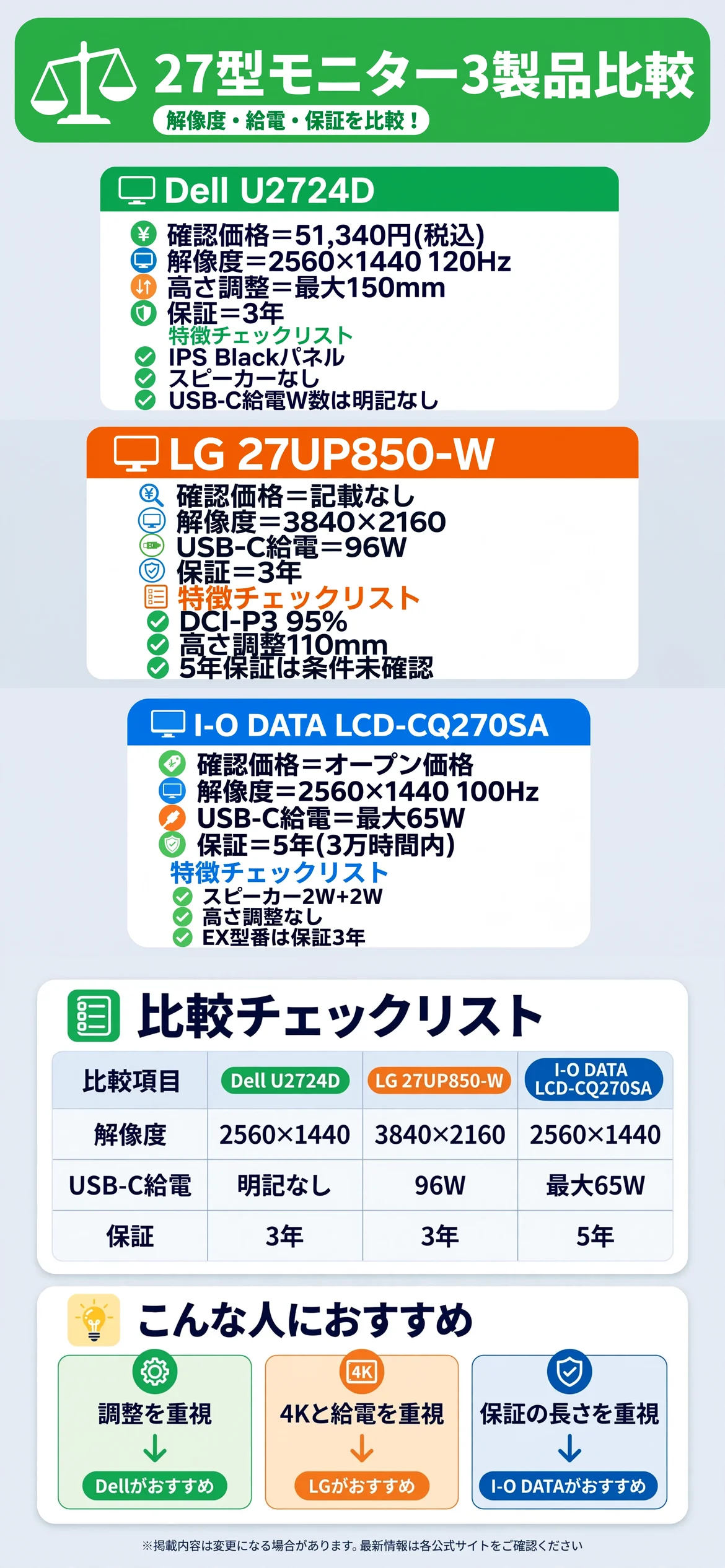
個別に見る前に、3つの違いを一覧で確認しましょう。解像度、USB-Cの給電、スタンド、保証に差があります。
表の「記載なし」は、確認した公式ページに載っていない項目です。
価格と解像度の違い
Dellは、公式ページに51,340円(税込・配送料込)と表示されています。LGとI-O DATAは、確認したページに金額の記載がなく、I-O DATAはオープン価格です。
解像度は、Dellが2560×1440で120Hz、LGが3840×2160、I-O DATAが2560×1440で最大100Hzです。
端子とスタンドの違い
LGのUSB-Cは、Power Delivery 96Wと書かれています。I-O DATAは最大65Wで、Dellは給電のW数が明記されていませんでした。
高さ調整は、Dellが最大150mm、LGが110mmです。I-O DATAは、高さ調整が「-」でした。
| 項目 | Dell U2724D | LG 27UP850-W | I-O DATA LCD-CQ270SA |
|---|---|---|---|
| 確認した価格 | 51,340円(税込) | 記載なし | オープン価格 |
| 解像度 | 2560×1440 | 3840×2160 | 2560×1440 |
| USB-C給電 | 明記なし | 96W | 最大65W |
| 高さ調整 | 最大150mm | 110mm | なし |
| 保証 | 3年 | 3年 | 5年(30,000時間以内) |
表で全体像をつかんでから、気になる製品の詳細を読むと理解しやすくなります。
条件は、2026年11月5日に確認した公式ページの表示です。購入前に、最新の内容を確認してください。
DellのU2724Dにはどんな特徴があるのか?
U2724Dは、DellのUltraSharpシリーズの27インチモニターです。確認した日本のページでは、IPS Blackテクノロジーのパネルと書かれています。
価格は、Dell Priceで51,340円(税込・配送料込)と表示されていました。表示日の記載はありません。

画面と色の仕様
解像度は2560×1440で、標準のリフレッシュレートは120Hzです。輝度は350cd/m²で、色域はsRGB100%、BT.709 100%、DCI-P3 98%です。
内蔵スピーカーは、公式ページでは「なし」と書かれています。
端子とスタンド
HDMIが1つ、DisplayPortの入力と出力が1つずつ、USB Type-Aが3つ、LANポートもあります。USB-Cのアップストリームは、データのみという記載です。
スタンドは、高さが最大150mm、チルトが-5°〜21°、スイベルが±45°、ピボットが±90°です。
保証と記載のない項目
保証は、限定保証3年と表示されています。保証の範囲は、確認したページに載っていませんでした。
USB-Cの給電W数は、ページの仕様欄から別の製品へのリンクが出たため、この製品の値としては扱っていません。
LGの27UP850-Wにはどんな特徴があるのか?
27UP850-Wは、LGの27インチ4Kモニターです。確認した日本の公式ページでは、IPSパネルで解像度は3840×2160と書かれています。
価格は、確認したページに記載がありませんでした。

画面と端子の仕様
輝度は400cd/㎡、色域はDCI-P3 95%、応答速度は5msです。入力は、DisplayPort 1.4が1つ、HDMIが2つ、USB-Cが1つです。
USB-Cは、Power Delivery 96Wと書かれています。USB 3.0の下流端子は2つあります。
スタンドと保証
高さ調整は110mm、チルトは前-5°から後20°、ピボットは右90°です。スイベルとスピーカーは、記載がありませんでした。
保証は、無料修理規定に基づく購入日から3年間で、パネルとバックライトを含みます。
保証の年数に注意する点
LGの保証情報ページには、購入先によって5年になる旨の案内がありますが、この製品が対象かは確認できませんでした。そのため、このページでは3年として扱っています。
購入前に、販売店と保証書で、保証の年数と条件を確かめましょう。
アイ・オー・データのLCD-CQ270SAにはどんな特徴があるのか?
LCD-CQ270SAは、アイ・オー・データの27型モニターで、法人向けのシリーズに載っています。公式ページには、オープン価格と書かれていました。
解像度は2560×1440で、最大リフレッシュレートは100Hzです。

画面と端子の仕様
最大輝度は250cd/㎡で、コントラスト比は1300:1です。色域の記載はありませんでした。
入力は、HDMI、USB Type-C、DisplayPortが1つずつで、USB-Cは最大65Wの給電です。スピーカーは2W+2Wのステレオです。
スタンドと保証
チルトは上22°、下4°で、高さ調整、スイベル、ピボットは「-」でした。モニターアームを使う人は、別の確認が必要です。
保証は5年間で、パネルとバックライトを含みます。ただし、使用時間は30,000時間以内に限ります。
同じシリーズの別型番に注意する
特定販路専売品のEX-CQ270SAは、同じ仕様表の項目で、保証が3年間と表示されています。使用時間の条件は書かれていません。
型番によって保証の年数が違うため、購入する型番をよく確認しましょう。
ほかの記事とはどう並べて考えればいいのか?
モニターは、毎日使う作業環境の一部です。机や椅子、体のケアと合わせて考えると、選ぶ基準が整理しやすくなります。
机や椅子と合わせて考える
モニターの高さは、机や椅子との組み合わせで決まります。机は昇降デスクの比較、椅子はワークチェアの比較で確認できます。
高さ調整のないモニターは、机の高さに合わせる工夫が必要です。
目のケアと合わせて考える
画面を見る時間が長い人は、作業用メガネの比較も参考になります。
オンライン会議が多い人は、Webカメラの比較も合わせて見ておきましょう。
在宅の作業環境全体で考える
モニターを新しくすると、パソコンの端子や机の奥行にも影響します。モニターだけを替えても、置き場所が合わなければ使いにくくなります。
まず現在の机の奥行と、使っているパソコンの出力端子を確かめましょう。
モニターを選ぶときに注意したい点は何か?
モニターは、スペックの数字だけでは見え方が分かりません。いくつかの注意点を整理します。
解像度は画面サイズと使い方で考える
同じ27インチでも、4Kは表示が細かくなり、文字が小さく見えることがあります。使うパソコンの対応も、先に確認しておきましょう。
書かれた数字だけで、見やすさは決められません。
USB-Cの給電は条件を確かめる
USB-Cの給電は、W数がパソコンに足りるかが大切です。数字が書かれていない製品は、メーカーへの確認が必要です。
ノートPCの要求するW数は、パソコンの仕様で確かめましょう。
運営側の説明と実際の見え方は別と理解する
各社のページの説明は、運営側が示している内容です。このページでは、見え方や目への効果の評価には使っていません。
可能なら、店舗で実物を見て確かめましょう。
表示の時点と記載なしの項目を確認する
3つの製品は、基準日や掲載項目がそろっていません。価格、色域、スピーカーの有無は、購入前に販売店で確認してください。
目や体の不調がある場合は、医療の専門家に相談しましょう。作業環境も、あわせて相談できます。
設置の手間と置き場所を確認する
27インチのモニターは大きく、箱も重くなります。机の幅と奥行、搬入経路を、先に確認しておきましょう。
高さ調整のない製品は、台やアームの用意が必要になる場合があります。
目が疲れにくい環境も合わせて考える
画面の明るさや部屋の照明の位置で、見え方は変わります。長時間の作業では、定期的に画面から目を離す習慣も大切です。
モニターは道具の一つであり、働き方の工夫と合わせて考えましょう。
購入前に整理しておきたいことは何か?
モニターを選ぶ前に、自分の使い方を整理しておくと、条件のずれを減らせます。
使うパソコンと端子を確認する
パソコンの出力端子と、給電に必要なW数をメモしておきましょう。必要な入力端子が分かります。
置く場所と予算を決める
机の奥行、高さ調整の要否、予算を決めておくと、候補が絞れます。
保証と型番を確認する
保証の年数と、使用時間などの条件を確かめておきましょう。型番ごとの違いも確認します。
価格や条件は、変更されることがあります。購入の前に、各社の公式ページで最新の内容を確認しておきましょう。
見やすい画面には、個人差があります。自分の状況に合わせて、無理のない範囲で検討しましょう。
まとめ:フリーランスのモニター比較
高さや向きの調整を重視するならDellのU2724D、4KとUSB-C給電を重視するならLGの27UP850-W、保証の長さを重視するならアイ・オー・データのLCD-CQ270SAが選択肢になります。
どれが最適かは状況によって分かれるところで、これが唯一の正解だと言い切るのは難しいところですが、パソコンの端子と置き場所、保証を含めて絞るとわかりやすくなります。
| 製品 | 向いている人 |
|---|---|
| Dell U2724D | スタンドの調整を重視したい人 |
| LG 27UP850-W | 4Kと給電を重視する人 |
| I-O DATA LCD-CQ270SA | 保証の長さを重視したい人 |
いずれの製品も、価格や条件は変更されることがあります。購入の前に、公式サイトで最新の内容をじっくり確認してみましょう。
自分の状況と、予算に合わせて、無理のない選び方をしていきましょう。まずは、使うパソコンの出力端子と机の奥行を書き出して、候補の端子とサイズが合うかを確かめることから始めるのがおすすめです。
まずは自分に合ったモニターの条件を確認してみることから、無理せず気軽に始めてみてください。
出典・参照元
※本ページに掲載している口コミ・実践談は、特定の個人を特定できないよう配慮しており、ウェブサイトおよびSNS上の公開情報をもとに編集しています。個人の実践に基づく情報であり、すべての方に同じ効果や利益が生じることを保証するものではありません。本ページは特定のサービスへの申し込みをすすめるものではなく、条件は変更される場合があるため、最新情報は公式サイトでご確認ください。