
フリーランスとして複数の案件を並行して進めていると、タスクの抜け漏れが気になることがあります。
プロジェクト管理ツールは、無料プランでも案件管理の基本機能を使えます。
このページでは、フリーランス向けプロジェクト管理ツールの比較ポイントと選び方を解説します。


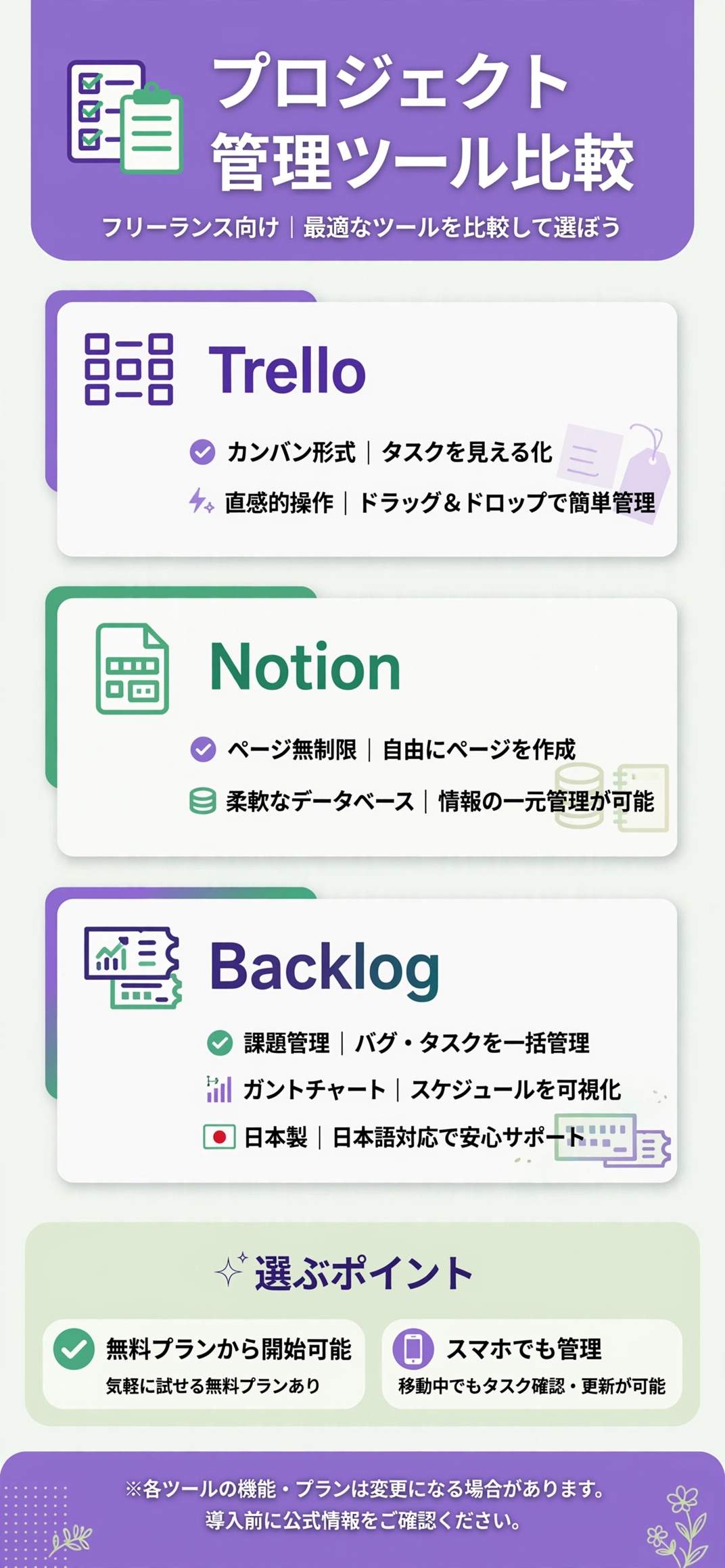
なぜプロジェクト管理ツールを比較して選ぶべきなのか?
まずは、プロジェクト管理ツールを比較して選ぶことが大切な理由を確認しましょう。
案件の管理方法や無料プランの制限が、ツールごとに異なるためです。
一度使い始めると案件情報が蓄積されていくため、最初の選択が重要になります。
複数案件のタスクを一元管理できる
案件ごとにタスクを整理しておけば、進捗の抜け漏れを防ぎやすくなります。
クライアントへの報告もスムーズに行えるようになります。
ツールごとに管理スタイル・強みが異なる
カンバン形式、ドキュメント形式など、ツールによって管理の仕方が違います。
自分の作業スタイルに合ったツールを選ぶことが、無理なく続けるコツです。
3社の対応をひと目で比較すると?
個別に見る前に、まずは3社の違いを一覧で確認しておきましょう。
気になる項目だけを拾い読みしても、大まかな違いがつかめるようにまとめています。
管理スタイル・無料プランの制限に違いがある
カンバン形式、ドキュメント形式など、管理スタイルがツールごとに異なります。
表で見比べてから、気になるツールを詳しく確認する
気になる項目を先にチェックしてから、下記の各ツールの詳細解説を読むと理解しやすくなります。
| 項目 | Trello | Notion | Backlog |
|---|---|---|---|
| 管理スタイル | カンバン形式 | ドキュメント・データベース形式 | 課題管理・ガントチャート |
| 無料プランの制限 | ボード10枚まで | 個人利用は無制限 | 1プロジェクトまで |
| ファイル添付上限 | 10MBまで | 5MBまで | 100MB(プロジェクト全体) |
| 特徴 | 直感的な操作性 | メモ・DBを柔軟に組み合わせ | 日本製で開発案件に強み |
| 有料プラン開始価格 | Standard:1人月5ドル〜(年払い) | Plus:1人月1,650円〜(年払い) | スターター:月2,700円〜(税抜) |
Trelloにはどんな特徴があるのか?
ドラッグ&ドロップで操作する、カンバン形式のタスク管理ツールです。
シンプルな操作性で、5分程度で使い始められる分かりやすさが特徴です。
無料プランでもボード10枚まで利用でき、個人用途には十分な機能が揃っています。

カンバン形式で視覚的にタスクを把握できる
カードを列ごとに動かすだけで、タスクの進捗状況がひと目で分かります。
案件の全体像を俯瞰しやすい設計になっています。
Power-Upsで外部サービスと連携できる
Google DriveやSlackなど、普段使っているツールと柔軟に連携できます。
必要な機能だけを追加していけるため、無駄なく使いこなせます。
有料プランはStandardが1人あたり月5ドルから
Trello公式サイトによると、無料プランのファイル添付上限は1ファイルあたり10MBですが、有料の「Standardプラン」に切り替えると250MBまで上限が拡大し、ボード数も無制限になります。
料金は年払いで1人あたり月5ドル、月払いでは月6ドルです。さらに上位の「Premiumプラン」はカレンダー・タイムライン・ダッシュボードなどの表示機能が追加され、年払いで1人あたり月10ドル(月払いは月12.5ドル)となっています(Trello公式サイトで確認)。
添付ファイルのサイズに頻繁に引っかかるようになったら、Standardプランへの切り替えを検討する目安になります。
- カンバン形式で視覚的にタスクをすぐ把握できる
- Power-Upsで外部サービスとしっかり連携できる
- 初めてのツールでも直感的に使い始められる
Notionにはどんな特徴があるのか?
メモ・データベース・タスク管理を1つにまとめられる、柔軟性の高いツールです。
個人利用であれば、ページ・ブロックが無制限に使える無料プランが用意されています。
カスタムプロパティを使った独自のデータベースも作成できます。
ページ・ブロックが無制限に使える
個人利用の範囲であれば、容量を気にせずページを増やしていけます。
案件ごとにページを分けて、情報を整理しやすい設計です。
データベース機能で案件情報を柔軟に管理できる
サブタスクや依存関係を設定した、独自の管理表を作成できます。
自分好みのテンプレートを作り込みたい人に向いています。
カレンダー・メール機能も統合されている
Notionカレンダーやメール機能もあり、スケジュール管理もまとめて行えます。
複数のツールを行き来する手間を減らせる点が魅力です。
無料プランはファイル添付5MBまでという制限がある
Notion公式サイトによると、無料プランでは画像・動画・ファイル添付が1件あたり5MBまでに制限されています。
有料の「Plusプラン」に切り替えると、この添付容量の上限が撤廃され、1人あたり月額1,650円(年払い時)で利用できます(Notion公式サイトで確認)。
案件資料や画像を多く貼り付けるようになったら、Plusプランへの切り替えを検討するタイミングの目安になります。
Backlogにはどんな特徴があるのか?
日本製のプロジェクト管理ツールで、開発系の案件管理に強みがあります。
課題管理・ガントチャート・Wiki・Git連携などの機能を統合しています。
世界中で18,000社以上、170万人以上に利用されている実績があります。

課題管理・ガントチャートで進捗を可視化できる
タスクの期限や担当を明確にし、プロジェクト全体の進み具合を把握できます。
複数人が関わる案件でも、抜け漏れを防ぎやすい設計です。
Git・Subversionと連携できる
エンジニア向けの機能も充実しており、開発系のクライアントと相性が良いツールです。
コードの管理とタスク管理をまとめて行いたい人に向いています。
有料プランはスタータープランが月2,700円から
Backlog公式サイトの料金表によると、最も安価な「スタータープラン」は月額2,700円(税抜)で、30ユーザー・5プロジェクトまで・ストレージ1GBという内容です。
プロジェクト数が増えてきたら「スタンダードプラン」(月額16,000円、ユーザー数無制限・100プロジェクトまで・ストレージ30GB)への切り替えが候補になります。さらに上位の「プレミアムプラン」(月額27,000円、プロジェクト数無制限・ストレージ100GB)、「プラチナプラン」(月額75,000円、ストレージ300GB)も用意されています(Backlog公式サイトで確認)。
年払いにすると5%の割引が適用されるため、長期利用を前提とするなら年払いも検討する価値があります。
案件の種類によってどれが向いているのか?
扱う案件の性質によって、向いているツールは変わってきます。
シンプルなタスク管理ならTrelloが向いている
複雑な機能を求めず、直感的に使いたい人にはTrelloが向いています。
開発系の案件が多いならBacklogが向いている
エンジニアのクライアントとやり取りする機会が多いなら、Backlogが選択肢になります。
無料プランだけで続けても問題ないのか?
案件が増えてきても、無料プランのまま続けられるかは気になるポイントです。
案件数が少ないうちは無料プランで十分
1〜2件程度の案件であれば、無料プランの範囲で問題なく運用できます。
案件が増えたら有料プランへの切り替えを検討する
ボード数やプロジェクト数の上限に達したら、有料プランへの切り替えを検討しましょう。
先述の通り、Trelloの無料プランはファイル添付が1件10MBまで、Notionの無料プランは1件5MBまでという制限があります。資料の画像や動画を多く扱う案件が増えてきたタイミングは、こうした添付容量の上限が有料プラン切り替えの分かりやすい目安になります。
クライアントと共有して使うことはできるのか?
自分だけでなく、クライアントとタスクを共有しながら進める使い方もあります。
クライアントをボードやプロジェクトに招待できる
進捗をリアルタイムで共有でき、確認のやり取りを減らせます。
権限設定で見せる範囲を調整できる
案件によっては、クライアントに見せる情報の範囲を制限することもできます。
スマホからでも管理できるのか?
外出先や移動中に進捗を確認したい場面も、フリーランスなら多いのではないでしょうか。
3社ともスマホアプリでの利用に対応しています。
スマホアプリでタスクの確認・更新ができる
移動中でも、カードの状態や課題の進捗を確認・更新できます。
パソコンを開けない場面でも、対応を後回しにせずに済みます。
通知機能で更新を見逃しにくくなる
タスクの更新やコメントをプッシュ通知で受け取れる設計になっています。
複数案件を並行して進める人ほど、通知機能のありがたさを実感しやすいです。
| ツール | スマホアプリ | 通知機能 |
|---|---|---|
| Trello | ○ | ○ |
| Notion | ○ | ○ |
| Backlog | ○ | ○ |
- スマホアプリでタスクの確認・更新がしっかりできる
- 通知機能で更新を見逃しにくくなる
- 3社ともスマホ対応・通知機能を備えている
他の業務効率化ツールとの組み合わせ方は?
プロジェクト管理ツールは、チャットツールと組み合わせることで、やり取りがさらにスムーズになります。
チャットツールと連携して通知を受け取る
タスクの更新をチャットに通知させれば、確認漏れを防ぎやすくなります。
オンラインストレージと組み合わせて資料を一元管理する
オンラインストレージと連携させれば、タスクと資料をまとめて管理できます。
セキュリティ面は安心して利用できるのか?
クライアントの情報や案件の詳細を扱うため、セキュリティ面の確認も欠かせません。
紹介した3社は、いずれも通信の暗号化などの基本的な対策を行っています。
権限設定でアクセスできる人を制限できる
案件ごとに、閲覧・編集できるメンバーを制限する設定が用意されています。
不要な情報漏洩を防ぐためにも、権限設定は最初に確認しておきましょう。
二段階認証を設定しておくとより安心
パスワードだけでなく、二段階認証を有効にすることで不正アクセスのリスクを減らせます。
大切なクライアント情報を扱うツールほど、こうした対策を徹底しておくと安心です。
途中で別のツールに乗り換えることはできるのか?
一度使い始めた後でも、別のツールへ乗り換えることは可能です。
データのエクスポート機能を事前に確認する
多くのツールでは、タスクやカードのデータを書き出す機能が用意されています。
移行前に、必要なデータをまとめてエクスポートしておくと安心です。
クライアントへの案内は早めに済ませておく
共有ツールを変更する場合、取引先へ事前に一言伝えておくとスムーズです。
急な変更で相手を戸惑わせないよう、余裕を持って準備を進めましょう。
まとめ:フリーランスのプロジェクト管理ツール比較
シンプルに使いたいなら、Trelloが向いています。
案件情報を柔軟にまとめたいなら、Notionが選択肢になります。
3社とも無料プランから試せるため、まずは気になる1つを使ってみましょう。
| ツール | 向いている人 |
|---|---|
| Trello | シンプルなタスク管理をしたい人 |
| Notion | 案件情報を柔軟にまとめたい人 |
| Backlog | 開発系の案件が多い人 |
開発系の案件が多い人は、Backlogも検討してみましょう。
管理スタイル・無料プランの制限・連携機能を見ながら、自分に合ったツールを選んでいきましょう。
比較する時間をかけることが、案件管理の質を高める第一歩になります。
自分の案件の性質や作業スタイルに合わせて、無理なく続けられる1つを選びましょう。
複数のツールをじっくり比較検討する時間も、長期的には十分に価値のある投資です。
まずは自分に合った備え・サービスを確認してみることから始めてみてください。
出典・参照元
※本ページに掲載している口コミ・実践談は、特定の個人を特定できないよう配慮しており、ウェブサイトおよびSNS上の公開情報をもとに編集しています。個人の実践に基づく情報であり、すべての方に同じ効果や利益が生じることを保証するものではありません。料金・サービス内容・仕様は個別の事情や変更により異なるため、最新情報は必ず公式サイトにてご確認ください。