
YouTubeの編集やSNS用の短い動画、商品紹介の映像など、動画の制作を頼まれる場面は年々増えています。自分で編集できると、案件の幅がぐっと広がります。
動画編集ソフトは、撮影した映像をつなぎ、字幕や音声を整えて、公開できる形に仕上げるためのソフトです。選ぶソフトによって、費用も操作の難しさも大きく変わります。
このページでは、DaVinci Resolve・Premiere Pro・CapCutの3つを比較します。少し話がそれますが、どれも「動画が編集できる」という点は同じなのに、料金の仕組みや得意な用途がかなり違い、最初は迷いました。目的や予算で、向いているソフトが変わります。


なぜフリーランスに動画編集ソフトの比較が必要なのか?
まずは、フリーランスが動画編集ソフトを慎重に選ぶ理由を確認しましょう。会社と違い、ソフトの費用は自分の事業の経費になります。使い続けるほど、料金の仕組みの違いが負担の差になって表れます。
一度慣れたソフトから別のソフトへ乗り換えるのは、意外と手間がかかります。最初の選択で迷いすぎないよう、特徴を整理しておく価値があります。
案件の幅が広がる
動画編集ができると、映像の制作だけでなく、既存の案件に映像の提案を加えることもできます。文章や画像の仕事をしている人にとっても、強みを増やす手段になります。
ただし、案件で求められるソフトが決まっている場合もあるため、事前の確認は欠かせません。
費用の負担を見通しやすくなる
無料で使えるもの、月額や年額で払うものなど、料金の考え方はさまざまです。自分の作業量に合わせて選ぶと、無理のない運用ができます。
費用だけでなく、使いこなすまでにかかる時間も含めて考えましょう。学習用の情報が豊富かどうかも、続けやすさを左右します。解説の動画や記事が多いソフトほど、つまずいたときに助けになります。
3つのソフトをひと目で比較すると?
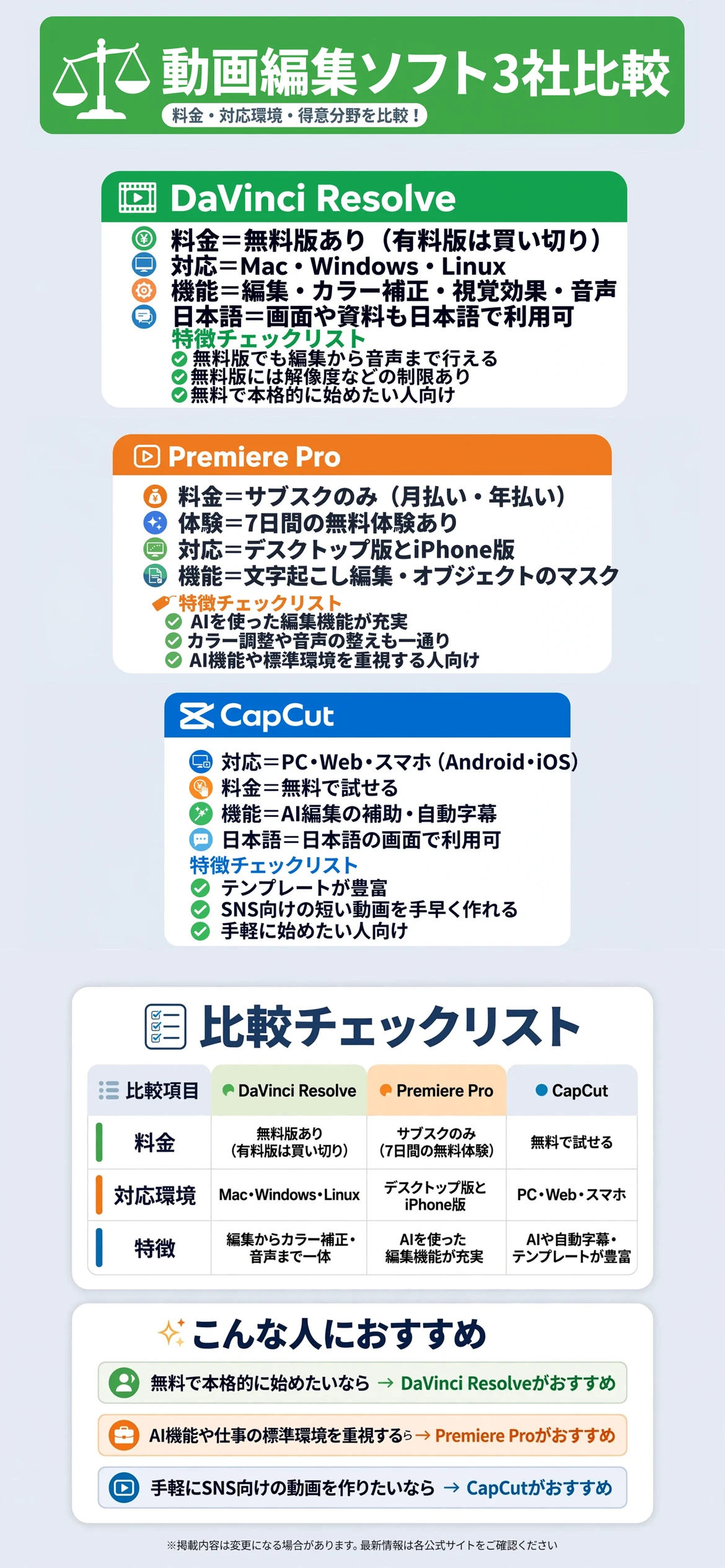
個別に見る前に、まずは3つの違いを一覧で確認しておきましょう。料金の仕組みや、対応する機器、得意な用途に違いがあります。似た画面に見えても、設計の思想はそれぞれ異なります。
普段使っているパソコンやスマホ、作りたい動画の種類を先に整理しておくと、選びやすくなります。納品するファイルの形式や長さも、あらかじめ確認しておきましょう。
料金・対応環境・得意分野に違いがある
無料で本格的に始めたいのか、仕事の標準的な環境に合わせたいのか、手軽さを優先したいのかで、選び方が変わります。
表で見比べてから、気になるソフトを詳しく確認する
気になる項目を先にチェックしてから、下記の各ソフトの詳細解説を読むと理解しやすくなります。
| 項目 | DaVinci Resolve | Premiere Pro | CapCut |
|---|---|---|---|
| 料金 | 無料版あり(有料版は買い切り) | サブスクのみ(7日間の無料体験) | 無料で試せる |
| 対応環境 | Mac・Windows・Linux | デスクトップ版とiPhone版 | PC・Web・スマホ |
| 特徴 | 編集からカラー補正・音声まで一体 | AIを使った編集機能が充実 | AIや自動字幕・テンプレートが豊富 |
DaVinci Resolveにはどんな特徴があるのか?
「DaVinci Resolve」は、無料版が用意されている、本格的な動画編集ソフトです。編集に加えて、カラー補正、視覚効果、音声の仕上げまでを、ひとつのソフトの中で行えます。
Mac・Windows・Linuxに対応し、画面や資料も日本語で利用できます。有料のStudio版は買い切りで、より高度な機能を追加できます。

無料版でも編集からカラー補正・音声まで行える
映像をつなぐ編集だけでなく、色を整える作業や音声の調整まで、無料版の範囲でも取り組めます。費用をかけずに本格的な工程を学べる点が魅力です。
無料版には解像度やフレームレートなどの制限があるため、案件の仕様に合うかは確認しておきましょう。
買い切りの有料版に切り替えられる
より高度な機能が必要になったときは、買い切りのStudio版を選べます。月々の支払いが続かない点は、費用を抑えたい人にとって助かる仕組みです。
- 無料版でも編集から音声まで行える
- 買い切りの有料版に切り替えられる
Premiere Proにはどんな特徴があるのか?
「Premiere Pro」は、Adobeが提供する動画編集ソフトで、月払いまたは年払いのサブスクリプションで利用します。契約前に試せる7日間の無料体験が用意されています。
文字起こしをもとにした編集やオブジェクトのマスクなど、AIを使った機能が充実しており、日本語で利用できます。

AIを使った編集機能が充実している
文字起こしをもとに映像を編集する機能や、AIによるオブジェクトの切り抜きなど、作業の手間を減らす機能がそろっています。時間のかかる作業を効率化したい人に向いています。
カラーの調整や音声の整え方も、ひと通りそろっています。
サブスクで継続的に利用する
買い切りではなく、月単位や年単位で契約する仕組みです。使う期間に合わせて契約でき、案件が多い時期だけ利用するという考え方もできます。
CapCutにはどんな特徴があるのか?
「CapCut」は、PC(Windows・Mac)、ブラウザ、スマホ(Android・iOS)など、幅広い環境で使える動画編集ソフトです。日本語の画面で利用でき、無料で試せます。
AIによる編集の補助や自動の字幕、テンプレートが豊富で、SNS向けの短い動画を手早く作りたい人に向いています。

PC・Web・スマホのどれでも使える
環境を選ばずに使い始められるため、外出先でスマホから編集し、自宅のパソコンで仕上げる、といった使い方もできます。導入のハードルが低い点が魅力です。
操作も分かりやすい設計のため、初めての人でも取りかかりやすくなります。まずは短い動画で、感覚をつかんでみるのがおすすめです。
自動字幕やテンプレートで時短できる
自動で字幕を作る機能や、用途別のテンプレートが豊富に用意されています。手間のかかる工程を短縮でき、短い動画を量産したい人に向いています。
デザインツールとはどう役割が違うのか?
デザインツールは、バナーや資料などの画像を作るための道具です。動画編集ソフトは、映像をつなぎ、時間軸に沿って音声や字幕を整える道具であり、扱う対象が異なります。
デザインツールは画像、動画編集ソフトは映像
サムネイルやバナーの制作にはデザインツール、本編の映像の仕上げには動画編集ソフトと、役割を分けて考えると整理しやすくなります。
動画の案件では、この二つを併用することも少なくありません。役割を分けておくと、作業の見通しも立てやすくなります。
用途に応じて使い分ける
簡単な動画でよい場合は、手軽なツールで済ませる選択肢もあります。求められる品質や納期を踏まえて、使い分けを考えましょう。
オンラインストレージとはどう組み合わせればいいのか?
動画は素材も書き出したファイルも容量が大きくなりがちです。オンラインストレージを併用すると、素材の保管や、納品物の受け渡しがしやすくなります。
素材の保管と納品の受け渡しに使える
撮影した素材のバックアップや、クライアントへのファイルの共有に、ストレージが役立ちます。ソフトとは別に、保管の仕組みを整えておくと安心です。
容量の大きなファイルを扱うため、保存先の空き容量にも注意しましょう。
パソコンの容量を圧迫しにくくなる
編集の作業データだけをパソコンに置き、完成したものはストレージへ移す、という運用もできます。動作の重さに悩む人にも役立ちます。
導入前に確認しておきたいことは何か?
導入前には、自分のパソコンやスマホで快適に動くか、案件で求められるソフトがあるかを確認しておきましょう。この確認を怠ると、使い始めてから乗り換える手間が発生することもあります。
パソコンの性能と対応環境を確認する
動画編集は、パソコンの性能によって動作の軽さが大きく変わります。公式サイトで動作の条件を確認し、自分の環境で使えるかを見ておきましょう。
快適に作業できないと、それだけで作業時間がふくらんでしまいます。無料の体験版で、実際の動作を試しておくと安心です。
料金の仕組みと案件での指定を確認する
無料か、サブスクか、買い切りかによって、長く使ったときの負担が変わります。クライアントからソフトの指定がある場合は、そちらを優先しましょう。
| 確認項目 | チェックのポイント |
|---|---|
| 対応環境 | 自分のパソコンで快適に動くか確認したか |
| 料金の仕組み | 無料・サブスク・買い切りの違いを確認したか |
| 案件での指定 | クライアントの指定ソフトがないか確認したか |
導入することでどんな変化が期待できるのか?
実際に導入した後、日々の制作にどんな変化が起きるのかをイメージしておくと判断しやすくなります。編集の流れが決まるだけで、作業の見通しが立てやすくなります。
単純な技術の向上だけでなく、仕事の幅にも影響が出てきます。
動画の案件を受けやすくなる
自分で編集できると、動画に関わる依頼に対応しやすくなります。提案の幅が広がり、取引先との会話も進めやすくなります。
この効果がどこまで自分に合うかは、正直しばらく使ってみないと分からない部分もありますが、試す価値は十分にあります。
制作の流れを自分で管理できる
撮影から編集、書き出しまでを自分で見通せるため、納期の調整もしやすくなります。外注に頼らず対応できる範囲も広がります。
まとめ:フリーランスの動画編集ソフト比較
費用をかけずに本格的に始めたいなら、DaVinci Resolveが向いています。仕事の現場で広く使われる環境に合わせたいなら、Premiere Proが選択肢になります。
どのソフトが最適かは目的や予算によって分かれるところで、これが唯一の正解だと言い切るのは難しいところですが、まずは自分の作りたい動画から考えてみましょう。
| サービス | 向いている人 |
|---|---|
| DaVinci Resolve | 無料で本格的に始めたい人 |
| Premiere Pro | AI機能や仕事の標準環境を重視したい人 |
| CapCut | 手軽にSNS向けの動画を作りたい人 |
手軽に短い動画を作りたいなら、CapCutも検討してみましょう。まずは各ソフトの無料版や無料体験を試して、操作の感覚をじっくり確かめてみるのがおすすめです。
自分の作りたい動画や働き方に合わせて、無理のない一歩を選んでいきましょう。まずは公式サイトで機能や条件を時間をかけてじっくり確認してみることから始めるのがおすすめです。
まずは自分に合ったソフトを確認してみることから、無理せず気軽に始めてみてください。
出典・参照元
※本ページに掲載している口コミ・実践談は、特定の個人を特定できないよう配慮しており、ウェブサイトおよびSNS上の公開情報をもとに編集しています。個人の実践に基づく情報であり、すべての方に同じ効果や利益が生じることを保証するものではありません。料金・機能は改定される場合があるため、最新情報は必ず公式サイトにてご確認ください。