
撮影した写真の現像やレタッチなど、フリーランスカメラマンやクリエイターの仕事でも写真編集ソフトを使う場面は欠かせません。用途や予算によって、向くソフトは変わります。
写真編集ソフトは、料金の仕組み・カタログ管理機能・AI機能の充実度の3点で比べると、自分の使い方に合うものを選びやすくなります。サブスク型か買い切り型かでも、長期的なコストが変わります。
このページでは、Adobe Lightroom、Capture One、Luminar Neoの3つを比較します。少し話がそれますが、サブスクの料金を見落として、思ったより年間の費用がかさんでいたことに後から気づいたという話を聞いたことがあります。


なぜフリーランスに写真編集ソフトの比較が必要なのか?
まずは、フリーランスが写真編集ソフトを比べて選ぶ理由を確認しましょう。撮影した写真の現像やレタッチは欠かせない工程で、効率よく作業できる環境を持っておくことが大切です。
ただし、ソフトによって料金の仕組みや、カタログ管理機能が異なります。自分の撮影量に合わせて選びましょう。
大量の写真を効率よく管理できる
撮影を仕事にしていると、写真の枚数は数万枚から数十万枚にのぼることもあります。キーワードや撮影日で整理できるカタログ機能があると、目的の写真をすぐに見つけられると案内されています。
ただし、必要な機能はソフトによって異なるため、必ず自分の用途に合っているか確認しましょう。
料金の仕組みも選ぶ基準になる
サブスクリプション型のソフトもあれば、買い切り型のソフトもあります。長期的な費用感が大きく変わるため、必要な仕組みを選びましょう。
どこまでの機能が必要かは、扱う案件の規模によって変わります。
3つのソフトをひと目で比較すると?
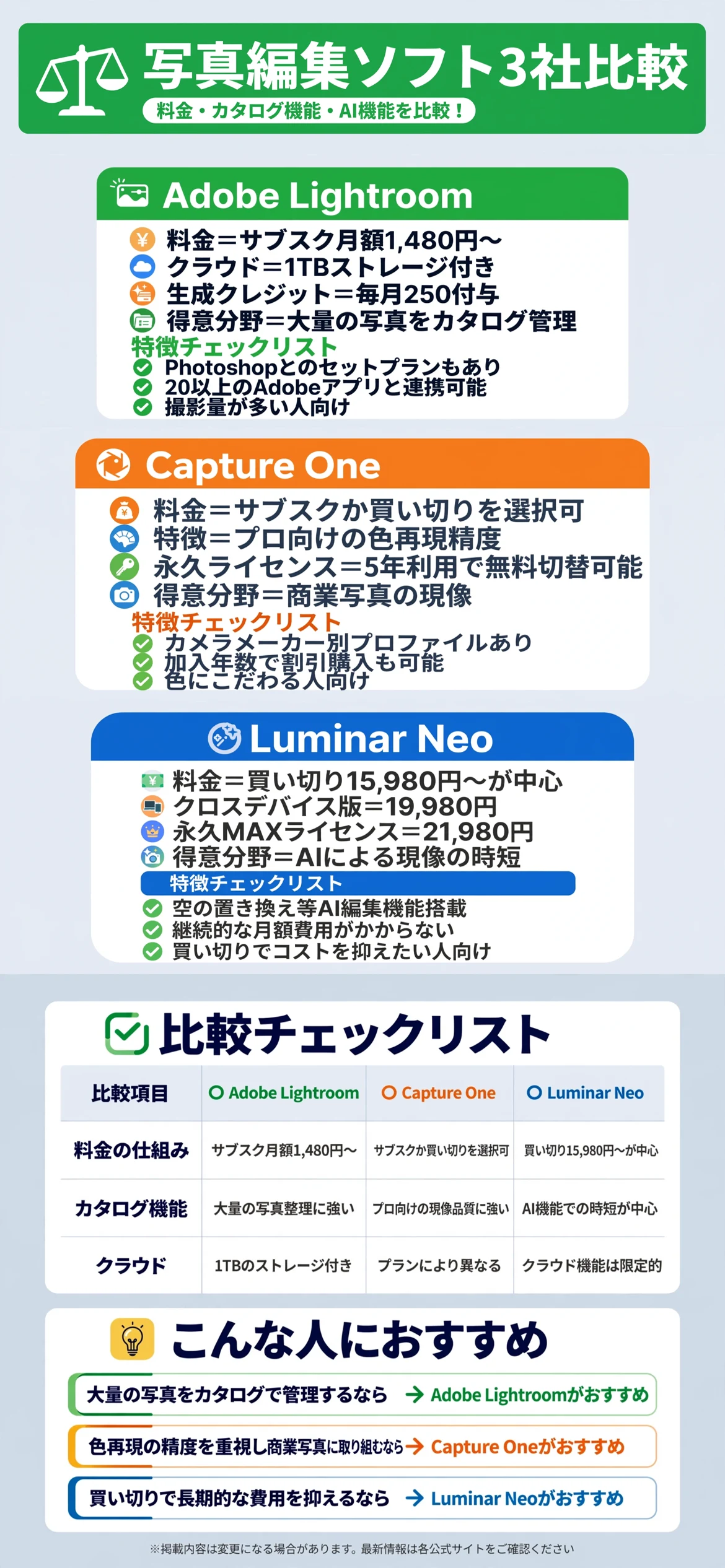
個別に見る前に、まずは3つの違いを一覧で確認しておきましょう。料金の仕組みや、カタログ機能、AI機能に違いがあります。
似たような写真編集ソフトでも、向く使い方は異なります。表を見ながら、自分の撮影スタイルに近いものを探してみてください。
料金の仕組みとカタログ機能に違いがある
Adobe Lightroomは、単体プラン月額1,480円のサブスクリプション型で、1TBのクラウドストレージと生成クレジットが付くと案内されています。Capture Oneは、月払い・年払いのサブスクリプションと、買い切りライセンスの両方から選べると案内されています。
Luminar Neoは、買い切り型が中心で、デスクトップ版15,980円、クロスデバイス版19,980円といった永久ライセンスが用意されていると案内されています。
表で見比べてから、気になるソフトを詳しく確認する
気になる項目を先にチェックしてから、下記の各ソフトの詳細解説を読むと理解しやすくなります。
| 項目 | Adobe Lightroom | Capture One | Luminar Neo |
|---|---|---|---|
| 料金の仕組み | サブスク月額1,480円〜 | サブスクか買い切りを選択可 | 買い切り15,980円〜が中心 |
| カタログ機能 | 大量の写真整理に強い | プロ向けの現像品質に強い | AI機能での時短が中心 |
| クラウド | 1TBのストレージ付き | プランにより異なる | クラウド機能は限定的 |
Adobe Lightroomにはどんな特徴があるのか?
「Adobe Lightroom」は、写真の現像とカタログ管理を得意とするサブスクリプション型のソフトです。単体プランは月額1,480円で、モバイル・デスクトップ・web版とLightroom Classicが使えると案内されています。
公式ページでは、1TBのクラウドストレージと、毎月250の生成クレジットが付くと案内されています。

大量の写真をカタログで管理できる
撮影日や場所、キーワードで写真を整理し、瞬時に検索できると案内されています。撮影を仕事にしている人にとって価値の大きい機能です。
フォトプランでは、月額2,380円でPhotoshopも含めて利用できると案内されています。
Creative Cloud全体との連携がしやすい
Creative Cloud Proでは、Lightroomと20以上のAdobeアプリを利用できると案内されています。他のAdobe製品を使っている人には連携しやすい利点があります。
クラウドストレージを活用した、複数端末での作業もしやすい設計です。
- 大量の写真をカタログで管理できる
- Creative Cloud全体との連携がしやすい
Capture Oneにはどんな特徴があるのか?
「Capture One」は、プロ向けの現像品質に強みを持つ写真編集ソフトです。サブスクリプションと買い切りライセンスの両方から選べると案内されています。
公式ページでは、サブスクリプション利用者は新バージョンへの無償アップグレードができ、加入年数に応じて永久ライセンスを割引価格で購入できると案内されています。

色再現の精度が高く商業写真に向いている
プロの現場で求められる色再現の精度に強みがあると案内されています。ポートレートや商品撮影など、色にこだわる案件に向いています。
カメラメーカーごとに最適化されたプロファイルも用意されていると紹介されています。
5年利用で無料の永久ライセンスに切り替えられる
サブスクリプションを5年継続すると、無料の永久ライセンスに切り替えられると案内されています。長期的に使い続ける人にとってメリットのある仕組みです。
買い切りで先に購入する場合と比べて、初期費用を抑えられる利点もあります。
Luminar Neoにはどんな特徴があるのか?
「Luminar Neo」は、AI機能による現像の時短を強みとする写真編集ソフトです。買い切り型のライセンスが中心で、サブスクの継続費用を抑えたい人に向いていると案内されています。
公式ページでは、デスクトップ版の永久ライセンスが15,980円、クロスデバイス版が19,980円、永久MAXライセンスが21,980円と案内されています。

AI機能で現像時間を短縮できる
空の置き換えや、被写体の自動選択など、AIを活用した編集機能で作業時間を短縮できると案内されています。レタッチの時短を重視する人に向いています。
Lightroomと比べて5年利用時の総コストを抑えやすいと紹介されています。
買い切りで長期的な費用を抑えられる
一度購入すれば、継続的な月額費用がかからない点が特徴です。撮影頻度に波がある人にも合った料金体系です。
大量の写真管理を前提としたカタログ機能は、Lightroomほど充実していない場合があります。
ストックフォトサイトとはどう組み合わせればいいのか?
撮影した写真を販売・提供する場合は、ストックフォトサイトとの組み合わせを考えておきましょう。現像・レタッチした写真を、ストックフォトサイトに登録する流れです。
納品形式や解像度を確認する
ストックフォトサイトごとに求められる解像度や形式が異なる場合があります。事前に規定を確認しておきましょう。
編集後のファイル管理を整理しておく
編集済みの写真をどこに保存し、どう管理するかを決めておくと、あとから見返す際に便利です。
AI画像生成ツールとはどう組み合わせればいいのか?
撮影素材にない背景やイメージが必要な場合は、AI画像生成ツールとの組み合わせも考えておきましょう。実写写真とAI生成画像を、用途に応じて使い分ける流れです。
実写とAI生成の使い分けを意識する
実際の撮影が必要な場面と、AI生成で代替できる場面を切り分けて考えると、作業を効率化しやすくなります。
クライアントへの説明も忘れずに行う
AI生成画像を使う場合は、事前にクライアントへ使用の可否を確認しておくとトラブルを防げます。
利用前に確認しておきたいことは何か?
利用前には、撮影の頻度と、料金の仕組み、必要なカタログ機能を確認しておきましょう。この確認を怠ると、想定外の費用がかかったり、写真の管理が煩雑になったりしかねません。
撮影の頻度と料金の仕組みを確認する
撮影頻度が高いなら、カタログ機能が充実したソフトが向いている場合があります。まずは自分の作業量を見積もりましょう。
サブスク型か買い切り型かによって、長期的なコストの感覚が変わります。
必要なカタログ機能を確認する
大量の写真を整理する必要があるかどうかによって、選ぶソフトも変わります。必要な作業を洗い出しておきましょう。
| 確認項目 | チェックのポイント |
|---|---|
| 撮影の頻度 | 作業量を見積もったか |
| 料金の仕組み | サブスクか買い切りか決めたか |
| カタログ機能 | 必要な整理機能を洗い出したか |
利用することでどんな変化が期待できるのか?
写真編集ソフトを活用すると、現像やレタッチにかかる時間を短縮できます。大量の写真も効率よく管理できる環境が整います。
単に時間を短縮するだけでなく、仕上がりの品質を安定させる効果もあります。
現像やレタッチにかかる時間を短縮できる
手作業での調整より、機能を活用した方が効率的に進む場合があります。この効果がどこまで自分に合うかは、正直使ってみないと分からない部分もありますが、試す価値は十分にあります。
仕上がりの品質を安定させられる
プリセットやAI機能を活用すると、案件ごとに仕上がりのばらつきを抑えやすくなります。クライアントへの信頼にもつながります。
まとめ:フリーランスの写真編集ソフト比較
まずは大量の写真をカタログで管理したいなら、Adobe Lightroomが選択肢になります。色再現の精度を重視し、商業写真に取り組みたいなら、Capture Oneが向いています。
買い切りで長期的な費用を抑えたい人は、Luminar Neoも検討してみましょう。どれが最適かは撮影量や予算によって分かれるところで、これが唯一の正解だと言い切るのは難しいところですが、まずは自分の撮影スタイルに近いものから確かめるのがおすすめです。
| ソフト | 向いている人 |
|---|---|
| Adobe Lightroom | 大量の写真をカタログで管理したい人 |
| Capture One | 色再現の精度を重視し商業写真に取り組みたい人 |
| Luminar Neo | 買い切りで長期的な費用を抑えたい人 |
いずれのソフトも、プラン内容や料金は更新されることがあります。利用前に、公式サイトで最新の内容をじっくり確認してみましょう。
自分の撮影量や予算に合わせて、無理のない一歩を選んでいきましょう。まずは、直近の撮影データの整理から始めるのがおすすめです。
まずは自分に合ったソフトを確認してみることから、無理せず気軽に始めてみてください。
出典・参照元
※本ページに掲載している口コミ・実践談は、特定の個人を特定できないよう配慮しており、ウェブサイトおよびSNS上の公開情報をもとに編集しています。個人の実践に基づく情報であり、すべての方に同じ効果や利益が生じることを保証するものではありません。サービスの内容や料金は変更される場合があるため、最新情報は各公式サイトでご確認ください。