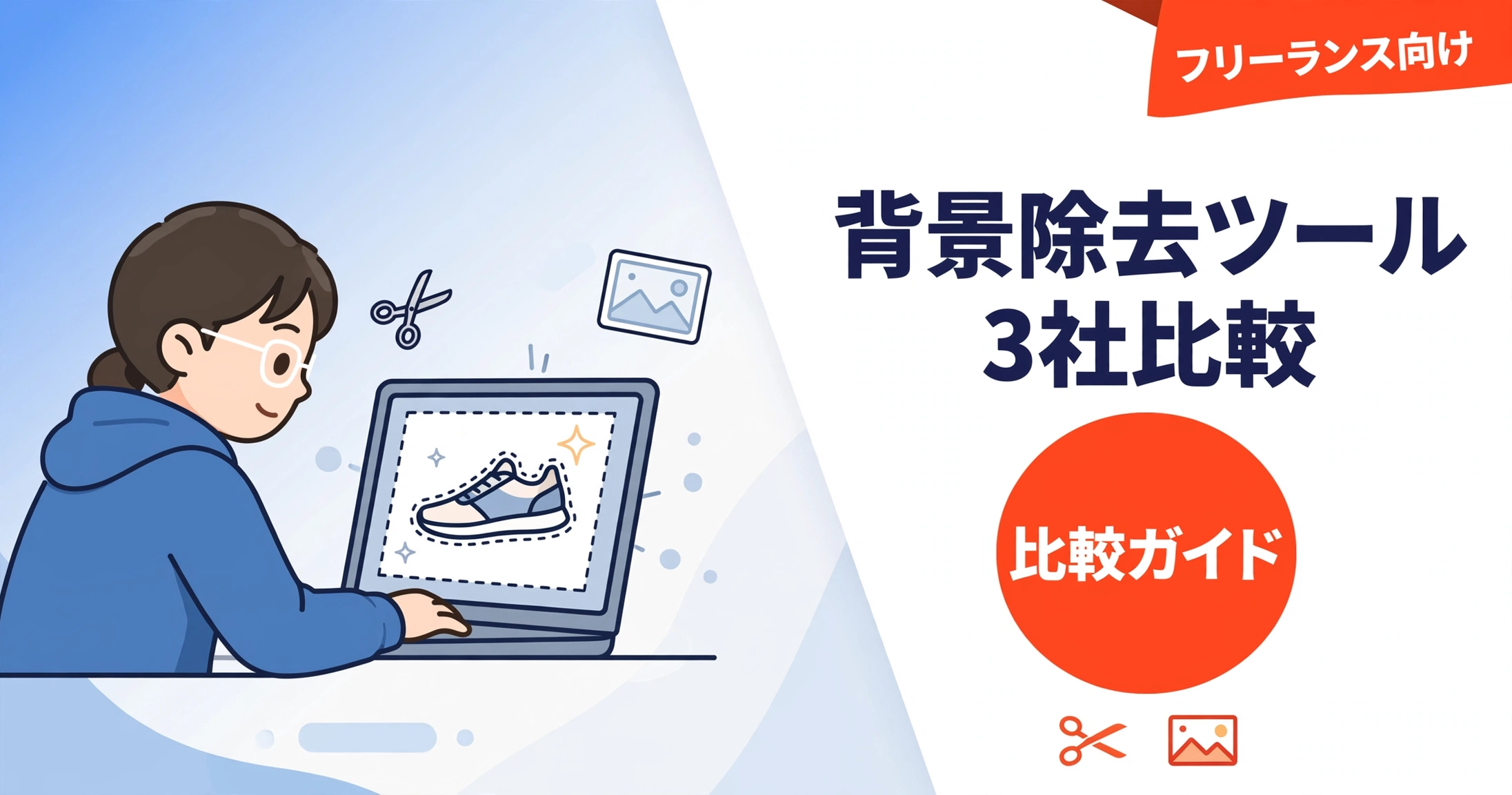
商品写真やプロフィール画像など、背景を切り抜きたい場面はフリーランスにも意外と多いものです。手作業での切り抜きは時間がかかるため、専用ツールに頼る人も増えています。
背景除去ツールは、料金プラン・無料枠の範囲・処理精度の3点で比べると、自分の使い方に合うものを選びやすくなります。無料版の解像度制限には注意が必要です。
このページでは、PhotoRoom、Clipping Magic、Removal.AIの3つを比較します。少し話がそれますが、無料プランの解像度が低いことに気づかず、印刷用に使えなかったという話を聞いたことがあります。


なぜフリーランスに背景除去ツールの比較が必要なのか?
まずは、フリーランスが背景除去ツールを比べて選ぶ理由を確認しましょう。商品写真やプロフィール画像など、背景を切り抜く場面は多く、手早くきれいに仕上げられる環境を持っておくと作業が捗ります。
ただし、ツールによって料金プランや、無料で使える範囲が異なります。自分の用途に合わせて選びましょう。
用途に応じて必要な処理枚数が変わる
月に数枚だけ使う人もいれば、大量の商品写真をまとめて処理したい人もいると案内されています。利用頻度を把握してから選ぶと、無駄なく使えます。
ただし、無料プランの解像度や枚数の制限はツールによって異なるため、必ず事前に確認しましょう。
処理精度も選ぶ基準になる
髪の毛や細かい部分の切り抜き精度は、ツールによって差があると案内されています。仕上がりの質を重視するなら精度も比較しましょう。
どこまでの精度が必要かは、扱う写真の種類によって変わります。
3つのツールをひと目で比較すると?
個別に見る前に、まずは3つの違いを一覧で確認しておきましょう。料金プランや、無料枠、特徴に違いがあります。
似たような背景除去ツールでも、向く使い方は異なります。表を見ながら、自分の利用スタイルに近いものを探してみてください。
料金プランと無料枠に違いがある
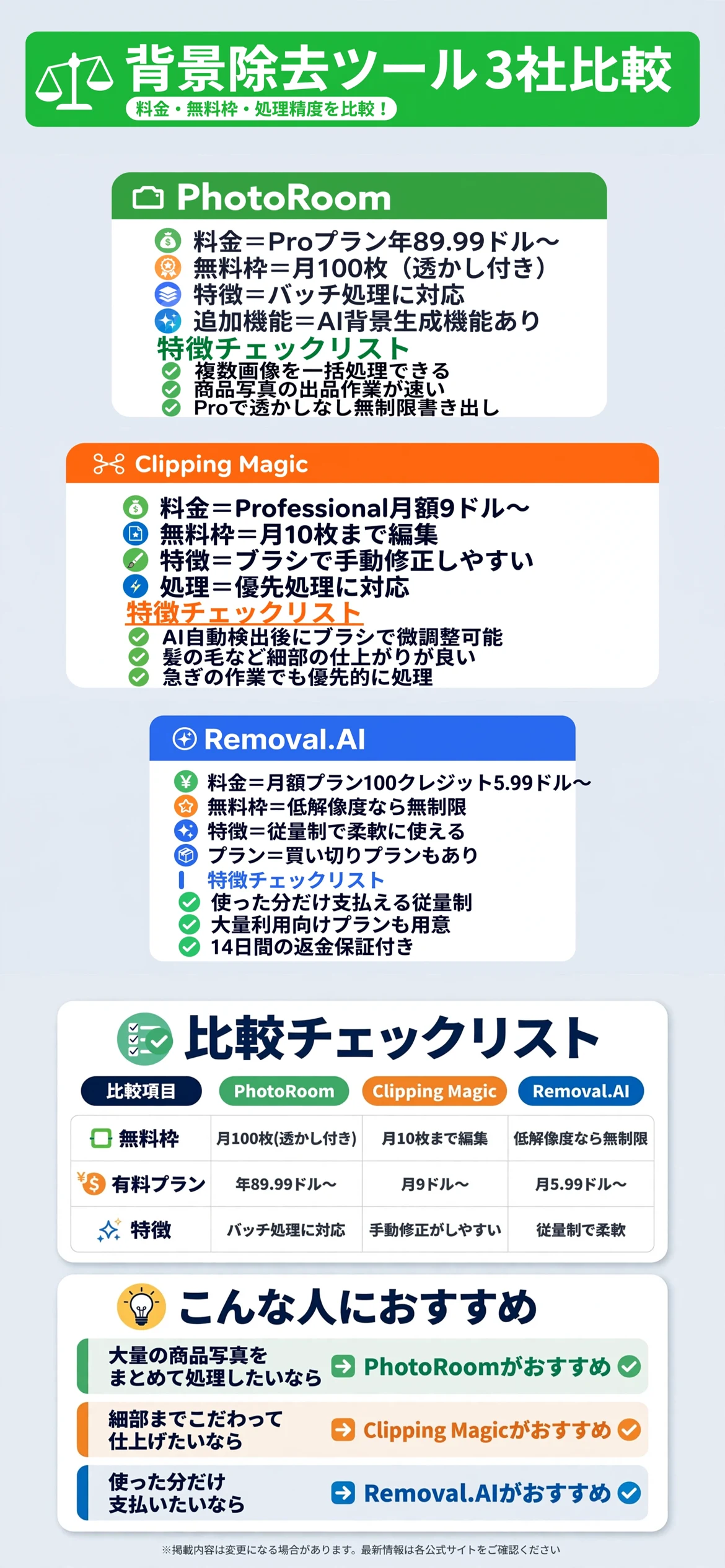
PhotoRoomは、無料プランで月100枚ほど透かし付きで処理でき、Proプランは年間89.99ドルで無制限の書き出しができると案内されています。
Clipping Magicは、無料プランで月10枚まで編集でき、Professionalプランは月額9ドルで無制限に編集できると案内されています。
Removal.AIは、低解像度なら完全無料で使え、月額プランは100クレジットで5.99ドルからと案内されています。
表で見比べてから、気になるツールを詳しく確認する
気になる項目を先にチェックしてから、下記の各ツールの詳細解説を読むと理解しやすくなります。
| 項目 | PhotoRoom | Clipping Magic | Removal.AI |
|---|---|---|---|
| 無料枠 | 月100枚(透かし付き) | 月10枚まで編集 | 低解像度なら無制限 |
| 有料プラン | 年89.99ドル〜 | 月9ドル〜 | 月5.99ドル〜(100クレジット) |
| 特徴 | バッチ処理に対応 | 手動修正がしやすい | 従量制で柔軟 |
PhotoRoomにはどんな特徴があるのか?
「PhotoRoom」は、バッチ処理に対応したAI背景除去ツールです。商品写真を数秒で処理できると案内されています。
公式ページでは、無料プランは透かし付きで月100枚ほど処理でき、Proプランは年間89.99ドルで無制限の書き出しができると案内されています。

バッチ処理で大量の写真をまとめて扱える
複数の画像を一度に処理できると案内されています。ネットショップの出品作業など、大量の写真を扱う人に向いています。
無料プランは透かしが入り、書き出し枚数にも制限があります。
AI背景生成機能も備えている
背景を除去するだけでなく、AIで新しい背景を生成する機能もあると案内されています。商品写真の雰囲気を統一したい人に向いています。
Proプランなら、透かしなしで無制限に書き出せます。
- バッチ処理で大量の写真をまとめて扱える
- AI背景生成機能も備えている
Clipping Magicにはどんな特徴があるのか?
「Clipping Magic」は、ブラシで手動修正しやすい背景除去ツールです。AIによる自動検出後、細かい部分を自分で調整できると案内されています。
公式ページでは、無料プランで月10枚まで編集でき、Professionalプランは月額9ドルで無制限に編集・優先処理ができると案内されています。

ブラシ操作で細部を調整できる
AIの自動検出だけで満足できない場合、ブラシで残った背景部分を消し込めると案内されています。仕上がりにこだわりたい人に向いています。
無料プランはまず5クレジットで試せると案内されています。
優先処理で作業がスムーズになる
Professionalプランでは、処理が優先的に実行されると案内されています。急ぎの作業でも待たされにくい仕組みです。
月10枚を超えて使うなら、有料プランへの切り替えを検討しましょう。
Removal.AIにはどんな特徴があるのか?
「Removal.AI」は、従量制で柔軟に使える背景除去ツールです。低解像度であれば完全無料で個人利用できると案内されています。
公式ページでは、月額プランは最低100クレジットで5.99ドルから、1クレジットで画像1枚を処理できると案内されています。買い切りのライフタイムプランも用意されています。

従量制で使った分だけ支払える
月額プランのほか、買い切りのライフタイムプランも選べると案内されています。利用頻度が低い人でも無駄なく使える仕組みです。
低解像度の無料版なら、個人利用で費用をかけずに試せます。
大量利用にも対応したプランがある
90,000クレジット/月まで対応したプランもあり、大量処理が必要な場合にも対応できると案内されています。
すべてのプランに14日間の返金保証が付いています。
デザインツールとはどう組み合わせればいいのか?
背景を除去した画像を加工するには、デザインツールとの組み合わせも考えておきましょう。切り抜いた画像を最終的な素材に仕上げる流れです。
切り抜いてから配置・加工する
背景除去ツールで切り抜いた画像を、デザインツールで新しい背景やレイアウトに配置すると、完成度の高い素材になります。
用途に応じてツールを使い分ける
切り抜きだけなら背景除去ツール、デザイン全体を作るならデザインツールというように使い分けましょう。
AI画像生成ツールとはどう組み合わせればいいのか?
切り抜いた商品にふさわしい背景を用意するには、AI画像生成ツールとの組み合わせも考えておきましょう。理想の背景を一から作る選択肢です。
切り抜いた素材に合う背景を生成する
背景を除去した商品画像に、AI画像生成ツールで作った背景を組み合わせると、統一感のある写真に仕上げやすくなります。
商用利用の条件をそれぞれ確認する
背景除去ツールとAI生成画像では、商用利用の条件が異なる場合があります。それぞれの規約を確認しておきましょう。
利用前に確認しておきたいことは何か?
利用前には、必要な処理枚数と、解像度の要件、料金プランを確認しておきましょう。この確認を怠ると、印刷に使えない低解像度の画像しか手に入らなかったり、想定より費用がかかったりしかねません。
必要な処理枚数と解像度を確認する
月に何枚処理するか、どの解像度が必要かを見積もってから、プランを選びましょう。印刷用途なら高解像度が必須です。
無料プランの制限を超えるなら、有料プランへの切り替えを検討します。
処理精度の要件を確認する
髪の毛や透明な素材など、細かい部分の切り抜きが必要かによって、選ぶツールも変わります。必要な精度を洗い出しておきましょう。
| 確認項目 | チェックのポイント |
|---|---|
| 処理枚数 | 月何枚使うか見積もったか |
| 解像度 | 印刷用途なら要件を満たすか確認したか |
| 処理精度 | 細部の仕上がりを確認したか |
利用することでどんな変化が期待できるのか?
背景除去ツールを活用すると、手作業での切り抜きにかかる時間を大幅に減らせます。商品写真の準備スピードを保ちやすい環境が整います。
単に作業時間が減るだけでなく、写真の見た目の統一感を高める効果もあります。
作業時間を大幅に短縮できる
手作業なら数分かかる切り抜きが、数秒で終わる場合があります。この効果がどこまで自分に合うかは、正直使ってみないと分からない部分もありますが、試す価値は十分にあります。
写真の見た目に統一感が出る
背景を揃えることで、商品ページやポートフォリオ全体の印象が整いやすくなります。
まとめ:フリーランスの背景除去ツール比較
大量の商品写真をまとめて処理したいなら、PhotoRoomが選択肢になります。細部までこだわって仕上げたいなら、Clipping Magicが向いています。
使った分だけ支払いたい人は、Removal.AIも検討してみましょう。どれが最適かは処理枚数や求める精度によって分かれるところで、これが唯一の正解だと言い切るのは難しいところですが、まずは無料枠の範囲で試せるものから確かめるのがおすすめです。
| ツール | 向いている人 |
|---|---|
| PhotoRoom | 大量の商品写真をまとめて処理したい人 |
| Clipping Magic | 細部までこだわって仕上げたい人 |
| Removal.AI | 使った分だけ支払いたい人 |
いずれのツールも、プラン内容や料金は更新されることがあります。利用前に、公式サイトで最新の内容をじっくり確認してみましょう。
自分の処理枚数や求める精度に合わせて、無理のない一歩を選んでいきましょう。まずは、次に写真の切り抜きが必要になる場面を思い浮かべることから始めるのがおすすめです。
まずは自分に合ったツールを確認してみることから、無理せず気軽に始めてみてください。
出典・参照元
※本ページに掲載している口コミ・実践談は、特定の個人を特定できないよう配慮しており、ウェブサイトおよびSNS上の公開情報をもとに編集しています。個人の実践に基づく情報であり、すべての方に同じ効果や利益が生じることを保証するものではありません。サービスの内容や料金は変更される場合があるため、最新情報は各公式サイトでご確認ください。