

領収書や契約書、名刺など、紙の書類を扱う機会が多いフリーランスにとって、スマートフォンで手軽にスキャンしてデータ化できる書類スキャンアプリは便利な存在です。電子帳簿保存法への対応を考えている人にとっても、日々の書類をスムーズにデジタル化する習慣は役立ちます。
書類スキャンアプリは、料金プラン・OCR機能・クラウド連携の3点で比べると、自分の使い方に合うアプリを選びやすくなります。サービスによって、無料でも十分使えるものと、有料プランでOCR機能が解放されるものがあります。
このページでは、Adobe Scan・CamScanner・Genius Scanの3つを比較します。それぞれの強みを確認していきましょう。


なぜフリーランスに書類スキャンアプリの比較が必要か?
まずは、フリーランスが書類スキャンアプリを比べて選ぶ理由を確認しましょう。書類の量や必要な機能によって、適したアプリが異なるためです。
OCR機能で文字検索もしたいのか、シンプルにPDF化できればいいのかで、選ぶべきアプリも変わってきます。
料金方式によって向き不向きが異なる
無料でも基本的なスキャンができるアプリと、OCR機能が有料プラン限定のアプリでは、料金の考え方が大きく異なると案内されています。自分に必要な機能に合わせて選ぶことが大切です。
クラウド容量や同期機能もアプリによって異なると案内されています。
OCR機能の有無を確認する
OCR(文字認識)機能があると、スキャンした書類から文字を検索できるようになると案内されています。領収書や契約書を後から探しやすくしたい人は、OCR機能の有無を重視して選ぶとよいでしょう。
無料プランを比較の第一歩にする
多くのアプリで無料プランが用意されていると案内されています。実際に自分の書類をスキャンしてみないと使い勝手が分からない面もあるため、気になる2〜3個をまとめて試してから決める人も多いようです。
比較する際は、クラウド容量の上限や、アプリの権限設定など、料金表だけでは分からない部分も確認しておくと安心です。長く使い続けやすいかどうかを見極める大事な機会になります。
フリーランスの場合、電子帳簿保存法への対応も見据えて、日頃から書類をデジタル化しておくと、確定申告の時期にも慌てにくくなります。
- 複数アプリの無料プランを比較してから決める
- OCR機能の有無・クラウド容量を確認する
- アプリの権限設定も確認しておく
3つをひと目で比較すると?
個別に見る前に、まずは3つの違いを一覧で確認しておきましょう。料金とOCR機能に違いがあります。
似たような書類スキャンアプリでも、向いている人は異なります。表を見ながら、自分の状況に近いものを探してみてください。
料金とOCR機能に違いがある
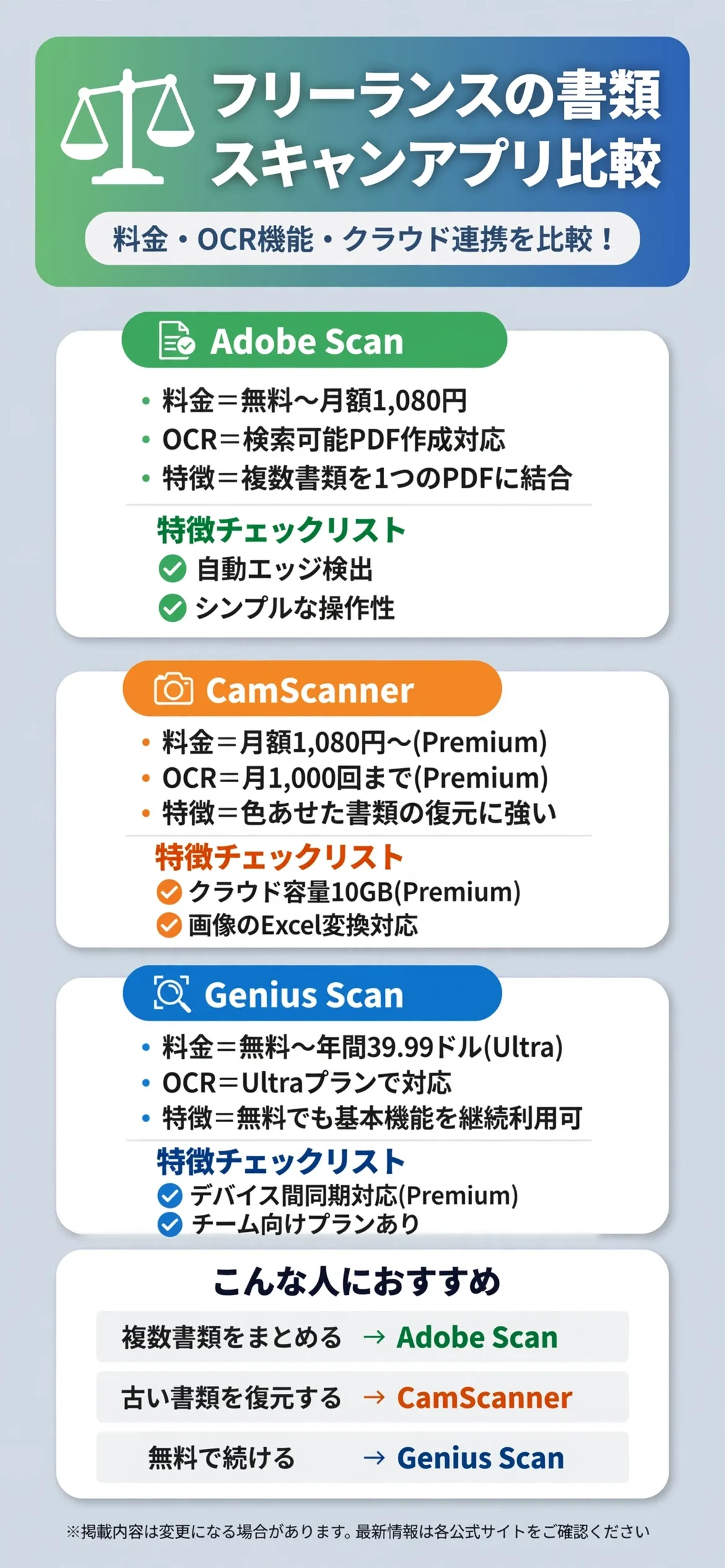
Adobe Scanは、無料版でも基本的なスキャンができ、Adobe Scan Premiumが月額1,080円からと案内されています。CamScannerは、Premium版が月払い1,080円、年払い6,400円で、OCRが月1,000回まで、クラウド容量10GBと案内されています。
Genius Scanは、無料のBasicプランでは高解像度スキャンのみで、OCR機能やクラウド連携が使えるUltraプランが年間39.99ドルと案内されています。
特徴・機能も確認しておく
Adobe Scanは自動エッジ検出と検索可能なPDF出力に優れ、複数の書類を1つのPDFにまとめる機能があると案内されています。CamScannerは、色あせた古い領収書など、標準スキャナでは読み取りにくい書類の復元に強いと案内されています。
Genius Scanは、Ultraプランでクラウドエクスポート・無制限クラウドバックアップ・デバイス間同期・Web経由のアクセスが使えると案内されています。
| 項目 | Adobe Scan | CamScanner | Genius Scan |
|---|---|---|---|
| 無料版 | 基本スキャン可能 | 基本スキャン可能 | 高解像度スキャンのみ |
| 有料プラン | 月額1,080円〜 | 月額1,080円〜 | 年間39.99ドル(Ultra) |
| 特徴 | 検索可能PDF・複数結合 | 褪せた書類の復元に強い | クラウド同期・Webアクセス |
表で見比べてから、気になるアプリを詳しく確認しましょう。
気になる項目を先にチェックしてから、下記の各アプリの詳細解説を読むと理解しやすくなります。
Adobe Scanにはどんな特徴があるのか?
Adobe Scanは、無料でダウンロードできるOCR付きスキャナーアプリです。公式情報では、無料版でも自動エッジ検出とスキャン機能が使え、Adobe Scan Premiumは月額1,080円からと案内されています。
検索可能なPDFを作成できる機能や、複数の書類を1つのPDFとしてまとめる機能があると案内されています。シンプルな操作で読み込み・保存ができると案内されています。
書類を多く管理する人にとって、精度の高いOCR結果が得られる点が特徴と案内されています。

複数書類を1つのPDFにまとめられる
複数枚の書類を1つのPDFとして保存できる機能があると案内されています。領収書や契約書をまとめて管理したい人に向いています。
自動エッジ検出でシンプルに操作できると案内されています。
検索可能なPDFを作成できる
OCR機能により、スキャンした書類のPDFから文字を検索できると案内されています。後から特定の書類を探したい人にも向いています。
料金や対応プランは時期によって変わる可能性があるため、事前に確認しておきましょう。
CamScannerにはどんな特徴があるのか?
CamScannerは、世界中で広く使われているスキャン・PDF変換アプリです。公式情報では、Premium版が月払い1,080円、年払い6,400円、15ヶ月払いは初回3,400円(2回目以降6,400円)と案内されています。
無料版(Basic)のクラウド容量は200MBですが、Premium版では10GBまで増えると案内されています。Premium版では月1,000回までのOCR、画像のExcel変換、パスワード設定、フォルダー無制限作成などの機能が使えると案内されています。
色あせた古い領収書など、標準的なスキャナでは読み取りにくい書類の復元に強いと案内されています。

色あせた書類の復元に強い
標準スキャナでは読み取りにくい、色あせた古い領収書などの復元に優れていると案内されています。保存状態の悪い書類が多い人にも向いています。
画像をExcelに変換する機能もあると案内されています。
年払い・15ヶ月払いでお得になる
年払いや15ヶ月払いを選ぶと、月払いより割安になると案内されています。長期的に使う予定がある人には選択肢になります。
アプリの権限設定や安全性については、利用前に公式情報を確認しておくと安心です。
Genius Scanにはどんな特徴があるのか?
Genius Scanは、無料で使い続けられる基本機能を備えたスキャナーアプリです。公式情報では、無料のBasicプランで高解像度スキャンが使え、OCR・クラウドエクスポート・無制限クラウドバックアップ・デバイス間同期・Webアクセスが使えるUltraプランは年間39.99ドルと案内されています。
チーム向けのプランも用意されており、1ライセンスあたり年間20〜40ドル(ボリュームディスカウント適用)と案内されています。
無料のBasicプランでも基本的なスキャン機能は無期限で使い続けられると案内されています。

無料でも基本機能を使い続けられる
Basicプランは無期限で無料のまま使えると案内されています。OCR機能が不要な人や、まずコストをかけずに試したい人に向いています。
Ultraプランではデバイス間同期やWebアクセスも使えると案内されています。
チーム向けプランも用意されている
複数人で利用する場合のライセンス管理機能もあると案内されています。スタッフと一緒に書類管理の仕組みを整えたい人にも向いています。
料金や対応プランは時期によって変わる可能性があるため、事前に確認しておきましょう。
フリーランスの電子帳簿保存法対応サービスとはどう組み合わせればいいのか?
フリーランスの電子帳簿保存法対応サービス比較の記事も参考になります。書類スキャンアプリは紙の書類のデータ化、電子帳簿保存法対応サービスはそのデータを法令に沿って保存する仕組みという役割の違いがあります。
データ化と法令対応保存は別々の工程
紙の書類をスキャンしてデータにする工程と、そのデータを電子帳簿保存法の要件に沿って保存する工程は、それぞれ別の作業と考えられます。両方を組み合わせることで、書類まわりの対応を一通り整えやすくなります。
両方を組み合わせて活用する
スキャンアプリで日々の書類をデータ化し、電子帳簿保存法対応サービスで法令に沿って保存するという流れで活用する方法もあります。
フリーランスのPDF編集ソフトとはどう組み合わせればいいのか?
フリーランスのPDF編集ソフト比較の記事も参考になります。書類スキャンアプリは紙の書類の取り込み、PDF編集ソフトは取り込んだ後の編集・加工という役割の違いがあります。
取り込みと編集は別々の工程
紙の書類をスキャンしてPDF化する工程と、そのPDFを編集・加工する工程は、それぞれ別のツールで対応すると考えられます。両方を組み合わせることで、書類作業全体をスムーズにできます。
書類管理が本格化する前に準備しておく
書類の量が増える前に、スキャンアプリとPDF編集ソフトの両方を準備しておくのもおすすめです。
まとめ:フリーランスの書類スキャンアプリ比較
複数の書類をまとめてPDF化したいなら、Adobe Scanが選択肢になります。色あせた古い書類の復元に強みを求めるなら、CamScannerが向いています。
無料でも基本機能を使い続けたいなら、Genius Scanも検討してみましょう。どれが最適かは自分の書類の量やOCR機能の必要性によって分かれるところで、これが唯一の正解だと言い切るのは難しいところですが、まずは自分の書類管理の悩みを整理するところから始めるのがおすすめです。
| アプリ | 向いている人 |
|---|---|
| Adobe Scan | 複数書類をまとめてPDF化したい人 |
| CamScanner | 古い書類の復元に強みを求める人 |
| Genius Scan | 無料で基本機能を使い続けたい人 |
いずれのアプリも、料金プランは改定されることがあります。導入前に、公式サイトで最新の内容をじっくり確認してみましょう。
OCR機能の有無やクラウド容量など、料金以外の細かな違いも見比べておくと、導入後のミスマッチを防ぎやすくなります。
日頃から書類をこまめにデータ化しておくと、確定申告の時期に慌てにくくなります。OCR機能の有無やクラウド容量など、料金以外の細かな違いも見比べておくと安心です。
自分の書類の量や必要な機能に合わせて、無理のない一歩を選んでいきましょう。まずは、無料プランを試すことから始めるのがおすすめです。
書類が溜まってからあわてて整理するより、日頃からこまめにデータ化しておく方が、結果的に気持ちにも余裕が生まれるはずです。焦らず、自分に合った書類スキャンアプリを選んでいきましょう。
まずは自分に合ったアプリを確認してみることから、無理せず気軽に始めてみてください。
出典・参照元
※本ページに掲載している口コミ・実践談は、特定の個人を特定できないよう配慮しており、ウェブサイトおよびSNS上の公開情報をもとに編集しています。個人の実践に基づく情報であり、すべての方に同じ効果や利益が生じることを保証するものではありません。料金プランは変更される場合があるため、最新情報は公式サイトでご確認ください。
