

オンライン会議や動画撮影の機会が多いフリーランスにとって、マイクに入り込む生活音やエアコンの音、キーボードのタイピング音は気になるものです。自宅や作業スペースが完全な防音環境でなくても、AIノイズキャンセリングツールを使えば、クリアな音声で相手に届けられます。
ノイズキャンセリングツールは、料金方式・動作環境・用途の3点で比べると、自分の作業スタイルに合うツールを選びやすくなります。サービスによって、リアルタイム処理向けと後編集向けがあります。
このページでは、Krisp・NVIDIA Broadcast・iZotope RX Elementsの3つを比較します。それぞれの強みを確認していきましょう。


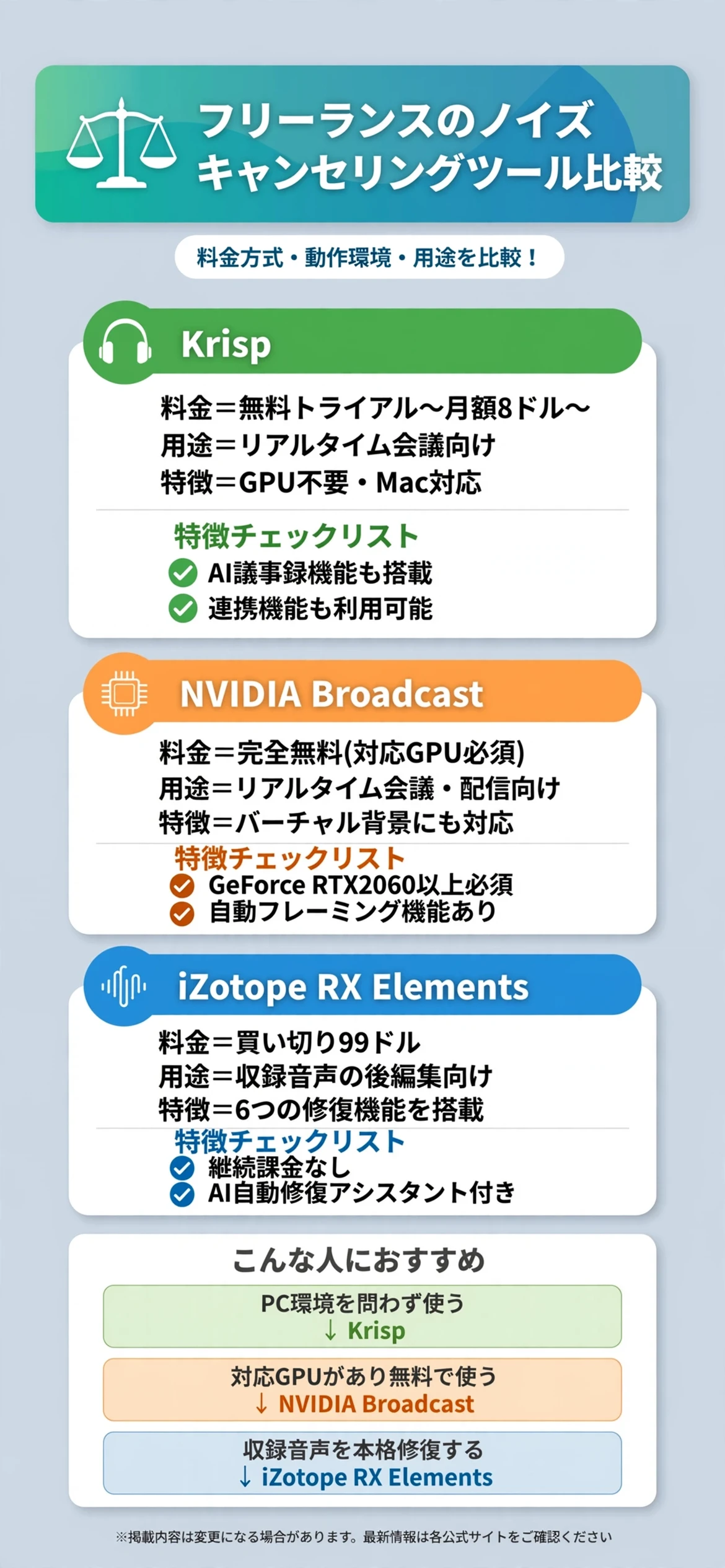
なぜフリーランスにノイズキャンセリングツールの比較が必要か?
まずは、フリーランスがノイズキャンセリングツールを比べて選ぶ理由を確認しましょう。利用シーンによって、適したツールが異なるためです。
オンライン会議でリアルタイムに使いたいのか、収録した音声を後から編集したいのかで、選ぶべきツールも変わってきます。
料金方式によって向き不向きが異なる
月額課金のサービスと、完全無料のツール、買い切り型のソフトでは、料金の考え方が大きく異なると案内されています。自分の利用頻度に合わせて選ぶことが大切です。
動作環境もツールによって異なると案内されています。
リアルタイム処理と後編集の違いを理解する
オンライン会議中に使うリアルタイム処理型のツールと、収録済みの音声ファイルを編集する後編集型のツールでは、用途が異なると案内されています。自分が主に使うシーンに合わせて選ぶことが大切です。
動作環境・対応OSを比較の第一歩にする
ツールによっては特定のグラフィックボードが必要な場合があると案内されています。実際に自分のPC環境で使えるかどうかを確認してから導入する人も多いようです。
比較する際は、無料プランの制限時間や、対応OSなど、料金だけでは分からない部分も確認しておくと安心です。長く使い続けやすいかどうかを見極める大事な機会になります。
フリーランスの場合、オンライン会議の頻度や収録作業の有無によって、必要な機能も変わるため、自分の用途に合っているかどうかも重要な確認ポイントになります。
- 複数ツールの無料プランを比較してから決める
- 自分のPC環境で動作するか確認する
- リアルタイム処理か後編集かを明確にする
3つをひと目で比較すると?
個別に見る前に、まずは3つの違いを一覧で確認しておきましょう。料金方式と用途に違いがあります。
似たようなノイズキャンセリングツールでも、向いている人は異なります。表を見ながら、自分の状況に近いものを探してみてください。
料金方式に違いがある
Krispは、7日間の無料トライアルに加えて、Coreプラン月額8ドル(年間契約時、ユーザーあたり)からと案内されています。NVIDIA Broadcastは、対応するGeForce RTXシリーズ以上のグラフィックボードがあれば完全無料で利用できると案内されています。
iZotope RX Elementsは、買い切り型で99ドルと案内されています。
用途・対応環境も確認しておく
Krispはオンライン会議でのリアルタイムノイズ除去・AI議事録機能に対応し、特定のグラフィックボードが不要と案内されています。NVIDIA Broadcastはノイズ除去に加え、バーチャル背景・オートフレーム機能なども使えると案内されています。
iZotope RX Elementsは収録済みの音声ファイルを編集する後編集型のツールで、クリックノイズ除去やハム除去など複数の修復機能が含まれると案内されています。
| 項目 | Krisp | NVIDIA Broadcast | iZotope RX Elements |
|---|---|---|---|
| 料金 | 無料トライアル〜月額8ドル〜 | 完全無料(対応GPU必須) | 買い切り99ドル |
| 用途 | リアルタイム会議向け | リアルタイム会議・配信向け | 収録音声の後編集向け |
| 動作環境 | GPU不要 | GeForce RTX2060以上必須 | Windows/Mac対応 |
表で見比べてから、気になるツールを詳しく確認しましょう。
気になる項目を先にチェックしてから、下記の各ツールの詳細解説を読むと理解しやすくなります。
Krispにはどんな特徴があるのか?
Krispは、オンライン会議向けのリアルタイムノイズキャンセリングツールです。公式情報では、7日間の無料トライアルに加えて、Coreプラン(年間契約時は月額8ドル、月払いは16ドル、ユーザーあたり)、Advancedプラン(年間契約時は月額15ドル、月払いは30ドル)が用意されていると案内されています。
Coreプランでは、無制限のAI議事録作成機能・無制限のノイズキャンセリング機能・連携機能が使えると案内されています。特定のグラフィックボードが不要で、Macでも利用できると案内されています。
法人向けのEnterpriseプランは問い合わせ制と案内されています。

GPU不要でどんなPCでも使える
特定のグラフィックボードが不要で、Mac環境でも利用できると案内されています。PC環境を問わず導入したい人に向いています。
AI議事録作成機能も使えるため、会議の記録も合わせて効率化できると案内されています。
7日間の無料トライアルで試せる
クレジットカード登録なしで、プレミアム機能を7日間試せると案内されています。本格導入前に使用感を確認したい人に向いています。
料金や対応プランは時期によって変わる可能性があるため、事前に確認しておきましょう。
NVIDIA Broadcastにはどんな特徴があるのか?
NVIDIA Broadcastは、NVIDIA製GPU搭載PC向けの無料AIツールです。公式情報では、GeForce RTX 2060・Quadro RTX 3000・TITAN RTX以上のグラフィックボードがあれば、完全無料で利用できると案内されています。
ノイズ除去・ルームエコー除去に加え、マイク品質を向上させるスタジオボイス機能、バーチャル背景の除去・置換・ぼかし機能、自動フレーミング機能なども使えると案内されています。Windows 10 64bit、RAM8GB以上が推奨環境と案内されています。
ノイズキャンセリングだけでなく映像面の機能も充実している点が特徴です。

対応GPUがあれば完全無料
対応するグラフィックボードを持っていれば、費用をかけずに導入できると案内されています。動画編集やゲーミングPCを使っている人には追加費用なしで試しやすい選択肢です。
音声だけでなく映像面の機能も充実していると案内されています。
バーチャル背景など映像機能も充実
グリーンバックなしでバーチャル背景を使える機能や、自動フレーミング機能があると案内されています。配信や動画撮影の機会が多い人にも向いています。
対応グラフィックボードが必須という制約には注意が必要です。
iZotope RX Elementsにはどんな特徴があるのか?
iZotope RX Elementsは、収録済みの音声ファイルを修復する買い切り型のオーディオ修復ソフトです。公式情報では、価格は99ドルで、De-click・De-clip・De-hum・De-reverb・Voice De-noise・Repair Assistantの6つの機能が含まれると案内されています。
Repair Assistant機能は、素材タイプを選択すると機械学習技術でダイアログやボーカルを自動的に磨き上げると案内されています。Voice De-noise機能は、ゼロレイテンシーで問題のあるボーカル録音を復元すると案内されています。
入門向けのエントリーレベル製品として位置づけられていると案内されています。

買い切り型で継続課金が発生しない
月額課金ではなく一度の購入で使い続けられると案内されています。収録・編集の機会が多く、長期的に使いたい人に向いています。
6つの修復機能がセットになっていると案内されています。
収録済み音声の本格的な修復に対応
クリックノイズ・ハム・リバーブなど、様々な種類のノイズに対応していると案内されています。ポッドキャストや動画コンテンツの音質を本格的に整えたい人に向いています。
料金や対応プランは時期によって変わる可能性があるため、事前に確認しておきましょう。
フリーランスのWeb会議ツールとはどう組み合わせればいいのか?
フリーランスのWeb会議ツール比較の記事も参考になります。ノイズキャンセリングツールは音質の改善、Web会議ツールは会議そのものの実施という役割の違いがあります。
会議の実施と音質改善は別々に備える
ZoomやGoogle Meetなどの会議ツールと、ノイズキャンセリングツールは、それぞれ別の目的で使われると考えられます。両方を組み合わせることで、会議の質を高めやすくなります。
両方を組み合わせて活用する
普段使っているWeb会議ツールに、ノイズキャンセリングツールを追加で導入する方法もあります。
フリーランスの音声編集ソフトとはどう組み合わせればいいのか?
フリーランスの音声編集ソフト比較の記事も参考になります。ノイズキャンセリングツールはノイズ除去に特化、音声編集ソフトは全体的な編集作業という役割の違いがあります。
ノイズ除去と全体編集は別々の工程
ノイズを除去する工程と、音声全体を編集・構成する工程は、それぞれ別の作業と考えられます。両方を組み合わせることで、より質の高いコンテンツに仕上げやすくなります。
収録作業が本格化する前に準備しておく
音声・動画コンテンツの収録を本格的に始める前に、ノイズ対策と編集ソフトの両方を準備しておくのもおすすめです。
まとめ:フリーランスのノイズキャンセリングツール比較
PC環境を問わずリアルタイムで使いたいなら、Krispが選択肢になります。対応GPUがあり、映像機能も含めて無料で使いたいなら、NVIDIA Broadcastが向いています。
収録済み音声を本格的に修復したいなら、iZotope RX Elementsも検討してみましょう。どれが最適かは自分の利用シーンやPC環境によって分かれるところで、これが唯一の正解だと言い切るのは難しいところですが、まずは自分の利用シーンを整理するところから始めるのがおすすめです。
| ツール | 向いている人 |
|---|---|
| Krisp | PC環境を問わずリアルタイムで使いたい人 |
| NVIDIA Broadcast | 対応GPUがあり無料で使いたい人 |
| iZotope RX Elements | 収録済み音声を本格修復したい人 |
いずれのツールも、料金プランは改定されることがあります。導入前に、公式サイトで最新の内容をじっくり確認してみましょう。
対応環境や無料プランの制限など、料金以外の細かな違いも見比べておくと、導入後のミスマッチを防ぎやすくなります。
リアルタイム処理が必要なのか、後編集で十分なのかを見極めた上で、自分に合ったツールを選ぶことが大切です。対応環境や無料プランの制限など、料金以外の細かな違いも見比べておくと安心です。
自分の利用シーンやPC環境に合わせて、無理のない一歩を選んでいきましょう。まずは、無料プランやトライアルを試すことから始めるのがおすすめです。
会議中の音質に悩んでからあわてて対応するより、落ち着いて準備できているうちに環境を整えておく方が、結果的に気持ちにも余裕が生まれるはずです。焦らず、自分に合ったノイズキャンセリングツールを選んでいきましょう。
まずは自分に合ったツールを確認してみることから、無理せず気軽に始めてみてください。
出典・参照元
※本ページに掲載している口コミ・実践談は、特定の個人を特定できないよう配慮しており、ウェブサイトおよびSNS上の公開情報をもとに編集しています。個人の実践に基づく情報であり、すべての方に同じ効果や利益が生じることを保証するものではありません。料金プランは変更される場合があるため、最新情報は公式サイトでご確認ください。
