

クライアントへの提案で、業務の流れを図にして見せたり、Webサイトの構成を整理して共有したりする場面は、フリーランスにとって珍しくありません。文章だけで説明するより、フローチャートや構成図を添えたほうが、お互いの認識をそろえやすくなります。
図表・フローチャートを描くツールは、無料で使える範囲・有料プランの月額料金・データの保存先の3点で比べると、自分の使い方に合うものを選びやすくなります。
このページでは、draw.io・Excalidraw・Whimsicalの3つを比較します。それぞれの特徴を順番に確認していきましょう。


なぜフリーランスに図表作成ツールの比較が必要か?
まずは、図表作成ツールを比べて選ぶ理由を確認しましょう。ツールによって、無料で描ける量、描き心地、データの保存先が異なるためです。
きちんと整った図を描きたいのか、手描き風のラフな図でさっと共有したいのかによっても、向いているツールは変わってきます。
無料で描ける量が異なる
draw.ioは、公式サイトで「ずっと無料」と案内されています。Excalidrawは、無料版でも基本の編集機能が使えると案内されています。Whimsicalは、無料プランで月に作れる図形の数に上限があると案内されています。
データの保存先を確認する
draw.ioは、Google DriveやOneDrive、GitHubなどに保存でき、デスクトップ版では自分のパソコンに保存できると案内されています。取引先の情報を含む図を描くときは、どこにデータが保存されるかも判断材料になります。
描き心地と見た目の違いを確認する
Excalidrawは手描き風の図を描くツール、Whimsicalは整った見た目の図をすばやく描くツールという位置づけで知られています。提案資料に使う場合は、相手に与える印象も考えて選びましょう。
- 無料で描ける量と上限を確認する
- データの保存先を確認する
- 図の見た目や描き心地を確認する
3つをひと目で比較すると?
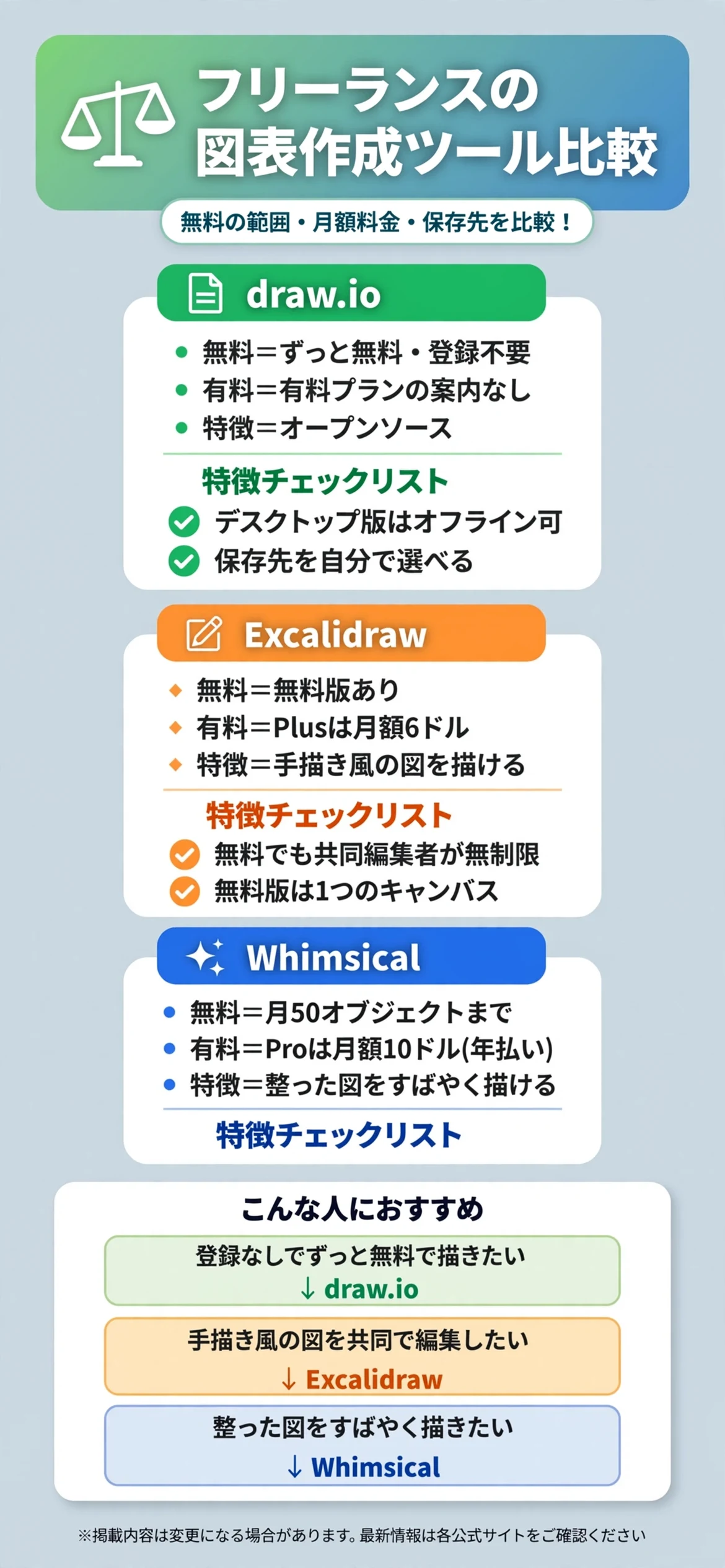
個別に見る前に、まずは3つの違いを一覧で確認しておきましょう。無料の範囲と、有料プランの料金に違いがあります。
無料の範囲と有料プランの料金に違いがある
draw.ioは、アカウント登録もクレジットカードも不要で、ずっと無料と案内されています。Excalidrawは、無料版が無料で使え、有料のExcalidraw+は月額6ドルと案内されています。
Whimsicalは、無料プランが月額0ドルで、ボードのオブジェクトは月50個まで、書き出しには透かしが入ると案内されています。有料のProは、年払いで1人あたり月額10ドルと案内されています。
特徴に違いがある
draw.ioは、オープンソースで、デスクトップ版ではオフラインでも使えると案内されています。Excalidrawは、無料でも共同編集者が無制限と案内されています。Whimsicalは、有料プランでオブジェクトの数が無制限になり、透かしがなくなると案内されています。
| 項目 | draw.io | Excalidraw | Whimsical |
|---|---|---|---|
| 無料 | ずっと無料 | 無料版あり | 月50オブジェクトまで |
| 有料の月額 | 有料プランなし | 6ドル(Plus) | 10ドル(Pro・年払い) |
| 特徴 | オープンソース・オフライン対応 | 手描き風・共同編集者が無制限 | 無料版は書き出しに透かし |
表で見比べてから、気になるツールを詳しく確認しましょう。
気になる項目を先にチェックしてから、下記の各ツールの詳細解説を読むと理解しやすくなります。
draw.ioにはどんな特徴があるのか?
draw.io(diagrams.net)は、無料で使える、オープンソースの作図ツールです。公式サイトでは、「ずっと無料・登録不要・ロックインなし」と案内されています。ソースコードはApache 2.0ライセンスで公開されていると案内されています。
保存先は、Google Drive、OneDrive、SharePoint、GitHubなどと連携でき、デスクトップ版では自分のパソコンに保存できると案内されています。データはユーザー自身のもので、運営側はアクセスできないと案内されています。
アカウントもクレジットカードも不要で、開いてすぐに作図を始められると案内されています。有料プランの案内は、確認できた公式ページにはありませんでした。

登録不要で、ずっと無料
費用をかけずに始めたい人や、アカウントを作りたくない人に向いています。
保存先を自分で選べる
クラウドに保存するか、パソコンに保存するかを、自分で選べると案内されています。
Excalidrawにはどんな特徴があるのか?
Excalidrawは、手描き風の図を描ける作図ツールです。公式の料金ページでは、無料版は「ずっと無料」で、フル機能のエディタ、1つの無限キャンバス、無制限の共同編集者、書き出し、連携、ライブラリが使えると案内されています。アカウントを作らずに基本の作図ができるとも案内されています。
有料のExcalidraw+は、1人あたり月額6ドルで、年払いでは14%の割引と案内されています。シーン(作図ファイル)やフォルダが無制限になり、クラウド保存、アクセス管理、共有、音声や画面共有、プレゼンテーション、コメントなどが加わると案内されています。
AI機能の利用回数は、無料が1日10回、Plusが1日100回と案内されています。支払いはクレジットカードのみと案内されています。

無料でも共同編集者が無制限
クライアントとリアルタイムに同じ図を見ながら話したいときにも、確認しておきたい特徴です。
無料版は1つのキャンバスが基本
無料版は無限キャンバスが1つと案内されています。複数の図を整理して保存したい場合は、Plusを検討する選択肢もあります。
Whimsicalにはどんな特徴があるのか?
Whimsicalは、フローチャートやワイヤーフレーム、マインドマップなどを、すばやく描けるツールです。公式の料金ページでは、無料プランは1人あたり月額0ドルで、ボードのオブジェクトは月50個まで、ドキュメントのブロックは月50個までと案内されています。書き出しには透かしが入り、バージョン履歴は7日間と案内されています。
有料のProは、年払いで1人あたり月額10ドルと案内されており、オブジェクトとブロックが無制限で、透かしがなくなり、バージョン履歴は90日間になると案内されています。Businessは年払いで月額20ドルと案内されています。
年払いは月払いより17%お得と案内されています。閲覧するだけの人は、すべてのプランで無料と案内されています。

無料プランは作れる量に上限がある
月50オブジェクトまでの上限があるため、まず試してみて、使いこなせそうかを確認する使い方に向いています。
閲覧だけの人は無料
図を共有する相手が閲覧するだけなら、料金はかからないと案内されています。
図を描く前に整理しておきたいことは?
ツールを使い始める前に、描く図の目的を整理しておくと、どのツールが合うかを判断しやすくなります。
誰に何を伝える図なのかを決める
依頼主に業務の流れを確認してもらう図と、自分の作業手順を整理するための図では、求められる見た目が異なります。相手に見せる図は整った見た目に、自分用の図は手早く描けることに、重きを置くとよいでしょう。
図の種類を決める
流れを示すフローチャート、サイトの構造を示す構成図、画面の配置を示すワイヤーフレームなど、図にはいくつかの種類があります。Whimsicalは、フローチャートやワイヤーフレーム、マインドマップなどを描けるツールと案内されています。描きたい図の種類に対応しているかを、確認しておきましょう。
修正のしやすさと共有方法を考える
図は、打ち合わせのあとに修正が入ることが多い資料です。あとから直しやすいか、リンクで共有できるか、画像やPDFで書き出せるかも、選ぶときの大切な視点になります。
オンラインホワイトボードとはどう使い分ければいいのか?
フリーランスのオンラインホワイトボード比較の記事も参考になります。図表作成ツールは整った図を仕上げるためのもの、オンラインホワイトボードは自由に書き込んでアイデアを広げるためのものという役割の違いがあります。
アイデア出しと清書を分ける
アイデアを出す段階ではホワイトボードを使い、まとまった内容を提案資料用の図に仕上げる段階で作図ツールを使う方法もあります。
共同編集の有無で選ぶ
相手とリアルタイムに書き込みたいか、できあがった図を共有したいかによって、選ぶ道具は変わります。
スライド作成ツールとはどう組み合わせればいいのか?
フリーランスのスライド作成ツール比較の記事も参考になります。作図ツールで描いた図を、スライドに貼り付けて提案資料にまとめるという組み合わせ方があります。
図を画像として書き出して貼り付ける
作図ツールで描いた図を、画像形式で書き出し、スライドに貼り付ける方法があります。無料プランで透かしが入るツールは、書き出しの条件を確認しておきましょう。
図は1枚につき1つの内容に絞る
1枚の図に多くの内容を詰め込むと、伝わりにくくなります。説明したい内容ごとに、図を分けて作ると、読み手にも優しい資料になります。
使う前に確認しておきたいことは?
ツールを選ぶ前に、次の点を確認しておくと、使い始めてからのミスマッチを防ぎやすくなります。
取引先の情報を扱うときの保存先
取引先の業務内容を含む図は、クラウドに保存してよいかをあらかじめ確認しておくと安心です。draw.ioのように、パソコンへの保存を選べるツールもあります。
書き出せる形式と透かしの有無
提案資料に使う場合は、書き出した画像に透かしが入らないか、必要な形式で書き出せるかを確認しておきましょう。
料金は米ドルでの案内
ExcalidrawとWhimsicalの料金は米ドルでの案内のため、日本円での支払額は為替によって変わる場合があります。
まとめ:フリーランスの図表作成ツール比較
登録なしで、ずっと無料で整った図を描きたいなら、draw.ioが選択肢になります。手描き風のラフな図を、共同編集者を増やして共有したいなら、Excalidrawが向いています。
すばやく整った図を描き、必要になったら有料で透かしをなくしたいなら、Whimsicalも検討してみましょう。どれが最適かは図の用途や、相手に与えたい印象によって分かれるところで、これが唯一の正解だと言い切るのは難しいところですが、まずは何を誰に伝えたい図なのかを整理するところから始めるのがおすすめです。
| ツール | 向いている人 |
|---|---|
| draw.io | 登録なしでずっと無料で描きたい人 |
| Excalidraw | 手描き風の図を共同で編集したい人 |
| Whimsical | 整った図をすばやく描きたい人 |
いずれのツールも、無料の範囲や料金は変わることがあります。使う前に、公式サイトで最新の内容をじっくり確認してみましょう。
書き出せる形式や保存先など、料金以外の細かな違いも見比べておくと、使い始めてからのミスマッチを防ぎやすくなります。
資料づくりの直前にあわてて探すより、普段から1つ使い慣れておく方が、結果的に気持ちにも余裕が生まれるはずです。焦らず、自分に合ったツールを選んでいきましょう。
まずは、無料で使えるツールで、実際の業務の流れを1枚描いてみることから始めるのがおすすめです。
出典・参照元
※本ページに掲載している口コミ・実践談は、特定の個人を特定できないよう配慮しており、ウェブサイトおよびSNS上の公開情報をもとに編集しています。個人の実践に基づく情報であり、すべての方に同じ効果や利益が生じることを保証するものではありません。無料の範囲や料金は変更される場合があるため、最新情報は公式サイトでご確認ください。
