

ポートフォリオサイトやブログに載せる画像が大きいままだと、ページの表示が遅くなり、読者が離れてしまう原因になります。写真や制作物の画像を多く扱うフリーランスにとって、画質を保ったままファイルサイズを小さくする「画像圧縮」は、地味ですが大切な作業です。
画像圧縮ツールは、無料で使える範囲・対応する画像形式・画像の扱い方(アップロードするかどうか)の3点で比べると、自分の作業に合うものを選びやすくなります。
このページでは、TinyPNG・Squoosh・ShortPixelの3つを比較します。それぞれの特徴を順番に確認していきましょう。


なぜフリーランスに画像圧縮ツールの比較が必要か?
まずは、画像圧縮ツールを比べて選ぶ理由を確認しましょう。ツールによって、無料で使える範囲、圧縮できる形式、画像をインターネット上に送るかどうかが異なるためです。
依頼主から預かった画像を扱う場合は、画像の取り扱いも確認しておきたいポイントです。
無料で使える範囲が異なる
TinyPNGは、無料のWeb版で一度に20枚まで、1枚あたり5MBまでと案内されています。Squooshは無料で使えると案内されています。ShortPixelは無料プランがあると案内されています。
画像を端末の外に送るかどうかが異なる
Squooshは、画像が端末の外に出ず、ブラウザ内で処理を行うと案内されています。TinyPNGは、画像を最大48時間保持してから削除すると案内されています。取引先から預かった画像を扱うときは、この違いが判断材料になります。
対応する画像形式を確認する
最近のWebでは、WebPやAVIFといった軽い形式が使われることが増えています。使いたい形式に対応しているかどうかも、確認しておきましょう。
- 無料で使える枚数やサイズの上限を確認する
- 画像を端末の外に送るかどうかを確認する
- WebPやAVIFなどの対応形式を確認する
3つをひと目で比較すると?
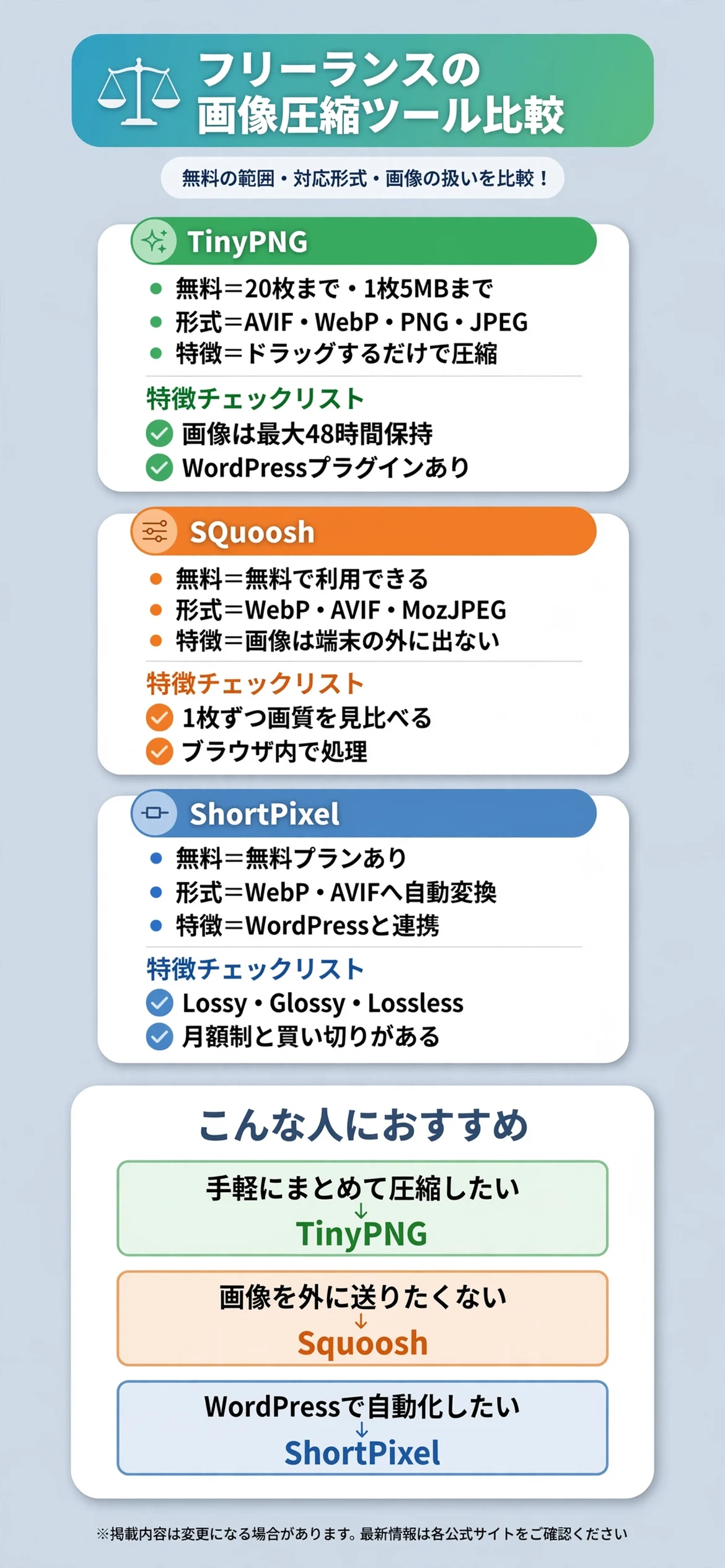
個別に見る前に、まずは3つの違いを一覧で確認しておきましょう。無料の範囲と、画像の扱い方に違いがあります。
無料の範囲に違いがある
TinyPNGの無料のWeb版は、一度に20枚まで、1枚あたり5MBまでと案内されています。有料のWeb Proは圧縮が無制限で1枚あたり75MBまで、Web Ultraは1枚あたり150MBまでと案内されています。
Squooshは無料で使え、ShortPixelは無料プランがあると案内されています。ShortPixelの無料枠は、解説記事によると月100クレジットと紹介されています。
対応形式と画像の扱い方に違いがある
TinyPNGは、AVIF、WebP、PNG、JPEGなどに対応すると案内されています。SquooshはWebP、AVIF、MozJPEG、OxiPNGに対応すると案内されています。ShortPixelは、WebPやAVIFへの自動変換に対応すると案内されています。
| 項目 | TinyPNG | Squoosh | ShortPixel |
|---|---|---|---|
| 無料の範囲 | 20枚まで・1枚5MBまで | 無料で利用可能 | 無料プランあり |
| 画像の扱い | 最大48時間保持して削除 | 端末内で処理 | WordPress連携に対応 |
| 特徴 | WordPressプラグインあり | 1枚ずつ画質を見比べられる | WebP・AVIFへ自動変換 |
表で見比べてから、気になるツールを詳しく確認しましょう。
気になる項目を先にチェックしてから、下記の各ツールの詳細解説を読むと理解しやすくなります。
TinyPNGにはどんな特徴があるのか?
TinyPNGは、ブラウザで画像をドラッグするだけで圧縮できるツールです。公式サイトでは、独自の圧縮技術で色数を減らし、見た目の品質を保ちながらファイルサイズを減らすと案内されています。最大で80%小さくできるとも案内されています。
無料のWeb版は、一度に20枚まで、1枚5MBまでと案内されています。AVIF、WebP、PNG、JPEG、APNG、JXLに対応すると案内されています。変換できるのは無料では3枚までと案内されています。
有料のWeb ProとWeb Ultraは、一括処理や無制限の変換向けと案内されています。開発者向けのAPI、画像CDN、WordPressプラグインも案内されています。なお、有料プランの具体的な金額は、確認できた公式ページに表示されていなかったため、掲載していません。

ドラッグするだけで一度に20枚まで圧縮できる
操作がシンプルなため、初めて画像圧縮を試す人にも向いています。
画像は最大48時間保持される
アップロードした画像は、最大48時間保持されたあと、完全に削除されると案内されています。機密性の高い画像は、扱いを確認しておきましょう。
Squooshにはどんな特徴があるのか?
Squooshは、ブラウザ上で使える画像圧縮ツールです。公式サイトでは、無料で使えると案内されています。WebP、AVIF、MozJPEG、OxiPNGに対応すると案内されています。
画像は端末の外に出ず、処理はすべて端末内で行われると案内されています。プライバシーが気になる人にとって、画像を外部に送らない点が特徴と案内されています。
圧縮の結果を見ながら、画質とファイルサイズのバランスを調整できる、シンプルな画面と案内されています。

画像が端末の外に出ない
取引先から預かった画像を、外部のサーバーに送らずに処理したい場合に、確認しておきたい特徴です。
1枚ずつ画質を見比べて調整する
一括処理よりも、1枚ずつ画質を確認しながら調整したい人に向いています。
ShortPixelにはどんな特徴があるのか?
ShortPixelは、画像を軽くするサービスで、WordPressとの連携に力を入れています。公式サイトでは、同じ見た目の品質で、できるだけ小さなファイルサイズにする「SmartCompress」と、Lossy、Glossy、Losslessの圧縮方式が案内されています。
WebPやAVIFへの自動変換、アニメーションGIFの変換、CMYKからRGBへの変換などに対応すると案内されています。月額制と買い切りの選択肢があり、年払いでは2か月分が無料になると案内されています。無料プランも案内されています。
具体的な料金は確認できた公式ページに表示されていなかったため、掲載していません。解説記事では、無料枠は月100クレジットと紹介されています。

WordPressと連携して自動で圧縮できる
WP-CLIにも対応し、マルチサイトにも対応すると案内されています。複数のサイトを運営する人にも向いています。
圧縮方式を選べる
画質を優先するか、サイズを優先するかによって、圧縮方式を選べると案内されています。
画像圧縮をする前に知っておきたい基本は?
ツールを比べる前に、画像圧縮の基本的な考え方を整理しておくと、自分に合うツールを選びやすくなります。
画質を落とす圧縮と、落とさない圧縮がある
ShortPixelの公式サイトでは、Lossy、Glossy、Losslessという3つの圧縮方式が案内されています。画質をわずかに落としてサイズを大きく減らす方式と、画質を保ったまま軽くする方式があり、用途によって使い分けられます。
写真のように色数が多い画像は、ある程度画質を落としても見た目の差が出にくい場合があります。一方で、ロゴや図のように、輪郭をはっきり見せたい画像は、画質を保つ方式が向いている場合もあります。
画像の形式によって軽さが異なる
TinyPNGとSquooshは、WebPやAVIFといった形式に対応すると案内されています。従来のJPEGやPNGに比べて、同じ見た目でもファイルサイズを小さくしやすい形式として知られています。使うブラウザやサイトの環境で表示できるかを、あらかじめ確認しておきましょう。
圧縮は納品前の最後の工程にする
圧縮をすると、あとから元の画質には戻せない場合があります。画像の編集や加工が終わってから、最後の工程として圧縮し、元の画像は別に保存しておくと、やり直したいときにも困りません。
背景除去ツールとはどう組み合わせればいいのか?
フリーランスの背景除去ツール比較の記事も参考になります。背景除去ツールは画像の見た目を整えるもの、画像圧縮ツールはファイルサイズを小さくするものという役割の違いがあります。
加工してから圧縮する
背景を除去するなどの加工をしたあとに、画像圧縮ツールでファイルサイズを小さくする流れで活用する方法もあります。
用途に合わせて形式を選ぶ
透過が必要な画像は、PNGやWebPなど、対応する形式を選んで書き出しましょう。
レンタルサーバーとはどう組み合わせればいいのか?
フリーランスのレンタルサーバー比較の記事も参考になります。画像圧縮ツールはサイトに載せる画像を軽くするもの、レンタルサーバーはサイトそのものを置く場所という役割の違いがあります。
サイトの表示速度を全体で考える
画像を軽くするだけでなく、サーバーの性能も表示速度に影響します。両方の面から見直してみましょう。
容量の上限を確認する
画像を軽くすると、サーバーの容量の節約にもつながります。
使う前に確認しておきたいことは?
ツールを選ぶ前に、次の点を確認しておくと、使い始めてからのミスマッチを防ぎやすくなります。
圧縮前の画像を残しておく
圧縮は、画質をわずかに落として軽くする仕組みのものが多いため、元の画像は別に保存しておきましょう。
取引先の画像の扱いを確認する
取引先から預かった画像は、外部のサービスにアップロードしてよいかを、あらかじめ確認しておくと安心です。
料金は公式サイトで確認する
有料プランの料金は変わることがあります。最新の内容は公式サイトで確認しましょう。
まとめ:フリーランスの画像圧縮ツール比較
ブラウザにドラッグするだけで手軽に圧縮したいなら、TinyPNGが選択肢になります。画像を端末の外に送らずに、画質を見ながら調整したいなら、Squooshが向いています。
WordPressのサイトで、アップロード時に自動で軽くしたいなら、ShortPixelも検討してみましょう。どれが最適かは扱う画像の枚数や、サイトの運営方法によって分かれるところで、これが唯一の正解だと言い切るのは難しいところですが、まずは今のサイトで、どの画像が重くなっているのかを確認するところから始めるのがおすすめです。
| ツール | 向いている人 |
|---|---|
| TinyPNG | ドラッグするだけで手軽に圧縮したい人 |
| Squoosh | 画像を外に送らず画質を見て調整したい人 |
| ShortPixel | WordPressで自動的に軽くしたい人 |
いずれのツールも、無料の範囲や料金は変わることがあります。使う前に、公式サイトで最新の内容をじっくり確認してみましょう。
対応する画像形式や画像の扱い方など、料金以外の細かな違いも見比べておくと、使い始めてからのミスマッチを防ぎやすくなります。
サイトが重くなってからあわてて対策するより、画像を載せる段階で軽くしておく方が、結果的に気持ちにも余裕が生まれるはずです。焦らず、自分に合ったツールを選んでいきましょう。
まずは、無料で使えるツールで、実際の画像を1枚圧縮してみることから始めるのがおすすめです。
関連記事:フリーランスの課題管理ツール比較|Linear・Plane・Shortcut、開発案件の修正依頼や不具合を整理するならどれ?
出典・参照元
※本ページに掲載している口コミ・実践談は、特定の個人を特定できないよう配慮しており、ウェブサイトおよびSNS上の公開情報をもとに編集しています。個人の実践に基づく情報であり、すべての方に同じ効果や利益が生じることを保証するものではありません。無料の範囲や料金は変更される場合があるため、最新情報は公式サイトでご確認ください。
