
バナーやロゴ、チラシ、ブログのアイキャッチなど、画像を作る仕事では、画像編集やグラフィック制作のソフトが欠かせません。ソフトによって、料金の仕組みや、使える機能、対応するパソコンが異なります。
画像編集ソフトは、料金の仕組み・無料の範囲・対応する環境の3点で比べると、自分の仕事に合うものを選びやすくなります。
このページでは、Adobe Photoshop・Affinity・GIMPの3つを、公式サイトの案内にもとづいて比較します。なお、特定のソフトの利用を推奨するものではありません。


なぜフリーランスに画像編集ソフトの比較が必要か?
まずは、画像編集ソフトを比べて選ぶ理由を確認しましょう。ソフトによって、毎月の費用がかかるか、無料で使えるか、対応するパソコンが何かが異なるためです。
クライアントから、特定のソフトで作ったファイルを求められることもあるため、仕事の相手が使っているソフトも、選ぶ前に確認しておくと安心です。
料金の仕組みが異なる
Photoshopは、月額または年額のサブスクリプションで、公式サイトでは、単体プランが月々払いで3,280円と案内されています。Affinityは、個人なら無料と案内されています。GIMPは、無料のフリーソフトとして配布されています。
対応する環境が異なる
Affinityは、MacとWindowsに対応し、iPad版は準備中と案内されています。GIMPは、Linux、macOS、Windowsの各ダウンロードが案内されています。Photoshopは、パソコン、ウェブ、モバイルで使えると案内されています。
仕事で使う条件を確認する
無料のソフトでも、仕事で使えるかどうかは、利用条件で確認しておきましょう。公式サイトの案内を見たうえで、判断することが大切です。
- 料金の仕組みを確認する
- 対応する環境を確認する
- 仕事で使う条件を確認する
3つをひと目で比較すると?
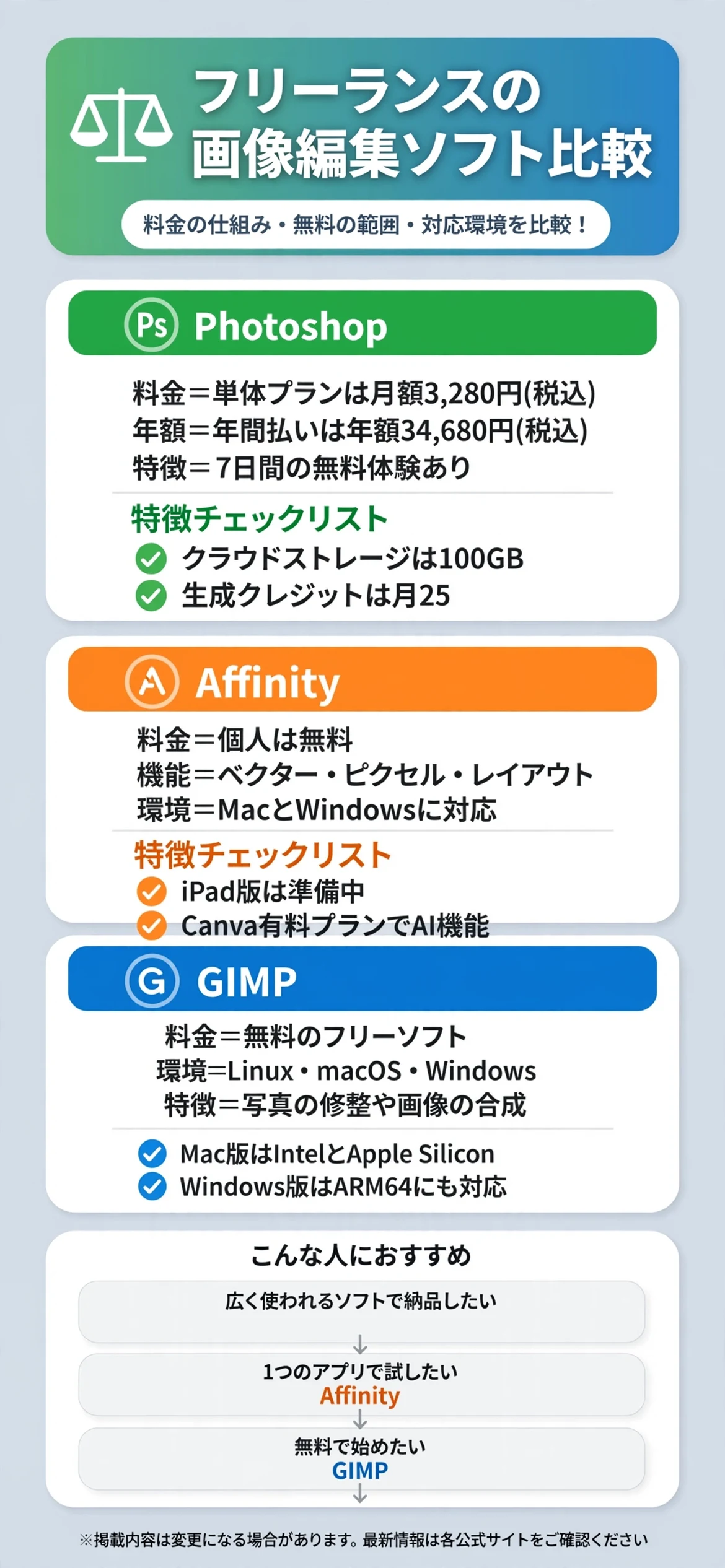
個別に見る前に、まずは3つの違いを一覧で確認しておきましょう。料金と、対応する環境に違いがあります。
料金に違いがある
Photoshopは、単体プランが、年間プランの月々払いで月額3,280円(税込)、年間払いで年額34,680円(税込)と案内されています。クラウドストレージが100GB、生成クレジットが月25と案内されています。
Affinityは、個人向けは無料と案内されています。GIMPは、無料のフリーソフトです。
特徴に違いがある
Photoshopは、7日間の無料体験があると案内されています。Affinityは、ベクター、ピクセル、レイアウトの3つの機能を1つのアプリで使えると案内されています。GIMPは、写真の修整、画像の合成、画像の作成に使えるソフトです。
| 項目 | Photoshop | Affinity | GIMP |
|---|---|---|---|
| 料金 | 月額3,280円(年間プランの月々払い) | 個人は無料 | 無料 |
| 対応環境 | パソコン・ウェブ・モバイル | Mac・Windows(iPadは準備中) | Linux・macOS・Windows |
| 特徴 | 7日間の無料体験あり | ベクター・ピクセル・レイアウト | オープンソースのフリーソフト |
表で見比べてから、気になるソフトを詳しく確認しましょう。
気になる項目を先にチェックしてから、下記の各ソフトの詳細解説を読むと理解しやすくなります。
Adobe Photoshopにはどんな特徴があるのか?
Photoshopは、画像編集のソフトとして、広く知られているサブスクリプション型のソフトです。公式の日本の料金ページでは、単体プランが、年間プランの月々払いで月額3,280円(税込)、年間払いで年額34,680円(税込)と案内されています。
クラウドストレージが100GB、生成クレジットが月25と案内されています。7日間の無料体験があり、まずは試してから、契約を検討できます。
このほか、Photoshopを含む複数のプランがあり、写真の編集向けのプランや、生成AIの機能が多いプランなどが案内されています。必要な機能に合わせて、プランの内容を確認しましょう。

サブスクリプションで毎月の費用がかかる
契約している間は、毎月または毎年の費用がかかります。仕事の量や、使う期間を考えて、検討しましょう。
7日間の無料体験で試せる
契約の前に、7日間の無料体験で、操作の感覚を確かめられると案内されています。体験の条件や、期間後の請求については、公式の案内で確認しておきましょう。
Affinityにはどんな特徴があるのか?
Affinityは、グラフィック制作のためのアプリです。公式サイトでは、個人は無料と案内されています。ベクター、ピクセル、レイアウトの3つのツールを、1つのアプリの中で使えると案内されています。
MacとWindowsで使えると案内されており、iPad版は準備中と案内されています。Canvaの有料プランを使っている場合は、アプリの中でAIの機能を使えると案内されています。
Affinity単体の有料の料金は、公式サイトの案内では確認できなかったため、最新の内容は公式サイトで確認しましょう。

1つのアプリで3つの作業ができる
ロゴなどのベクターの作業、写真などのピクセルの作業、チラシなどのレイアウトの作業を、アプリを切り替えずに行えると案内されています。
個人向けは無料
個人の利用は無料と案内されています。仕事で使う場合の条件は、利用規約で確認しておくと安心です。
GIMPにはどんな特徴があるのか?
GIMPは、コミュニティで開発されている、フリーソフトの画像編集ソフトです。公式サイトでは、GNU General Public Licenseのもとで配布され、写真の修整、画像の合成、画像の作成に使えると案内されています。
ダウンロードのページでは、Linux、macOS、Windowsに対応しており、macOSはIntelとApple Siliconの両方、Windowsはx86_64とARM64の両方が案内されています。価格の記載はなく、寄付の案内があります。
公式サイトでは、GIMPの最新の版が3.2.6と案内されています。

無料のフリーソフト
購入や契約は不要で、無料でダウンロードできると案内されています。気に入った場合は、寄付という形で応援できます。
複数のパソコンに対応している
Linux、macOS、Windowsに対応しています。使っているパソコンを選ばずに始められます。
写真編集ソフトとはどう使い分ければいいのか?
フリーランスの写真編集ソフト比較の記事も参考になります。写真の色や明るさを整える作業が中心なら、写真編集に特化したソフトが選択肢です。画像の合成や、グラフィックの制作もしたい場合は、今回の3つのソフトが選択肢になります。
写真の現像が中心なら写真編集ソフト
撮影した写真の色や明るさを整える作業が中心の場合は、写真編集に特化したソフトが向いています。
合成やグラフィックも作るなら画像編集ソフト
写真の合成や、ロゴ、チラシの制作もしたい場合は、画像編集やグラフィック制作のソフトが向いています。
デザインツールとはどう組み合わせればいいのか?
フリーランスのデザインツール比較の記事も参考になります。ブラウザ上で手軽に作れるデザインツールと、パソコンに入れて細かく編集する画像編集ソフトを、目的で使い分ける方法があります。
手軽に作るならデザインツール
テンプレートを使って、短い時間で作りたい場合は、ブラウザで使えるデザインツールが手軽です。
細かく仕上げるなら画像編集ソフト
画像の細かな修整や、1枚ずつ仕上げたい場合は、画像編集ソフトが向いています。
使い始める前に確認しておきたいことは?
ソフトを選ぶ前に、次の点を確認しておくと、使い始めてからのミスマッチを防ぎやすくなります。
クライアントが使っているソフトを確認する
クライアントから、特定のソフトで作ったファイルを求められる場合があります。納品の形式を、先に確認しておくと、スムーズです。
パソコンの種類を確認する
ソフトによって、対応するパソコンが異なります。使っているパソコンで動くかどうかを、公式サイトで確認しましょう。
無料のソフトの利用条件を確認する
無料のソフトでも、仕事で使えるかどうか、条件が定められている場合があります。公式サイトで、利用条件を確認しておきましょう。
ファイルの形式と書き出しを確認する
納品するときは、画像の形式や、解像度、色の設定を指定されることがあります。使うソフトで、必要な形式に書き出せるかどうかも、確認しておくと安心です。
学ぶ方法を確認する
初めて使うソフトは、操作を覚える時間も必要です。公式の説明や、解説の資料が、自分に合っているかも、選ぶときの目安になります。
料金は変わることがある
料金は、プランの見直しなどで、変わることがあります。最新の内容は、公式サイトで確認しましょう。
どのソフトを選んでも、最初は無料の体験や、無料のソフトで、基本の操作に慣れておくと、本番の仕事でも落ち着いて作業を進めやすくなります。納期に余裕のある案件から、少しずつ試してみるのも一つの方法です。
また、ソフトを乗り換える場合に備えて、制作したファイルを、ほかのソフトでも開ける形式で残しておくと、クライアントからの修正の依頼にも対応しやすくなります。無料のソフトと有料のソフトを、併用する方法もあります。
まとめ:フリーランスの画像編集ソフト比較
クライアントとのやり取りで、広く使われているソフトを使いたいなら、Photoshopが選択肢になります。1つのアプリで、ロゴやレイアウトまで試したいなら、Affinityが向いています。無料で、パソコンを選ばずに使いたいなら、GIMPが候補です。
どれが最適かは、仕事の内容や、使っているパソコンによって分かれるところで、これが唯一の正解だと言い切るのは難しいところですが、まずは何を作る仕事なのかを整理するところから始めるのがおすすめです。
| ソフト | 向いている人 |
|---|---|
| Photoshop | 広く使われているソフトで、クライアントとファイルをやり取りしたい人 |
| Affinity | 1つのアプリで、ロゴやレイアウトまで試したい人 |
| GIMP | 無料で、パソコンを選ばずに使いたい人 |
いずれのソフトも、料金や条件は変わることがあります。使う前に、公式サイトで最新の内容をじっくり確認してみましょう。
無料で使える範囲や、対応するパソコンなど、料金以外の細かな違いも見比べておくと、使い始めてからのミスマッチを防ぎやすくなります。
案件が始まってからあわてて探すより、あらかじめ練習用の画像を1枚作って、操作に慣れておく方が、結果的に気持ちにも余裕が生まれるはずです。焦らず、自分に合ったソフトを選んでいきましょう。
まずは、無料の範囲や体験で、実際に1枚の画像を作ってみることから始めるのがおすすめです。
関連記事:フリーランスのゲームエンジン比較|Unity・Godot・GameMaker、ゲーム制作を仕事で請け負うならどれ?
出典・参照元
※本ページに掲載している口コミ・実践談は、特定の個人を特定できないよう配慮しており、ウェブサイトおよびSNS上の公開情報をもとに編集しています。個人の実践に基づく情報であり、すべての方に同じ効果や利益が生じることを保証するものではありません。料金は変更される場合があるため、最新情報は公式サイトでご確認ください。
