
Webサイトの制作や、スクリプトの修正を頼まれたときに、コードを書くためのエディタが必要になります。毎日使う道具なので、使い心地や費用の違いが、作業のしやすさに直結します。
ただ、無料のものから、買い切りのものまであり、料金の仕組みはエディタごとに大きく異なります。仕事で使う場合の条件も、確認しておきたい点です。
このページでは、Visual Studio Code・Sublime Text・Zedの3つを、公式ページをもとに比較します。料金の見え方と、注意点を確認していきましょう。


なぜフリーランスにコードエディタの比較が必要か?
まずは、フリーランスがこうしたエディタを比べて選ぶ理由を確認しましょう。毎日の作業で使うため、慣れるまでの時間も、作業の効率に影響します。
無料か買い切りか、仕事で使える条件かは、エディタごとに違います。事前に違いを知っておくと、あとから困りにくくなります。
毎日使う道具は、慣れが作業時間になる
エディタの操作は、慣れるまでに時間がかかります。一度慣れると、乗り換えにも手間がかかるため、最初の選び方が大切です。
案件が増える前に、使い心地を確かめておきましょう。
仕事で使えるかを、先に確認する
無料でも、仕事での利用が認められているかは、ソフトごとに確認が必要です。各エディタの公式ページで、条件を確かめておきましょう。
クライアントへ説明するときにも、根拠として役立ちます。
3つのエディタをひと目で比較すると?
個別に見る前に、3つのエディタの違いを一覧で確認しておきましょう。料金の仕組みに、大きな違いがあります。
表を見ながら、自分の作業に近いものを探してみてください。
料金の仕組みが、3つとも異なる
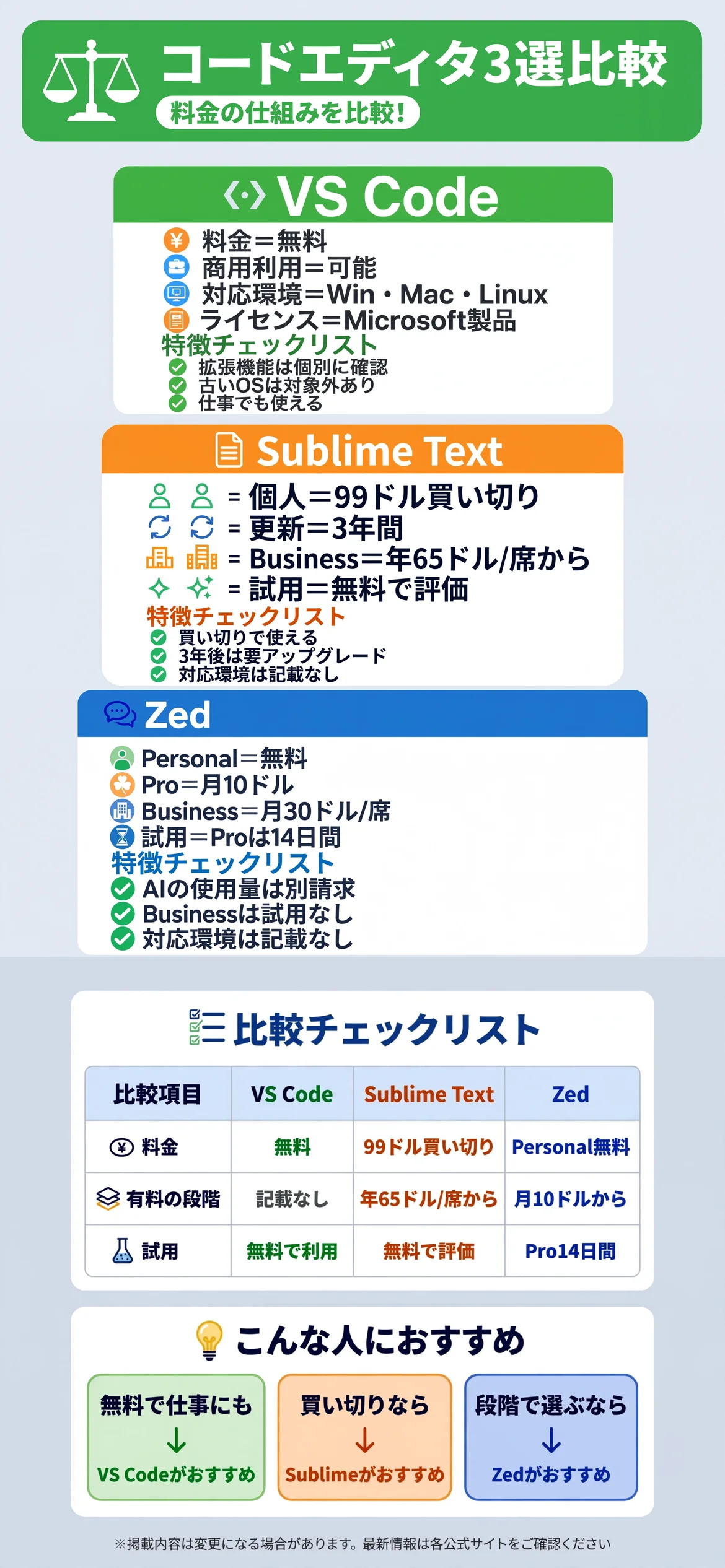
Visual Studio Codeは、私用でも商用でも無料と案内されています。Sublime Textは、個人向けが99ドルの買い切りで、無料で試すこともできます。
Zedは、Personalが無料で、Proが月10ドル、Businessが1席あたり月30ドルと案内されています。
更新や追加の費用にも違いがある
Sublime Textの個人向けは、買い切りで、更新は3年間です。3年後に更新を続けるには、アップグレードが必要と案内されています。
Zedの有料プランには、AI機能の使用量に応じた請求が含まれる場合があります。
| 項目 | Visual Studio Code | Sublime Text | Zed |
|---|---|---|---|
| 料金 | 私用・商用とも無料 | 個人 99ドルの買い切り | Personal 無料 |
| 有料の段階 | 記載なし | Business 年65ドル/席から | Pro 月10ドル・Business 月30ドル/席 |
| 試用 | 無料で利用可 | 無料で評価できる | Proは14日間の試用 |
| 更新の条件 | 記載なし | 個人は3年間の更新 | 記載なし |
| 対応する環境 | macOS・Linux・Windows | 記載なし | 記載なし |
表で見比べてから、気になるエディタを詳しく確認する
気になる項目を先にチェックしてから、下記の各エディタの詳細解説を読むと理解しやすくなります。
Visual Studio Codeにはどんな特徴があるのか?
Visual Studio Codeは、Microsoftが提供するコードエディタです。公式のFAQでは、「私用でも商用でも無料」と案内されています。
macOS・Linux・Windowsで動くと書かれています。

無料で、仕事でも使える
FAQには、VS Codeは私用でも商用でも無料と書かれています。ライセンスは、Microsoftの製品ライセンスで、元になるCode – OSSは、MITライセンスです。
これ以上の商用の細かい条件は、FAQには書かれていませんでした。
拡張機能は、ライセンスを個別に確認する
拡張機能の作者は、ライセンスを自由に決められると案内されています。仕事で使う拡張は、マーケットプレイスのページで、条件を確かめておきましょう。
Microsoft製の拡張は、使える範囲に制限があるとも書かれています。
Sublime Textにはどんな特徴があるのか?
Sublime Textは、買い切りで使えるテキストとコードのエディタです。公式のストアでは、個人向けのPersonalと、組織向けのBusinessが案内されています。
購入の前に、無料で評価できる点も特徴です。

個人向けは、99ドルの買い切りで、更新は3年間
個人向けは、99ドルの買い切りと案内されています。3年間は更新を受けられ、その後に更新を続けるには、アップグレードが必要です。
ストアのページには、個人の価格が、単独では書かれていませんでした。
Businessは、席数ごとの年額
Businessは、1席から10席までが年65ドル、11席から25席までが年60ドルと案内されています。26席から50席は年55ドル、それ以上は年50ドルです。
フリーランスが、法人として使う場合の目安になります。
Zedにはどんな特徴があるのか?
Zedは、コードを書くためのエディタです。公式の料金ページでは、Personal・Pro・Businessの3つのプランが案内されています。
Personalは、無料で、期間の制限なく使えると書かれています。

Personalは無料で、自分のAPIキーで使える
Personalは、永続的に無料で、自分のAPIキーや外部のエージェントで、制限なく使えると案内されています。
AIの機能を使う場合の費用は、使うサービスの条件によって変わります。
Proは月10ドル、Businessは1席あたり月30ドル
Proは、月10ドルで、5ドル分のトークンが含まれ、超えた分は使用量に応じた請求です。14日間の試用があり、クレジットカードは不要と案内されています。
Businessは、1席あたり月30ドルで、試用はありません。25席以上は、注文書の対応があります。
フリーランスのAIコーディング支援ツールやコードホスティングとはどう組み合わせればいいのか?
AIの補助を使うなら、フリーランスのAIコーディング支援ツール比較の記事も参考になります。コードの管理は、フリーランスのコードホスティング比較の記事も確認してみましょう。
エディタとAI支援を分けて考える
エディタ本体の料金と、AI支援の料金は、別に発生することがあります。合計の費用を、見積もりに入れておくと安心です。
書いたコードは、ホスティングで管理する
エディタで書いたコードは、履歴を残せる場所に置くと、納品後の修正にも対応しやすくなります。
テキスト展開ツールやノートアプリとはどう使い分ければいいのか?
決まった文章の入力は、フリーランスのテキスト展開ツール比較の記事も参考になります。作業の記録は、フリーランスのノートアプリ比較の記事も確認してみましょう。
よく使うコードの断片は、展開ツールで入力する
決まった書き出しや、よく使う文章は、テキスト展開のツールで呼び出すと、入力の手間が減ります。
作業のメモは、ノートアプリに残す
設定の手順や、クライアントごとの注意点は、ノートアプリにまとめておくと、あとから見返しやすくなります。
エディタを比べるときに注意したい点は何か?
料金だけで選ぶと、仕事で使う条件や、更新の仕組みを見落とすことがあります。次の点を意識すると、判断しやすくなります。
買い切りの更新期間を確認する
Sublime Textの個人向けは、更新が3年間です。3年後も最新の更新を受けたい場合は、アップグレードの費用が必要になります。
長く使う予定なら、総額で考えておきましょう。
AI機能の費用が別にかかるかを見る
Zedは、Proに、AIの使用量に応じた請求が含まれます。エディタとしてだけ使うなら、無料のPersonalでも足りるかを、確かめておきましょう。
ドル建ての料金と税の扱いを見る
Sublime TextとZedは、ドル建てで案内されています。為替や税の扱いで、実際の請求額が変わることがあります。
年間の費用を見積もるときは、特に注意が必要です。
対応する環境を確認する
VS Codeは、macOS・Linux・Windowsで動くと案内されています。古いOSは、サポートが終わっている場合があるため、手元の環境で動くかを確かめましょう。
ほかの2つは、参照したページに、対応する環境の記載がありませんでした。
仕事で使うライセンスを確認する
VS Codeは、商用でも無料と案内されています。Sublime Textは、組織で使う場合は、Businessのライセンスが想定されています。
案件の契約の名義も、あわせて確認しておくと安心です。
申し込む前に整理しておきたいことは何か?
どのエディタを選ぶ場合でも、使い始める前に条件を整理しておくと、費用の見込み違いを減らせます。
書くコードの種類を決める
HTMLやCSSが中心なのか、スクリプトも書くのかで、必要な機能が変わります。拡張機能の有無も、先に確かめておきましょう。
クライアントとの費用の負担を決める
ツールの費用を、見積もりに含めるのか、自分で負担するのかを、契約の前に決めておくと安心です。
無料や試用の範囲で試す
VS Codeは無料、Sublime Textは無料で評価でき、Zedには無料のPersonalがあります。まずは、小さな修正の作業で、使い心地を比べてみましょう。
設定を移せるかを確かめる
エディタを乗り換えるときは、よく使うキーの割り当てや、見た目の設定を移せるかを確認しておきましょう。移せる範囲が広いほど、乗り換えの負担が減ります。
試す内容は、無料の範囲や試用の期間に収めると、費用を抑えられます。
料金や条件は、事業者の都合で変更されることがあります。契約の前に、各社の公式ページで最新の内容を確認しておきましょう。
ドル建ての料金は、為替や税の扱いで実際の請求額が変わります。支払い方法と請求の通貨も、申し込み前に確認しておくと安心です。
まとめ:フリーランスのコードエディタ比較
無料で仕事にも使いたいならVisual Studio Code、買い切りで使いたいならSublime Text、無料から段階で選びたいならZedが選択肢になります。
どれが最適かは案件の内容によって分かれるところで、これが唯一の正解だと言い切るのは難しいところですが、料金の仕組みと、使う環境で絞るとわかりやすくなります。
| エディタ | 向いている人 |
|---|---|
| Visual Studio Code | 無料で仕事にも使いたい人 |
| Sublime Text | 買い切りで使いたい人 |
| Zed | 無料から段階で選びたい人 |
いずれのエディタも、料金や条件は変更されることがあります。申し込みの前に、公式サイトで最新の内容をじっくり確認してみましょう。
自分の作業の内容と、手元の環境に合わせて、無理のないエディタを選んでいきましょう。まずは、無料の範囲で、小さな修正の作業から試してみることから始めるのがおすすめです。
まずは自分に合ったエディタを確認してみることから、無理せず気軽に始めてみてください。
出典・参照元
※本ページに掲載している口コミ・実践談は、特定の個人を特定できないよう配慮しており、ウェブサイトおよびSNS上の公開情報をもとに編集しています。個人の実践に基づく情報であり、すべての方に同じ効果や利益が生じることを保証するものではありません。本ページは特定のサービスへの申し込みをすすめるものではなく、条件は変更される場合があるため、最新情報は公式サイトでご確認ください。