

請求書を送るときの挨拶文、見積もりの説明、問い合わせへの返信など、フリーランスの仕事には、毎回ほぼ同じ文章を打つ場面がたくさんあります。定型文を登録しておき、短い言葉を打つだけで文章全体を入力できる「テキスト展開ツール」を使うと、入力の手間を減らせます。
テキスト展開ツールは、無料で使える範囲・月額料金・対応する機器の3点で比べると、自分の作業環境に合うものを選びやすくなります。
このページでは、Espanso・TextExpander・Raycastの3つを比較します。それぞれの特徴を順番に確認していきましょう。


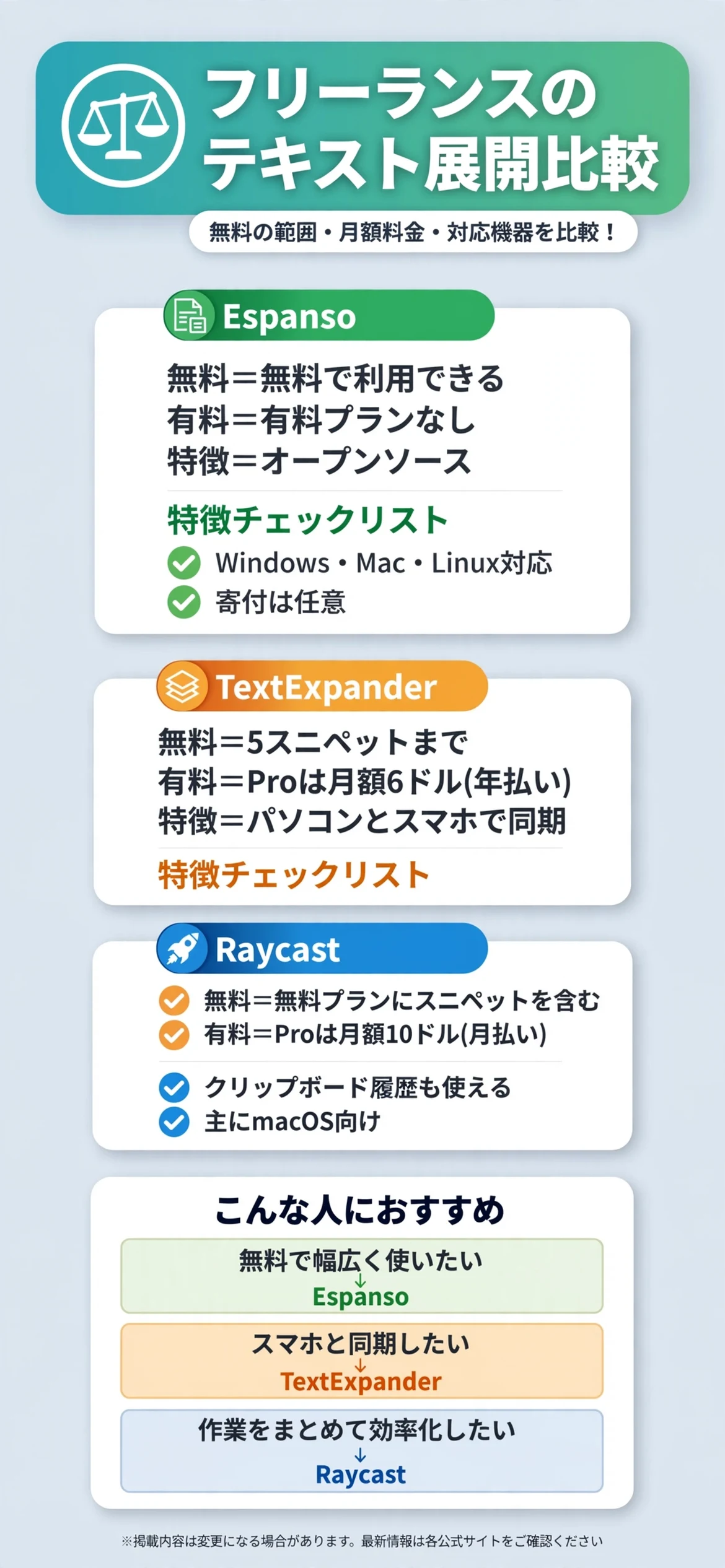
なぜフリーランスにテキスト展開ツールの比較が必要か?
まずは、テキスト展開ツールを比べて選ぶ理由を確認しましょう。ツールによって、無料で登録できる文面の数、対応する機器、料金の仕組みが大きく異なるためです。
パソコンだけで使うのか、スマートフォンやタブレットでも同じ文面を使いたいのかによって、向いているツールも変わってきます。
無料で使える範囲が異なる
Espansoは、無料で使えるオープンソースのソフトと案内されています。TextExpanderは、無料プランで5つの定型文(スニペット)まで使えると案内されています。Raycastは、無料プランにスニペットの機能が含まれると案内されています。
対応する機器が異なる
Espansoは、Windows、Linux、macOSに対応すると案内されています。TextExpanderは、Mac、Windows、Chrome、iPhone、iPadで同期できると案内されています。Raycastは、主にmacOS向けで、WindowsとiOS向けの案内もあります。
料金の払い方を確認する
TextExpanderは、年払いで1人あたり月額6ドルのProプランなどが案内されています。Raycastは、有料のProプランが月払いで10ドルと案内されています。
- 無料で登録できる定型文の数を確認する
- 使いたい機器に対応するか確認する
- 有料プランの料金と払い方を確認する
3つをひと目で比較すると?
個別に見る前に、まずは3つの違いを一覧で確認しておきましょう。無料の範囲と、対応する機器に違いがあります。
無料の範囲と料金に違いがある
Espansoは、無料で使え、寄付は任意と案内されています。TextExpanderは、無料プランが0円で、有料のProが年払いで月額6ドル、Businessが年払いで月額12ドルと案内されています。
Raycastは、無料プランに、クリップボード履歴、クイックリンク、電卓、スニペット、ウィンドウ管理などが含まれると案内されています。有料のProは月払いで10ドル、年払いで96ドルと案内されています。
特徴に違いがある
EspansoはGPL-3ライセンスで公開されているオープンソースのソフトと案内されています。TextExpanderは、新規アカウントに、有料機能を30日間お試しできると案内されています。Raycastは、ランチャーアプリに、スニペットなどの機能が含まれる点が特徴です。
| 項目 | Espanso | TextExpander | Raycast |
|---|---|---|---|
| 無料 | 無料で利用可能 | 5スニペットまで | 無料プランにスニペットを含む |
| 有料の月額 | 有料プランなし | 6ドル(Pro・年払い) | 10ドル(Pro・月払い) |
| 対応機器 | Windows・Mac・Linux | Mac・Windows・iPhone等 | 主にMac(Windowsも案内あり) |
表で見比べてから、気になるツールを詳しく確認しましょう。
気になる項目を先にチェックしてから、下記の各ツールの詳細解説を読むと理解しやすくなります。
Espansoにはどんな特徴があるのか?
Espansoは、キーワードを入力したことを検知して、あらかじめ登録した文章に置き換える、テキスト展開ツールです。公式サイトでは、GPL-3ライセンスのオープンソースで、GitHubで公開されていると案内されています。
Windows、Linux、macOSに対応すると案内されています。料金の案内はなく、気に入った場合に、任意で少額の寄付をお願いする旨が案内されています。
無料で、必要な範囲の定型文を登録して使い始めたい人にとって、制限なく使える点が特徴です。ただし、設定は文章ファイルを書いて行う方式で、慣れるまで手間がかかる場合があります。

無料のオープンソースで、料金がかからない
費用をかけずに始めたい人や、仕組みを自分でカスタマイズしたい人に向いています。
3つのOSに対応している
Windows、Linux、macOSのどれでも使えると案内されています。複数のパソコンを使い分ける人にも、確認しておきたい特徴です。
TextExpanderにはどんな特徴があるのか?
TextExpanderは、定型文を登録して、短い言葉で呼び出せる、テキスト展開に特化したサービスです。公式の料金ページでは、無料プランは0ドルで、クレジットカードの登録は不要と案内されています。
無料プランは、5つのアクティブなスニペット、2週間に1回のスニペットの入れ替え、最大5人のチームメンバーと案内されています。有料のProは、1人あたり月額6ドル(年払いで年60ドル)で、展開が無制限、アクティブなスニペットが無制限と案内されています。
Businessは、1人あたり月額12ドル(年払いで年120ドル)で、チームメンバーが無制限、スニペットのリクエスト機能、ゲストへの共有などが使えると案内されています。すべてのプランで、Mac、Windows、Chrome、iPhone、iPadの間で同期でき、新規アカウントは30日間、有料機能をお試しできると案内されています。

パソコンとスマートフォンで同期できる
出先でスマートフォンから返信するときも、同じ定型文を使えると案内されています。
無料プランは5スニペットまで
無料の範囲では、5つのスニペットまでと案内されています。よく使う定型文が多い人は、有料プランも考えておきましょう。
Raycastにはどんな特徴があるのか?
Raycastは、アプリの起動や検索、各種の操作をまとめて行える、ランチャーアプリです。公式の料金ページでは、無料プランに、クリップボード履歴、クイックリンク、電卓、スニペット、ウィンドウ管理などが含まれ、数千の拡張機能が使えると案内されています。
有料のプランは、月払いでProが10ドル、Plusが20ドル、Maxが50ドル、年払いでProが96ドル、Plusが192ドル、Maxが480ドルと案内されています。AIはProプランなどに含まれ、毎月のAI利用枠が、Proで500、Plusで3,000、Maxで7,500と案内されています。
主なプラットフォームはmacOSで、WindowsとiOS向けの案内もあります。無料プランのスニペットの上限や、有料プランでの違いについては、公式サイトで確認しておきましょう。

定型文以外の機能もまとめて使える
テキスト展開だけでなく、クリップボード履歴やウィンドウ管理なども含まれると案内されています。作業全体を効率化したい人に向いています。
主な対象はMacである
Windows向けの案内もありますが、主なプラットフォームはmacOSと案内されています。使っているパソコンで使えるかを、確認しておきましょう。
ワークフロー自動化ツールとはどう使い分ければいいのか?
フリーランスのワークフロー自動化ツール比較の記事も参考になります。テキスト展開ツールは、文章を入力する手間を減らすもの、ワークフロー自動化ツールは、アプリ同士を連携させて作業そのものを自動化するものという役割の違いがあります。
入力の手間と作業の手間を分けて考える
文章を打つ手間はテキスト展開、データの受け渡しなどの手間はワークフロー自動化と、役割を分けて使う方法もあります。
まず小さな作業から効率化する
最初は、よく打つ文面をいくつか登録することから始めると、効果を実感しやすくなります。
ナレッジ共有ツールとはどう組み合わせればいいのか?
フリーランスのナレッジ共有ツール比較の記事も参考になります。ナレッジ共有ツールは、手順や情報を整理して残しておくもの、テキスト展開ツールは、その中の定型文をすばやく呼び出すものという使い分けができます。
定型文のもとになる文章を整理しておく
お礼や見積もりの文面は、あらかじめ文章を整えて保管しておくと、スニペットとして登録しやすくなります。
定期的に見直す
料金や条件が変わったときに、古い文面のまま送ってしまわないよう、定型文は定期的に見直しておきましょう。
使い始める前に確認しておきたいことは?
ツールを選ぶ前に、次の点を確認しておくと、使い始めてからのミスマッチを防ぎやすくなります。
個人情報や機密情報の扱いに注意する
住所や口座番号など、個人情報や機密情報を定型文に登録する場合は、同期や保存の仕組みを確認しておきましょう。クラウドで同期するツールは、保存先のセキュリティも確認が必要です。
入力するアプリとの相性を確認する
アプリによっては、テキスト展開が正しく動かない場合があります。よく使うメールソフトやチャットで、あらかじめ試しておくと安心です。
料金は米ドルで、変わることがある
TextExpanderとRaycastの料金は米ドルでの案内のため、日本円での支払額は為替によって変わる場合があります。最新の内容は、公式サイトで確認しましょう。
まとめ:フリーランスのテキスト展開ツール比較
費用をかけずに、さまざまなOSで使いたいなら、Espansoが選択肢になります。パソコンとスマートフォンで、定型文を同期して使いたいなら、TextExpanderが向いています。
定型文だけでなく、クリップボード履歴やウィンドウ管理もまとめて使いたいなら、Raycastも検討してみましょう。どれが最適かは使っている機器や、登録したい定型文の数によって分かれるところで、これが唯一の正解だと言い切るのは難しいところですが、まずはどんな文章を、どれくらい繰り返し打っているのかを整理するところから始めるのがおすすめです。
| ツール | 向いている人 |
|---|---|
| Espanso | 無料で、さまざまなOSで使いたい人 |
| TextExpander | パソコンとスマートフォンで定型文を同期したい人 |
| Raycast | 定型文以外の作業もまとめて効率化したい人 |
いずれのツールも、無料の範囲や料金は変わることがあります。使う前に、公式サイトで最新の内容をじっくり確認してみましょう。
対応する機器や、無料で登録できる数など、料金以外の細かな違いも見比べておくと、使い始めてからのミスマッチを防ぎやすくなります。
返信に追われてからあわてて整えるより、余裕のあるときに定型文を登録しておく方が、結果的に気持ちにも余裕が生まれるはずです。焦らず、自分に合ったツールを選んでいきましょう。
まずは、無料で使える範囲で、よく打つ文面を1つ登録してみることから始めるのがおすすめです。
出典・参照元
※本ページに掲載している口コミ・実践談は、特定の個人を特定できないよう配慮しており、ウェブサイトおよびSNS上の公開情報をもとに編集しています。個人の実践に基づく情報であり、すべての方に同じ効果や利益が生じることを保証するものではありません。料金プランは変更される場合があるため、最新情報は公式サイトでご確認ください。
