ノートパソコンで作業するフリーランスにとって、ドッキングステーションは机まわりをすっきりさせる道具です。ケーブル1本で、モニターや有線LAN、充電をまとめられます。
ただ、映像の出力数や給電のW数、ACアダプターの有無は製品ごとに違います。同じ名前でも、自分のパソコンに合わないことがあるので迷いますよね。
このページでは、バッファロー LUD-U3-CU302SV・LUD-U3-CGHDSV・アイ・オー・データ US3C-DS1/PD-Aの3つを、公式ページの情報だけで比較します。映像出力、給電、付属品、保証の順に確認しましょう。


なぜフリーランスはドッキングステーションを比べてから選ぶ必要があるのか?
ドッキングステーションは、価格の差だけでなく、できることの範囲が製品ごとに違います。つなぎたい機器に対応していないと、買い直しになってしまいます。
特に在宅では、モニターの台数と、ノートPCを充電しながら使えるかが、選ぶ基準になります。
映像出力の仕組みはパソコン側にも条件がある
バッファローの2製品は、パソコンがUSB Type-Cからの映像出力に対応している必要があります。この方式は、DisplayPort Alternate Modeと書かれています。
対応していないパソコンでは、映像が出ません。購入前にパソコンの仕様を確認しましょう。
ACアダプターの有無で追加の買い物が変わる
バッファローの2製品には、ACアダプターが付属していません。アイ・オー・データのUS3C-DS1/PD-Aには、ACアダプターが付属します。
付属しない製品は、パソコンの充電に使うアダプターを、別に用意する場合があります。
3つのドッキングステーションをひと目で比較すると?
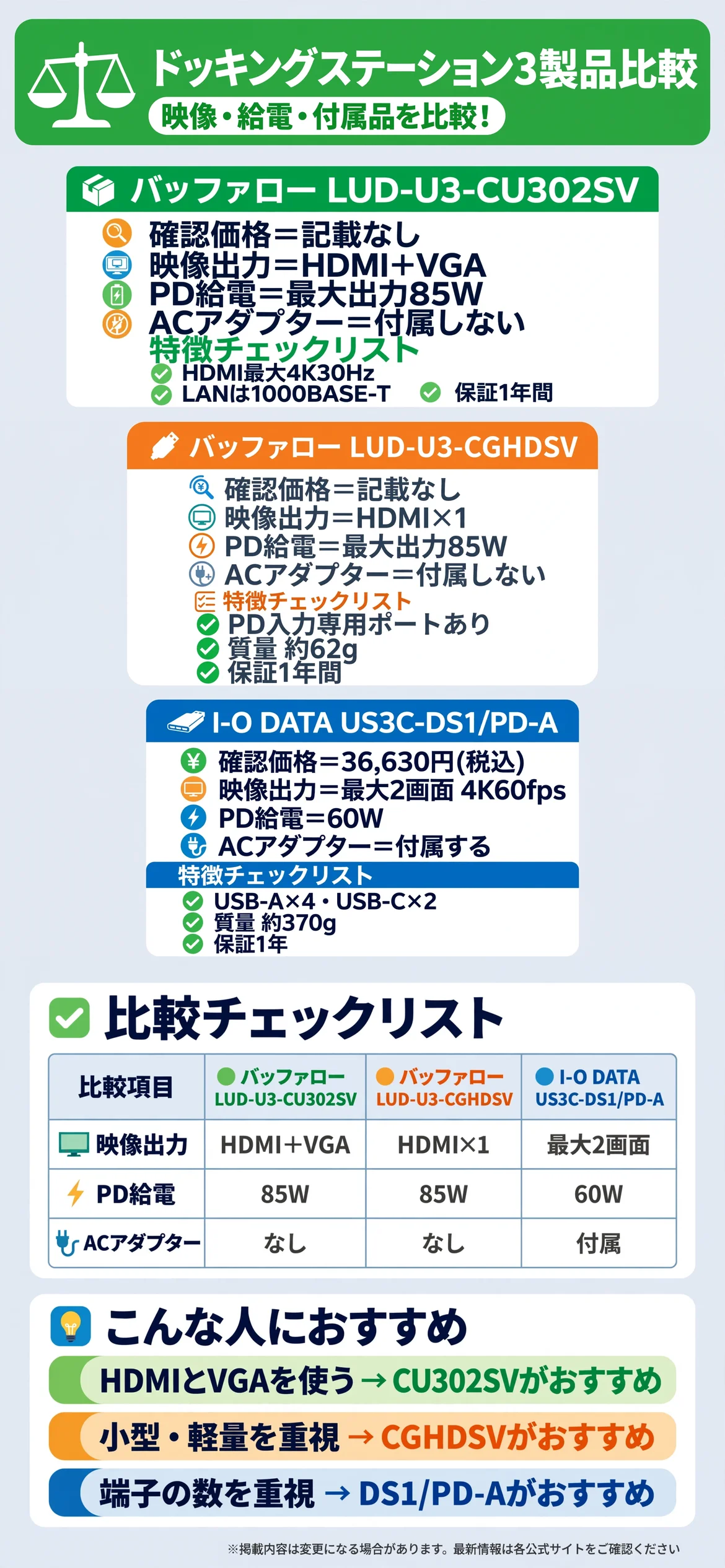
個別に見る前に、3つの違いを一覧で確認しましょう。映像出力、給電、ACアダプター、保証に差があります。
表の「記載なし」は、確認した公式ページに載っていない項目です。
価格と映像出力の違い
US3C-DS1/PD-Aは、36,630円(税抜33,300円)と表示されています。バッファローの2製品は、確認したページに金額が載っていませんでした。
映像は、バッファローがHDMI 1つで最大3840×2160(30Hz)です。アイ・オー・データは、最大2画面で4K 60fpsと書かれています。
給電と付属品の違い
バッファローの2製品は、PD最大入力100W、最大出力85Wです。アイ・オー・データは、パソコンへの給電が60Wと書かれています。
保証は、3製品とも1年です。保証の範囲は、確認したページに載っていませんでした。
| 項目 | LUD-U3-CU302SV | LUD-U3-CGHDSV | US3C-DS1/PD-A |
|---|---|---|---|
| 確認した価格 | 記載なし | 記載なし | 36,630円(税込) |
| 映像出力 | HDMI+VGA | HDMI×1 | HDMI/DP 最大2画面 |
| PD給電 | 最大出力85W | 最大出力85W | 60W |
| ACアダプター | 付属しない | 付属しない | 付属する |
| 保証 | 1年間 | 1年間 | 1年保証 |
表で全体像をつかんでから、気になる製品の詳細を読むと理解しやすくなります。
条件は、2026年11月5日に確認した公式ページの表示です。購入前に、最新の内容を確認してください。
バッファローのLUD-U3-CU302SVにはどんな特徴があるのか?
LUD-U3-CU302SVは、バッファローのUSB Type-C接続のドッキングステーションです。発売時期は、2024年11月と書かれています。
ページの価格欄には金額がなく、希望小売価格という注記だけがありました。

映像出力とUSB端子
映像は、HDMIが最大3840×2160(30Hz)、VGAが最大1920×1200(60Hz)です。2つに同時に出力すると、同じ映像が出て、最大解像度は1920×1080になります。
USBは、Type-Cのメスが1つ、Type-Aのメスが2つで、最大5Gbpsです。LANは1000BASE-Tに対応します。
給電と大きさ
PDは、最大入力が100W、最大出力が85Wです。ACアダプターは付属していません。
大きさは、約114×17.5×54mmで、質量は約127gです。持ち運びやすい大きさです。
記載のない項目
カードリーダーの有無は、確認したページに載っていませんでした。保証は1年間ですが、保証の範囲は書かれていません。
バッファローのLUD-U3-CGHDSVにはどんな特徴があるのか?
LUD-U3-CGHDSVは、2022年5月に発売された、バッファローの小型のドッキングステーションです。確認したページに、金額の記載はありませんでした。
PD入力専用のポートがあることが、特徴です。

映像出力とUSB端子
映像は、HDMI 1つで最大3840×2160(30Hz)です。パソコン側のType-Cが、映像出力に対応している必要があります。
周辺機器側は、Type-Cのメスが2つと、Type-Aのメスが1つです。1つのType-Cは、PD対応のACアダプター入力専用です。
給電と大きさ
PD最大入力は100W、最大出力は85Wです。本体の消費電力は15Wと書かれています。
大きさは約102×16×41mm、質量は約62gで、3つの中で最も軽い製品です。
記載のない項目
カードリーダーの記載はありませんでした。電源アダプターは付属していないため、別に用意する場合があります。保証は1年間です。
アイ・オー・データのUS3C-DS1/PD-Aにはどんな特徴があるのか?
US3C-DS1/PD-Aは、アイ・オー・データのドッキングステーションです。価格は36,630円(税抜33,300円)で、2024年10月1日の価格改定という表記があります。
端子の数が多く、ACアダプターも付属しています。

映像出力とUSB端子
映像は、HDMIが2つ、DisplayPortが2つあり、同じ枠のHDMIとDisplayPortは同時に使えません。最大2画面で、4K 60fpsと書かれています。
USBは、Type-Aが4つ、Type-Cが2つです。LANは1000BASE-Tに対応します。
給電と付属品
パソコンへの給電は60Wで、ACアダプターと電源コード、USBケーブル2本が付属します。外形は約223×80×26mmで、質量は約370gです。
持ち運びを考える場合は、大きさと質量も確認しておきましょう。
記載のない項目
カードリーダーと入力の最大Wは、確認したページに載っていませんでした。保証は1年で、範囲の記載はありません。
ほかの記事とはどう並べて考えればいいのか?
ドッキングステーションは、机まわりの環境の一部です。モニターや机、ネット回線と合わせて考えると、選ぶ基準が整理しやすくなります。
モニターや机と合わせて考える
つなぐ画面は、モニターの比較で確認できます。机の高さは、昇降デスクの比較が参考になります。
画面の数と置く場所が決まると、必要な映像出力の数が分かります。
ネット回線やパソコンと合わせて考える
有線LANを使うなら、回線も大切です。ホームルーターの比較も参考になります。
パソコンを買わずに借りる方法は、パソコンレンタルの比較にまとめています。
在宅の作業環境全体で考える
ドッキングステーションを使うと、ケーブルの数は減ります。ただし、置く場所や電源の取り方も、あわせて考える必要があります。
まず現在使っている機器と、パソコンの端子を書き出しましょう。
ドッキングステーションを選ぶときに注意したい点は何か?
ドッキングステーションは、スペックの数字だけでは自分の環境で動くか分かりません。いくつかの注意点を整理します。
パソコンの対応を先に確認する
映像出力と給電は、パソコン側のUSB Type-Cが対応している必要があります。パソコンの仕様やメーカーの案内で、先に確かめましょう。
対応していないと、映像が出ない場合があります。
給電のW数は余裕を持って考える
バッファローは、本体の消費電力が15Wと書き、アダプターの出力に余裕を持たせるよう案内しています。足りないと、USBやLANが動かないことがあります。
パソコンの消費電力と合わせて、確認しましょう。
運営側の説明と実際の使い心地は別と理解する
各社のページの説明は、運営側が示している内容です。このページでは、使い心地や動作の安定性の評価には使っていません。
可能なら、パソコンの対応情報や店舗の案内を確認しましょう。
表示の時点と記載なしの項目を確認する
3つの製品は、基準日や掲載項目がそろっていません。価格、カードリーダー、保証の範囲は、購入前に販売店で確認してください。
目や体の不調がある場合は、医療の専門家に相談しましょう。作業環境も、あわせて相談できます。
端子の数と並べ方を考える
つなぎたい機器の数に、端子が足りるかを確かめましょう。同時に使えない端子の組み合わせにも、注意が必要です。
アイ・オー・データは、同じ枠のHDMIとDisplayPortが排他です。
置く場所と持ち運びも考える
小型の製品は、持ち運びに向いています。据え置きの製品は、机の上の置き場所も必要です。
ケーブルの長さと、パソコンとの距離も、先に確認しておきましょう。
購入前に整理しておきたいことは何か?
ドッキングステーションを選ぶ前に、自分の使い方を整理しておくと、条件のずれを減らせます。
つなぐ機器とパソコンの端子を確認する
モニターの台数、LANの有無、USB機器の数をメモしておきましょう。必要な端子が分かります。
給電とACアダプターを決める
パソコンに必要な給電のW数と、アダプターが手元にあるかを確かめましょう。
置く場所と予算を決める
据え置きか持ち運びかを決めておくと、候補が絞れます。予算も、先に決めておきます。
価格や条件は、変更されることがあります。購入の前に、各社の公式ページで最新の内容を確認しておきましょう。
使いやすい環境には、個人差があります。自分の状況に合わせて、無理のない範囲で検討しましょう。
まとめ:フリーランスのドッキングステーション比較
軽さと小型を重視するならバッファローのLUD-U3-CGHDSV、HDMIとVGAを使うならLUD-U3-CU302SV、端子の数とアダプター付属を重視するならアイ・オー・データのUS3C-DS1/PD-Aが選択肢になります。
どれが最適かは状況によって分かれるところで、これが唯一の正解だと言い切るのは難しいところですが、パソコンの対応と使う機器、給電を含めて絞るとわかりやすくなります。
| 製品 | 向いている人 |
|---|---|
| LUD-U3-CGHDSV | 小型で軽い製品を重視したい人 |
| LUD-U3-CU302SV | HDMIとVGAを使いたい人 |
| US3C-DS1/PD-A | 端子の数を重視したい人 |
いずれの製品も、価格や条件は変更されることがあります。購入の前に、公式サイトで最新の内容をじっくり確認してみましょう。
自分の状況と、予算に合わせて、無理のない選び方をしていきましょう。まずは、つなぎたい機器とパソコンの端子を書き出して、映像出力と給電が合うかを確かめることから始めるのがおすすめです。
まずは自分に合ったドッキングステーションの条件を確認してみることから、無理せず気軽に始めてみてください。
出典・参照元
※本ページに掲載している口コミ・実践談は、特定の個人を特定できないよう配慮しており、ウェブサイトおよびSNS上の公開情報をもとに編集しています。個人の実践に基づく情報であり、すべての方に同じ効果や利益が生じることを保証するものではありません。本ページは特定のサービスへの申し込みをすすめるものではなく、条件は変更される場合があるため、最新情報は公式サイトでご確認ください。