
イラスト、デザイン、写真の修正、手書きの図解など、絵や図を描く仕事では、ペンタブレットがあると作業の幅が広がります。ただ、板タブレットは製品ごとに、作業エリアや筆圧の段階、つなぎ方が違い、迷いますよね。
見た目が似ていても、ペンの傾き検知の有無や、ショートカットキーの数は同じとは限りません。
このページでは、Wacom Intuos・XPPen Deco Fun・Huion Inspiroy H640Pの3つを、公式ページの情報だけで比較します。作業エリア、筆圧、接続、保証の順に確認しましょう。


なぜフリーランスはペンタブレットを比べてから選ぶ必要があるのか?
ペンタブレットは、価格の差だけでなく、描き心地に関わる仕様が製品ごとに違います。机の広さに合わないと、使いにくくなってしまいます。
特に在宅では、机の上に置ける大きさと、パソコンとのつなぎ方が、選ぶ基準になります。
作業エリアの大きさで描く動きが変わる
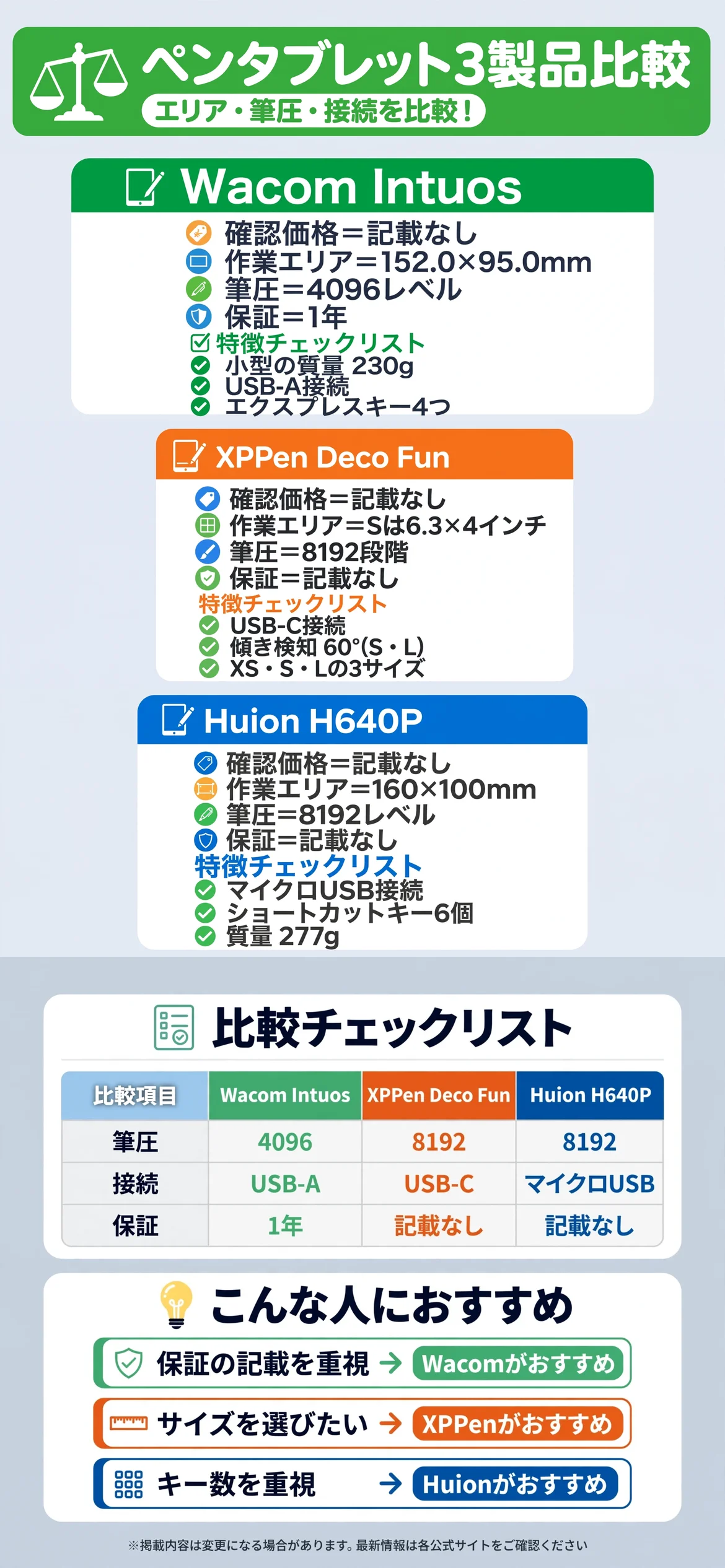
作業エリアは、ペンで描ける範囲のことです。Wacom Intuosの小型は152.0×95.0mm、Huion Inspiroy H640Pは160×100mmと書かれています。
XPPen Deco Funは、サイズによって作業エリアが違い、Sは6.3×4インチと書かれています。
筆圧とペンの仕様も確認する
筆圧は、ペンを押す強さを検知する段階の数です。Wacom Intuosは4096レベル、XPPenとHuionは8192レベルと書かれています。
数字が大きいほど描き心地がよいとは限りません。使うソフトとの相性もあるため、目安として見ましょう。各社の仕様欄に、数字が書かれています。
3つのペンタブレットをひと目で比較すると?
個別に見る前に、3つの違いを一覧で確認しましょう。作業エリア、筆圧、接続、保証に差があります。
表の「記載なし」は、確認した公式ページに載っていない項目です。
価格と作業エリアの違い
3つとも、確認したページに金額の記載はありませんでした。作業エリアは、Wacom Intuosの小型が152.0×95.0mm、Huionが160×100mmです。
XPPen Deco FunのSは、6.3×4インチです。単位が違うため、数字の大小は比べていません。
筆圧と接続の違い
筆圧は、Wacomが4096レベル、XPPenとHuionが8192レベルです。接続は、WacomがUSB-A、XPPenがUSB-C、HuionがマイクロUSBと書かれています。
保証は、Wacomが1年と書かれていますが、XPPenとHuionのページには、保証期間の記載がありませんでした。
| 項目 | Wacom Intuos | XPPen Deco Fun | Huion H640P |
|---|---|---|---|
| 確認した価格 | 記載なし | 記載なし | 記載なし |
| 作業エリア | 152.0×95.0mm | 6.3×4インチ | 160×100mm |
| 筆圧 | 4096レベル | 8192段階 | 8192レベル |
| ペンの傾き検知 | 記載なし | 60° | 記載なし |
| 保証 | 1年 | 記載なし | 記載なし |
表で全体像をつかんでから、気になる製品の詳細を読むと理解しやすくなります。
XPPenのページは、本文の後半が要約経由で確認した値です。購入前に、公式ページで直接確かめてください。
Wacom Intuosにはどんな特徴があるのか?
Wacom Intuosは、小型のCTL-4100と中型のCTL-6100があり、ワイヤレスのモデルもあります。ページに、価格の金額は載っていませんでした。
ここでは、小型のCTL-4100を中心に見ていきます。

作業エリアと筆圧
作業エリアは、小型が152.0×95.0mm、中型が216.0×135.0mmです。筆圧は4096レベル、読み取り高さは7mm、解像度は2540lpiと書かれています。
ペンはバッテリーレスで、替え芯が3本同梱されています。
接続と大きさ
接続はUSB-Aで、ワイヤレスモデルのみBluetoothに対応と書かれています。ただし、Bluetoothのバージョンの表記が、ページ内の別の箇所と一致していませんでした。
小型の質量は230g、サイズは200×160×8.8mmです。エクスプレスキーは4つです。
記載のない項目
ペンの傾き検知は、確認したページに載っていませんでした。保証は日本向けで1年と書かれています。同梱のソフトは、トライアルの期間があるため、条件を確認しましょう。
XPPen Deco Funにはどんな特徴があるのか?
XPPen Deco Funは、XS、S、Lの3つのサイズがあり、色も4色から選べると書かれています。ページに、価格の金額は載っていませんでした。
ここでは、Sサイズを中心に見ていきます。

作業エリアと筆圧
作業エリアは、XSが4.8×3インチ、Sが6.3×4インチ、Lが10×6.27インチです。筆圧は8192段階で、ペンはバッテリーフリーと書かれています。
傾き検知は、XSは非対応で、SとLは60°と書かれています。
接続と大きさ
接続はUSB-Cで、解像度は5080LPI、読み取り高さは10mmと書かれています。Sのサイズは、210.5×159.8×12.9mmです。
対応OSは、Windows 7以降、Mac OS X 10.10以降、Android 6.0以降、Chrome OS 88以降、Linuxです。
記載のない項目
質量、ショートカットキーの数、保証期間は、確認したページに載っていませんでした。同梱の物には、保証書があると書かれています。
Huion Inspiroy H640Pにはどんな特徴があるのか?
Huion Inspiroy H640Pは、160×100mmの作業エリアを持つ、単一サイズの板タブレットです。ページに、価格の金額は載っていませんでした。
3つの中で、ショートカットキーの数が最も多い製品です。

作業エリアと筆圧
筆圧は8192レベル、解像度は5080LPI、読み取り高さは10mmです。ペンはPW100で、バッテリーフリーの電磁共鳴方式と書かれています。
ショートカットキーは6個です。傾き検知の欄には、ハイフンのみが書かれています。
接続と大きさ
接続はマイクロUSBで、ワイヤレス接続の欄は、ハイフンのみです。質量は277g、サイズは260×147.7×8mmと書かれています。
対応OSは、Windows 7以上、macOS 10.12以上、Android 6.0以上、Linuxです。
記載のない項目
保証期間は、確認したページに載っていませんでした。Androidに関する欄には、別の製品名が書かれている箇所があり、内容が混在している可能性があります。
ほかの記事とはどう並べて考えればいいのか?
ペンタブレットは、描く作業の道具の一つです。画面や机、素材と合わせて考えると、選ぶ基準が整理しやすくなります。
画面と机と合わせて考える
描く画面は、モニターの比較で確認できます。長い作業の姿勢は、ワークチェアの比較も参考になります。
板タブレットは、手元と画面が離れるため、机の配置も考えましょう。
パソコンまわりと素材と合わせて考える
USBの端子が足りない場合は、ドッキングステーションの比較が参考になります。
描く素材の探し方は、ストック素材サイトの比較にまとめています。
在宅の作業環境全体で考える
ペンタブレットを置くと、机の上の場所を使います。ケーブルの取り回しや、電源の取り方も、あわせて考える必要があります。
まず、使うソフトと、机に置ける大きさを書き出しましょう。
ペンタブレットを選ぶときに注意したい点は何か?
ペンタブレットは、スペックの数字だけでは自分の環境で使いやすいか分かりません。いくつかの注意点を整理します。
パソコンの端子とOSを先に確認する
USB-A、USB-C、マイクロUSBなど、製品によって端子の形が違います。パソコン側の端子と、対応OSを先に確かめましょう。
端子が合わない場合は、変換アダプターが必要になります。
運営側の説明と実際の使い心地は別と理解する
各社のページの説明は、運営側が示している内容です。このページでは、描き心地やペンの追従の評価には使っていません。
可能なら、店舗で実機に触れて、手に合うかを確かめましょう。
表示の時点と記載なしの項目を確認する
3つの製品は、基準日や掲載項目がそろっていません。ページによっては、古い告知や別の製品の記述が混ざっているものもありました。
価格、保証期間、対応OSは、購入前に販売店で確認してください。
長時間の使用では体の負担を考える
長く描く作業では、手や肩に負担がかかることがあります。違和感がある場合は、作業を中断して、医療の専門家に相談しましょう。
こまめに休憩を入れる習慣も、大切です。時間を決めて、手や肩を休ませましょう。
同梱のソフトや特典の条件を確認する
Wacomのページには、体験版やトライアルの期間があるソフトが並んでいます。使える期間や、登録の条件を確認しましょう。
特典は、変更されることがあるため、購入時のページで再確認が必要です。
購入前に整理しておきたいことは何か?
ペンタブレットを選ぶ前に、自分の使い方を整理しておくと、条件のずれを減らせます。
使うソフトと用途を確認する
イラスト、写真の修正、手書きの図解など、使う場面を書き出しておきましょう。
机の広さとつなぎ方を決める
置ける大きさと、パソコンの端子を確かめると、候補が絞れます。
予算と保証を決める
予算の上限と、保証期間が確認できるかを先に決めておくと、迷いにくくなります。
価格や条件は、変更されることがあります。購入の前に、各社の公式ページで最新の内容を確認しておきましょう。
使いやすい環境には、個人差があります。自分の状況に合わせて、無理のない範囲で検討しましょう。
まとめ:フリーランスのペンタブレット比較
保証期間の記載を重視するならWacom Intuos、サイズの選択肢と傾き検知を重視するならXPPen Deco Fun、ショートカットキーの数を重視するならHuion Inspiroy H640Pが選択肢になります。
どれが最適かは状況によって分かれるところで、これが唯一の正解だと言い切るのは難しいところですが、作業エリアとつなぎ方、使うソフトを含めて絞るとわかりやすくなります。
| 製品 | 向いている人 |
|---|---|
| Wacom Intuos | 保証期間の記載を重視したい人 |
| XPPen Deco Fun | サイズと傾き検知を重視したい人 |
| Huion H640P | ショートカットキーを重視したい人 |
いずれの製品も、価格や条件は変更されることがあります。購入の前に、公式サイトで最新の内容をじっくり確認してみましょう。
自分の状況と、予算に合わせて、無理のない選び方をしていきましょう。まずは、使うソフトと机に置ける大きさを書き出して、作業エリアとつなぎ方が合うかを確かめることから始めるのがおすすめです。
まずは自分に合ったペンタブレットの条件を確認してみることから、無理せず気軽に始めてみてください。
出典・参照元
※本ページに掲載している口コミ・実践談は、特定の個人を特定できないよう配慮しており、ウェブサイトおよびSNS上の公開情報をもとに編集しています。個人の実践に基づく情報であり、すべての方に同じ効果や利益が生じることを保証するものではありません。本ページは特定のサービスへの申し込みをすすめるものではなく、条件は変更される場合があるため、最新情報は公式サイトでご確認ください。