
打ち合わせでの資料確認や、手書きのメモ、移動中の作業用にタブレットを検討している人は多いのではないでしょうか。ただ、同じiPadでも、チップや画面、端子の仕様は機種ごとに違います。
見た目が似ていると、どこに差があるのか分かりにくいですよね。
このページでは、iPad(A16)・iPad Air(M4)・iPad Pro(M5)の3つを、Apple公式ページの情報だけで比較します。画面、重さ、端子、周辺機器の順に確認しましょう。


なぜフリーランスはタブレットを比べてから選ぶ必要があるのか?
タブレットは、パソコンやスマホと違って、用途の幅が広い道具です。資料の閲覧だけなのか、手書きや動画編集までするのかで、必要な仕様が変わります。
仕様の差を知らないまま選ぶと、あとから端子や容量が足りないと気づくこともあります。
用途で見る場所が変わる
資料の確認やオンライン会議が中心なら、画面の大きさと重さが気になります。手書きが中心なら、Apple Pencilの対応が大切です。
外部ストレージや外部ディスプレイを使うなら、端子の規格も確認しましょう。
価格は公式ページで確認できなかった
今回確認したApple公式の比較ページには、価格の表示がありませんでした。ページ上では、価格の部分が表示用の記号のまま残っていました。
そのため、このページでは金額を載せていません。購入前にAppleの販売ページで、最新の価格を確認してください。
3つのiPadをひと目で比較すると?
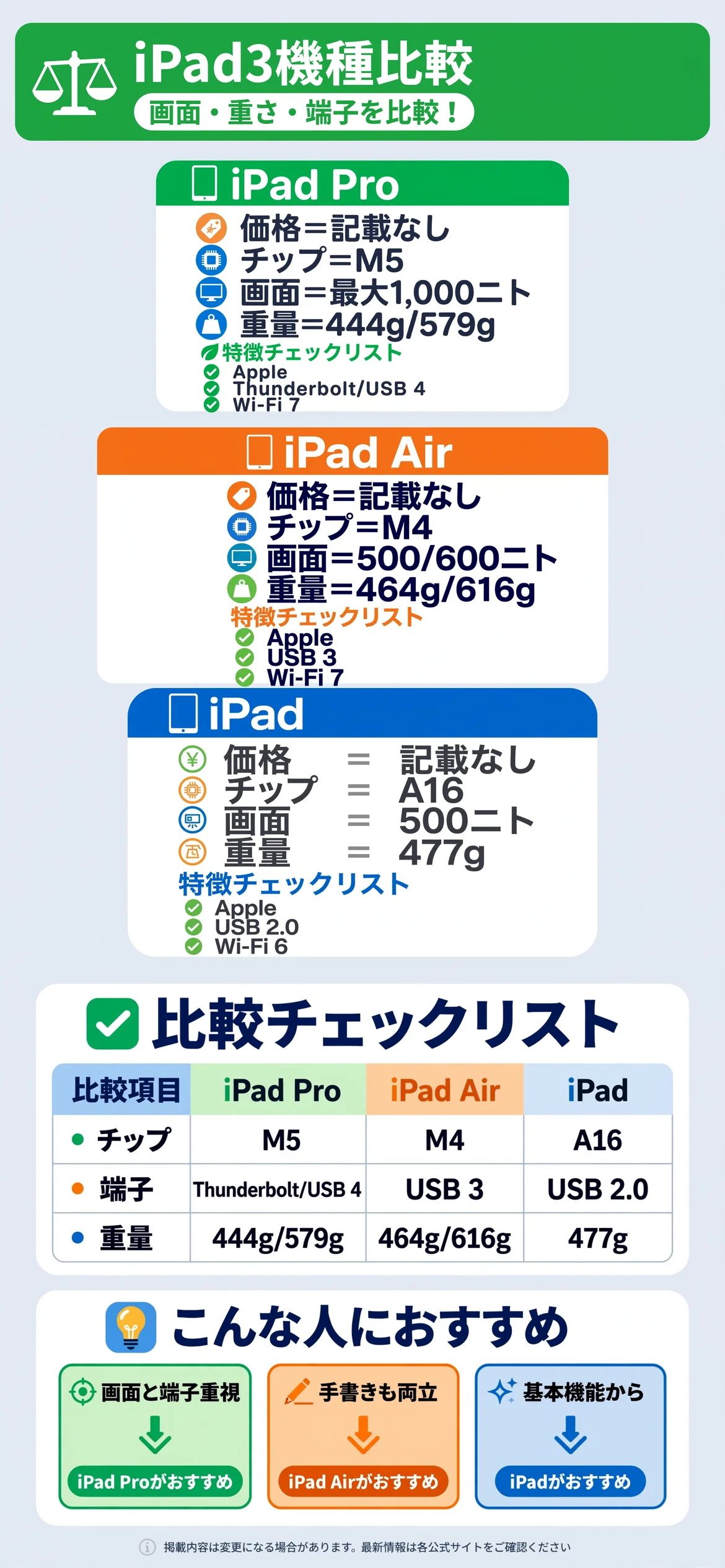
個別に見る前に、3つの違いを一覧で確認しましょう。チップ、画面、重さ、端子に差があります。
表の「記載なし」は、確認した公式ページに載っていない項目です。
チップと画面の違い
iPad ProはApple M5チップとUltra Retina XDRディスプレイ、iPad AirはApple M4チップとLiquid Retinaディスプレイ、iPadはA16チップとLiquid Retinaディスプレイと書かれています。
輝度は、iPad Proが最大1,000ニト、iPad Airが500ニト(11インチ)と600ニト(13インチ)、iPadが500ニトです。
重さと端子の違い
重さ(Wi-Fiモデル)は、iPad Proが444g(11インチ)と579g(13インチ)、iPad Airが464gと616g、iPadが477gです。
端子は、iPad ProがThunderbolt/USB 4、iPad AirがUSB 3、iPadがUSB 2.0の規格と書かれています。
| 項目 | iPad Pro(M5) | iPad Air(M4) | iPad(A16) |
|---|---|---|---|
| 価格 | 記載なし | 記載なし | 記載なし |
| 画面サイズ | 11/13インチ | 11/13インチ | 11インチ |
| 容量 | 256GB〜2TB | 128GB〜1TB | 128GB〜512GB |
| 画面の種類 | タンデムOLED | IPS/LED | IPS/LED |
| 輝度 | 最大1,000ニト | 500/600ニト | 500ニト |
| 重さ(Wi-Fi) | 444g/579g | 464g/616g | 477g |
| 厚さ | 5.3mm/5.1mm | 6.1mm | 7mm |
| 端子 | Thunderbolt/USB 4 | USB-C(USB 3) | USB-C(USB 2.0) |
| Wi-Fi | Wi-Fi 7 | Wi-Fi 7 | Wi-Fi 6 |
| 生体認証 | Face ID | Touch ID | Touch ID |
| 駆動時間 | 最大10時間 | 最大10時間 | 最大10時間 |
表で全体像をつかんでから、気になる機種の詳細を読むと理解しやすくなります。
Apple公式の比較ページは本文が途中で切れていたため、仕様ページの記載と照らし合わせて確認しています。
iPad Pro(M5)にはどんな特徴があるのか?
iPad Proは、11インチと13インチの2つのサイズがある、3つの中で最も上位の機種です。Apple M5チップを搭載し、Ultra Retina XDRディスプレイを採用しています。
薄さと画面の明るさが、ほかの2つと大きく違う点です。

チップとメモリ
256GBと512GBのモデルは9コアCPU、1TBと2TBのモデルは10コアCPUと書かれています。メモリは、256GBと512GBが12GB、1TBと2TBが16GBで、帯域は153GB/sです。
容量によってCPUのコア数とメモリが変わる点は、選ぶときの確認項目です。
画面と本体サイズ
解像度は、11インチが2,420×1,668ピクセル、13インチが2,752×2,064ピクセルで、どちらも264ppiです。リフレッシュレートは、10Hz〜120Hzのアダプティブと書かれています。
厚さは、11インチが5.3mm、13インチが5.1mmです。
端子と接続
端子はThunderbolt/USB 4ポートで、最大40Gb/sのUSB 4に対応していると書かれています。Wi-Fiは2×2 MIMO対応のWi-Fi 7、Bluetoothは6です。
Wi-Fi+Cellularモデルは、5Gに対応し、SIMはeSIMのみと書かれています。
注意点
動画の撮影は、256GBのモデルでは1080p、30fpsと書かれ、ほかの容量とは条件が違います。生体認証はFace IDで、Touch IDの記載はありませんでした。
価格は、ページに記載がありませんでした。
iPad Air(M4)にはどんな特徴があるのか?
iPad Airは、11インチと13インチの2つのサイズがある、中間の機種です。Apple M4チップとLiquid Retinaディスプレイを搭載しています。
Apple Pencil Proに対応し、iPad Air用のMagic Keyboardも使えると書かれています。

チップとメモリ
8コアCPU、9コアGPU、16コアNeural Engineと書かれています。メモリは12GBのユニファイドメモリで、帯域は120GB/sです。
容量は、128GB、256GB、512GB、1TBの4種類です。
画面と本体サイズ
解像度は、11インチが2,360×1,640ピクセル、13インチが2,732×2,048ピクセルで、どちらも264ppiです。輝度は、11インチが500ニト、13インチが600ニトと書かれています。
重さは464g(11インチ)と616g(13インチ)で、厚さはどちらも6.1mmです。
端子と接続
端子はUSB-Cポートで、充電、DisplayPort、最大10Gb/sのUSB 3に対応していると書かれています。Wi-FiはWi-Fi 7、Bluetoothは6です。
Wi-Fi+Cellularモデルは、Apple C1Xモデムによる5Gに対応しています。
注意点
リフレッシュレートの数値は、確認した仕様ページに記載がありませんでした。急速充電の時間も記載がなく、Proとの比較はできません。
Proと違って、生体認証はトップボタンのTouch IDです。
iPad(A16)にはどんな特徴があるのか?
iPad(A16)は、11インチのみの、3つの中で最も基本的な機種です。A16チップとLiquid Retinaディスプレイを搭載し、容量は128GB、256GB、512GBの3種類です。
重さは477gで、厚さは7mmと書かれています。

チップと画面
5コアCPU、4コアGPU、16コアNeural Engineと書かれています。メモリの容量は、確認した2つのページに記載がありませんでした。
解像度は2,360×1,640ピクセルで264ppi、輝度は500ニトです。
端子と周辺機器
端子はUSB-Cポートで、規格はUSB 2.0の最大480Mb/sと書かれています。Wi-FiはWi-Fi 6、Bluetoothは5.3です。
Apple Pencilは、USB-Cと第1世代に対応し、第1世代にはアダプタが必要と書かれています。キーボードはMagic Keyboard Folioに対応しています。
注意点
Apple Pencil Proへの対応は、確認したページに記載がありませんでした。ProMotionのような可変リフレッシュレートの記載もありません。
動画の撮影は、4Kの24〜60fpsと書かれ、ProResの記載はありませんでした。
ほかの記事とはどう並べて考えればいいのか?
タブレットは、仕事の道具の一つです。机や画面、周辺機器と合わせて考えると、使い方がイメージしやすくなります。
手書きや作図と合わせて考える
手書きでの作図が中心の人は、ペンタブレットの比較も参考になります。パソコンにつなぐ板型と、タブレット単体で描く方法には違いがあります。
どちらが合うかは、作業の場所や使う頻度で変わります。
画面や机まわりと合わせて考える
画面を大きくしたい場合は、モニターの比較やドッキングステーションの比較も確認しましょう。端子の規格が、つなげる機器の幅に関わります。
作業姿勢は、昇降デスクの比較が参考になります。
故障や一時利用に備えて考える
仕事で使う機器は、故障したときの備えも考えておきたいものです。パソコン延長保証の比較では、保証サービスの違いを整理しています。
短い期間だけ試したい場合は、パソコンレンタルの比較も参考になります。
タブレットを選ぶときに注意したい点は何か?
タブレットは、スペックの数字だけでは自分の仕事に合うか分かりません。いくつかの注意点を整理します。
周辺機器は別に必要になることがある
Apple PencilやMagic Keyboardは、本体とは別の商品です。今回の比較では、機種ごとに対応する種類が違うと書かれていました。
たとえば、iPad用とiPad Air用とiPad Pro用では、Magic Keyboardの種類が異なります。買う前に、組み合わせを確認しましょう。
運営側の説明と実際の使い心地は別と理解する
Appleのページの説明は、運営側が示している内容です。このページでは、操作の快適さや作業のはかどり方の評価には使っていません。
バッテリーの駆動時間も、メーカー側の条件で測った数値です。実際の使い方では、変わる場合があります。
容量は後から増やしにくい
iPadの内部ストレージは、購入後に増やせません。写真や動画、資料を多く保存するなら、容量の選択が大切です。
機種ごとに選べる容量が違うので、最小の容量から選ぶ前に、使い方を考えておきましょう。
表示の時点と記載なしの項目を確認する
3つの機種は、価格が確認できませんでした。メモリの容量や急速充電の記載も、機種によって違いました。
価格、在庫、仕様は、購入前にAppleの販売ページで確認してください。
キャンペーンの価格は別に確認する
学割や下取りなどの条件は、このページの比較には含めていません。条件に当てはまる場合は、販売ページで確認しましょう。
購入前に整理しておきたいことは何か?
タブレットを選ぶ前に、使う場面を整理しておくと、条件のずれを減らせます。
使う用途を確認する
資料の閲覧、手書き、動画の編集のどれが中心かを書き出しておきましょう。
画面サイズと持ち運びを決める
11インチと13インチのどちらが合うか、バッグに入れる重さも含めて考えましょう。
周辺機器と予算を決める
Apple Pencilやキーボードを使うかと、予算の上限を先に決めておくと迷いにくくなります。
価格や条件は、変更されることがあります。購入の前に、公式ページで最新の内容を確認しておきましょう。
使いやすい環境には、個人差があります。自分の状況に合わせて、無理のない範囲で検討しましょう。
まとめ:フリーランスのタブレット比較
画面と端子を重視するならiPad Pro、手書きも持ち運びも両立したいならiPad Air、基本的な機能から始めたいならiPadが選択肢になります。
どれが最適かは状況によって分かれるところで、これが唯一の正解だと言い切るのは難しいところですが、使う用途と周辺機器を含めて絞るとわかりやすくなります。
| 機種 | 向いている人 |
|---|---|
| iPad Pro(M5) | 画面と端子の規格を重視する人 |
| iPad Air(M4) | 手書きと持ち運びを両立したい人 |
| iPad(A16) | 基本的な機能から始めたい人 |
いずれの機種も、価格や条件は変更されることがあります。購入の前に、公式サイトで最新の内容をじっくり確認してみましょう。
自分の状況と、予算に合わせて、無理のない選び方をしていきましょう。まずは、使う用途と持ち運ぶ頻度を書き出して、画面サイズと端子の条件が合うかを確かめることから始めるのがおすすめです。
まずは自分に合ったタブレットの条件を確認してみることから、無理せず気軽に始めてみてください。
出典・参照元
※本ページに掲載している口コミ・実践談は、特定の個人を特定できないよう配慮しており、ウェブサイトおよびSNS上の公開情報をもとに編集しています。個人の実践に基づく情報であり、すべての方に同じ効果や利益が生じることを保証するものではありません。本ページは特定のサービスへの申し込みをすすめるものではなく、条件は変更される場合があるため、最新情報は公式サイトでご確認ください。