フリーランスとしてパソコンでの作業が増えると、データのバックアップや共有の方法が気になってきます。
オンラインストレージは、無料プランでも基本的なバックアップ・共有が可能です。
このページでは、フリーランス向けオンラインストレージの比較ポイントと選び方を解説します。


なぜオンラインストレージを比較して選ぶべきなのか?
まずは、オンラインストレージを比較して選ぶことが大切な理由を確認しましょう。
無料で使える容量や、他のツールとの連携がサービスごとに異なるためです。
一度データを預け始めると移行の手間がかかるため、最初の選択が重要になります。
パソコン故障時のデータ消失リスクに備えられる
クラウドに保存しておけば、パソコンが故障してもデータを守れます。
納品物や契約書など、失えない重要なデータほど備えが必要です。
クライアントとのファイル共有がスムーズになる
大容量のファイルも、リンクひとつで簡単に共有できるようになります。
メール添付では送れないサイズのファイルも扱いやすくなります。
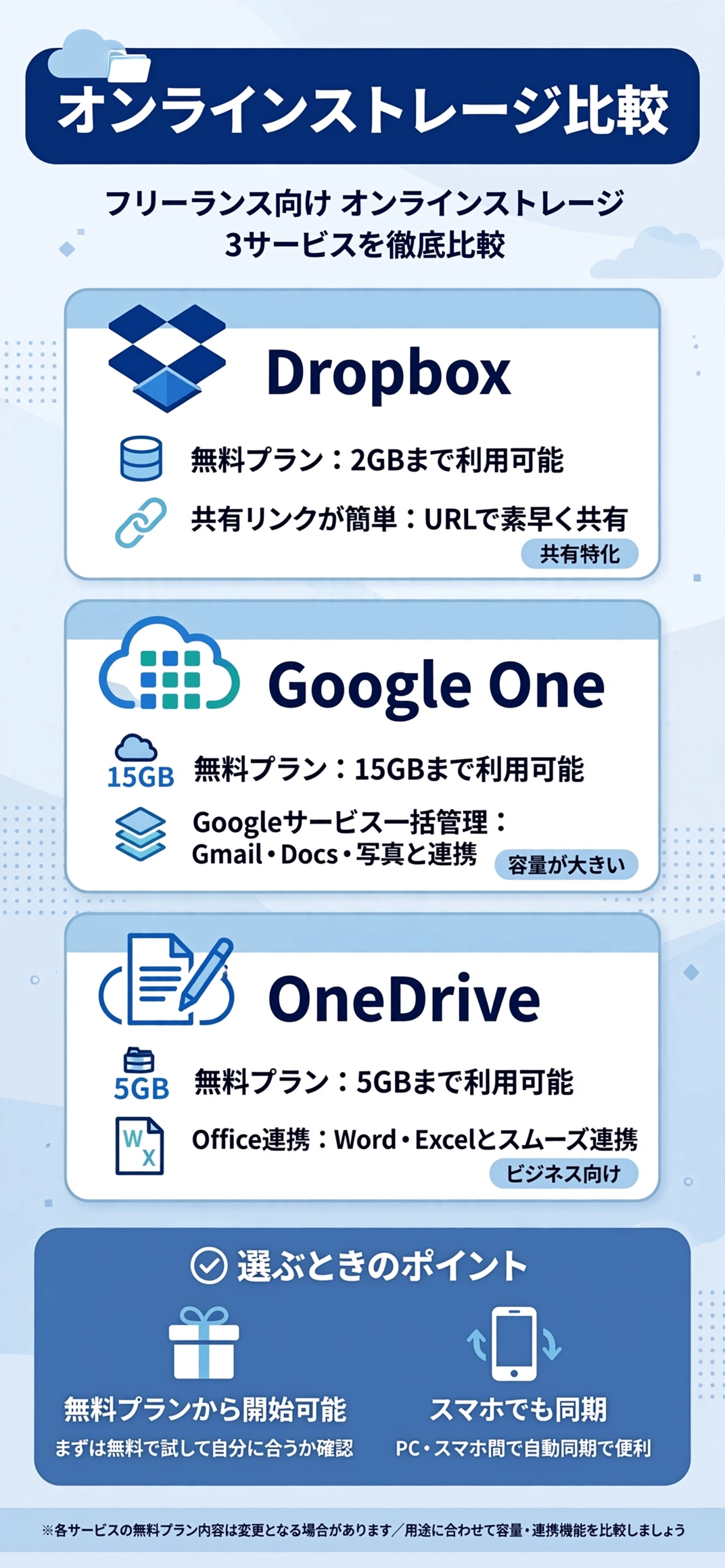
3社の対応をひと目で比較すると?
個別に見る前に、まずは3社の違いを一覧で確認しておきましょう。
気になる項目だけを拾い読みしても、大まかな違いがつかめるようにまとめています。
無料容量・連携するサービスに違いがある
無料で使える容量や、普段使っているツールとの相性がサービスごとに異なります。
表で見比べてから、気になるサービスを詳しく確認する
気になる項目を先にチェックしてから、下記の各サービスの詳細解説を読むと理解しやすくなります。
| 項目 | Dropbox | Google One | OneDrive |
|---|---|---|---|
| 無料容量 | 2GB | 15GB(Googleアカウント共通) | 5GB |
| 連携サービス | ビジネスツール中心 | Gmail・Googleフォト | Microsoft 365 |
| 有料プラン開始容量 | 2TBから(月額1,200円〜) | 100GBから | 100GBから(月額260円〜) |
| 特徴 | ファイル共有・同期に強み | Google系サービスと一体 | Office製品との親和性 |
Dropboxにはどんな特徴があるのか?
ファイル共有・同期に強みを持つ、ビジネス向けのオンラインストレージです。
無料プランの容量は2GBとやや少なめですが、共有機能の使いやすさに定評があります。
クライアントと大容量ファイルをやり取りする機会が多い人向けのプランも用意されています。

共有リンクの発行が簡単にできる
ファイルを右クリックするだけで、共有用のリンクをすぐに発行できます。
クライアントへの納品物の受け渡しがスムーズになります。
チームでのファイル共有・同期に強みがある
複数人での共同作業を想定した設計で、バージョン管理もしやすくなっています。
外注先とのやり取りが多い人にも向いている機能です。
有料プランは2TBから、年払いなら月額1,200円
Dropbox公式サイトによると、有料の「Plusプラン」は容量2TBで、年払いの場合は月額1,200円(税込)から利用できます。
30日間のファイル復元や、接続できるデバイス数が無制限になる点も有料プランの特徴です。
無料の2GBで容量が足りなくなったタイミングで、月払い・年払いの料金を比較しながら切り替えを検討するとよいでしょう(Dropbox公式サイトで確認)。
- 共有リンクの発行が簡単にできる
- チームでのファイル共有・同期に強みがある
- 大容量ファイルのやり取りに特に向いている
Google Oneにはどんな特徴があるのか?
Googleアカウントの保存容量をまとめて拡張できるサブスクリプションサービスです。
Googleドライブ・Gmail・Googleフォトの容量が共有される仕組みです。
すべてのGoogleアカウントには、無料で15GBの容量が付与されています。
複数のGoogleサービスの容量を一括管理できる
ドライブだけでなく、メールや写真の容量もまとめて拡張できます。
普段からGoogleサービスを使っている人ほど、管理がシンプルになります。
月額290円からと始めやすい料金設定
100GBプランから月額290円と、比較的手頃な価格から利用できます。
容量不足を感じたタイミングで、無理なくアップグレードしやすい設計です。
上位プランには特典が付いている
上位プランでは、AI機能やYouTube Premiumなどの特典も利用できます。
ストレージ以外の付加価値も重視する人には嬉しいポイントです。
容量が足りなくなったら2TB・5TBプランも選べる
Google One公式サイトによると、2026年時点のプラン構成は、100GBが月額290円、2TBの「Google AI Plus」が月額1,450円、5TBの「Google AI Pro」が月額2,900円となっています。
いずれのプランも最大5人のユーザーとストレージを共有できるため、家族や事業用のサブアカウントと一緒に使う場合にも検討しやすい料金設計です。
年単位の契約にすると最大16%の割引が適用されるため、長く使う予定があるなら年払いも検討する価値があります(Google One公式サイトで確認)。
OneDriveにはどんな特徴があるのか?
Microsoftが提供する、Office製品との親和性が高いオンラインストレージです。
無料プランでは5GBの容量が利用できます。
WordやExcelなどを使った作業が中心の人と相性が良いサービスです。

Office製品とシームレスに連携できる
WordやExcelで作業した内容が、自動的にOneDriveへ保存される仕組みです。
普段からOfficeを使っている人には、特に導入のハードルが低いサービスです。
容量を増やすなら月額260円のMicrosoft 365 Basicが候補になる
OneDriveの無料5GBで容量が不足した場合、100GBまで使える「Microsoft 365 Basic」プランが月額260円(年払いなら年額2,440円)で提供されています(複数の料金比較メディアで確認、最新の金額は申し込み前に公式サイトでご確認ください)。
広告なしのOutlookメールやOneDriveのランサムウェア保護機能も含まれており、ストレージ以外の面でも実用性があります。
複数デバイスから同じファイルにアクセスできる
パソコン・スマートフォン・タブレットなど、どの端末からでも作業を続けられます。
外出先で急にファイルを確認したい場合にも対応しやすくなっています。
無料容量だけで足りるのか?
作業量やファイルの種類によって、必要な容量は大きく変わってきます。
文書中心の作業なら無料容量で足りる場合が多い
テキストや資料が中心の作業であれば、無料プランの範囲で運用できることもあります。
動画・写真中心の作業は容量不足になりやすい
デザインや動画編集など、大容量ファイルを扱う仕事は早めに容量が不足しがちです。
不要なファイルを整理して容量を確保する方法もある
古いバックアップや重複ファイルを整理するだけで、容量に余裕が生まれる場合があります。
有料プランに切り替える前に、一度整理してみるのもおすすめです。
複数のサービスを併用するのはありなのか?
1つに絞らず、用途に応じて複数のサービスを使い分ける人もいます。
クライアントごとに指定のサービスが異なる場合がある
クライアントが使用しているサービスに合わせて、複数を併用するケースもあります。
無料容量を組み合わせて全体の容量を確保する方法もある
それぞれの無料容量を組み合わせることで、コストをかけずに容量を確保する考え方もあります。
途中で別のサービスに乗り換えることはできるのか?
一度使い始めた後でも、別のサービスへ乗り換えることは可能です。
データの移行方法を事前に確認しておく
多くのサービスでは、ファイルを一括ダウンロードして別のサービスへ移す方法が用意されています。
データ量が多い場合は、移行に時間がかかることも想定しておきましょう。
共有リンクは移行時に無効になる場合がある
クライアントに共有していたリンクは、移行後に無効になることがあります。
共有中のリンクがある場合は、事前に相手へ一言伝えておくと親切です。
セキュリティ面は安心して利用できるのか?
契約書や請求書など、機密性の高いデータを保存する場合もあります。
紹介した3社は、いずれも通信の暗号化などの基本的な対策を行っています。
二段階認証を設定しておくとより安心
パスワードだけでなく、二段階認証を有効にすることで不正アクセスのリスクを減らせます。
設定は各サービスのアカウント管理画面から行えます。
保存データはいずれも暗号化されている
Dropbox公式サイトによると、保存されたファイルは256ビットのAES暗号化で保護され、サーバーとの通信もTLSによる暗号化トンネルで保護されています。
Google OneやOneDriveも同様に保存データの暗号化を行っているため、基本的な安全性は3社とも大きくは変わりません。契約書など特に機密性の高いファイルを扱う場合は、二段階認証とあわせてアクセス権限の見直しも行っておくと安心です。
共有リンクの公開範囲に注意する
共有リンクを「誰でも閲覧可能」に設定したままにしないよう気をつけましょう。
共有相手を限定できる設定を活用すると安心です。
他の業務効率化ツールとの組み合わせ方は?
オンラインストレージは、チャットツールと組み合わせることで、ファイル共有がさらにスムーズになります。
チャットツールと連携してやり取りを一元化する
ファイルの共有リンクをチャット上で送るだけで、やり取りが簡潔になります。
電子契約サービスとあわせて書類管理を効率化する
電子契約サービスで締結した契約書も、オンラインストレージに保存しておくと管理がしやすくなります。
スマホからでも使いやすいのか?
外出先でファイルを確認したい場面も、フリーランスなら多いのではないでしょうか。
3社ともスマホアプリでの利用に対応しています。
スマホアプリで閲覧・アップロードができる
撮影した写真や領収書を、その場でアップロードして保存できます。
パソコンを開かなくても、必要なファイルをすぐに確認できるのは便利です。
自動バックアップ機能で手間を減らせる
スマホの写真フォルダを自動でバックアップする設定も用意されています。
手動での保存忘れを防げる点も、日常的に使う上で助かる機能です。
| サービス | スマホアプリ | 自動バックアップ |
|---|---|---|
| Dropbox | ○ | ○ |
| Google One | ○ | ○ |
| OneDrive | ○ | ○ |
- スマホアプリでも閲覧・アップロードができる
- 自動バックアップ機能で手間を減らせる
- 外出先でも安心してしっかり作業を続けられる
まとめ:フリーランスのオンラインストレージ比較
ファイル共有のしやすさを重視するなら、Dropboxが向いています。
Googleサービスをまとめて使いたいなら、Google Oneが選択肢になります。
3社とも無料プランから試せるため、まずは気になる1つを使ってみましょう。
| サービス | 向いている人 |
|---|---|
| Dropbox | ファイル共有・チーム作業を重視する人 |
| Google One | Googleサービスをまとめて使いたい人 |
| OneDrive | Office製品中心で作業する人 |
Office製品中心で作業する人は、OneDriveも検討してみましょう。
無料容量・連携するツール・セキュリティ設定を見ながら、自分に合ったサービスを選んでいきましょう。
比較する時間をかけることが、データを守る第一歩につながります。
自分の作業内容や普段使っているツールに合わせて、無理なく続けられる1つを選びましょう。
複数のサービスをじっくり比較検討する時間も、長期的には十分に価値のある投資です。
まずは自分に合った備え・サービスを確認してみることから始めてみてください。
出典・参照元
- Dropbox公式サイト
- Google One公式サイト
- Microsoft OneDrive公式サイト
- Dropbox「プラン購入」公式サイト
- Microsoft 365 Basic 公式ストアページ
- Dropbox「セキュリティについて」公式サイト
※本ページに掲載している口コミ・実践談は、特定の個人を特定できないよう配慮しており、ウェブサイトおよびSNS上の公開情報をもとに編集しています。個人の実践に基づく情報であり、すべての方に同じ効果や利益が生じることを保証するものではありません。料金・サービス内容・仕様は個別の事情や変更により異なるため、最新情報は必ず公式サイトにてご確認ください。