
打ち合わせのメモ、企画のアイデア、調べたことの控えなど、フリーランスの頭の中には日々いろいろな情報が生まれます。紙のメモ帳だけでは、あとから見返すのも探すのも大変になりがちです。
ノートアプリは、情報の集め方・デザインの自由度・データの持ち方の3点で比べると、自分に合うものを選びやすくなります。書き方の好みや、あとからの検索のしやすさも、選ぶときの大切な基準です。
このページでは、Evernote、Craft、Obsidianの3つを比較します。少し話がそれますが、あちこちのアプリにメモを分散させてしまい、あとで見返したいメモがどこにあるか分からなくなったことがあります。


なぜフリーランスにノートアプリの比較が必要なのか?
まずは、フリーランスがノートアプリを比べて選ぶ理由を確認しましょう。仕事で得た情報を1か所にまとめておくと、あとから見返すときの手間が大きく減ります。
ただし、アプリによって、情報の集め方やデザイン、データの持ち方が異なります。自分の書き方の癖に合うものを選ぶことが、続けるコツになります。
散らばった情報を1か所にまとめられる
Webページの内容や、スキャンした書類、音声の記録などを、ひとつのアプリにまとめられます。あとから探すときも、ひとつの場所を見ればよいので安心です。
ただし、詰め込みすぎると、かえって整理が追いつかなくなることもあります。ノートブックやタグで整えておきましょう。
データの持ち方も選ぶ基準になる
クラウドで同期するアプリもあれば、端末の中に保存するアプリもあります。機密性の高いメモを扱う人は、この違いも比べておきましょう。
どちらが合うかは、扱う情報の内容によって変わります。
3つのアプリをひと目で比較すると?
個別に見る前に、まずは3つの違いを一覧で確認しておきましょう。情報の集め方や、デザインの自由度、データの持ち方に違いがあります。
似たようなノートアプリでも、得意なことは異なります。表を見ながら、自分の使い方に近いものを探してみてください。
情報の集め方とデータの持ち方に違いがある
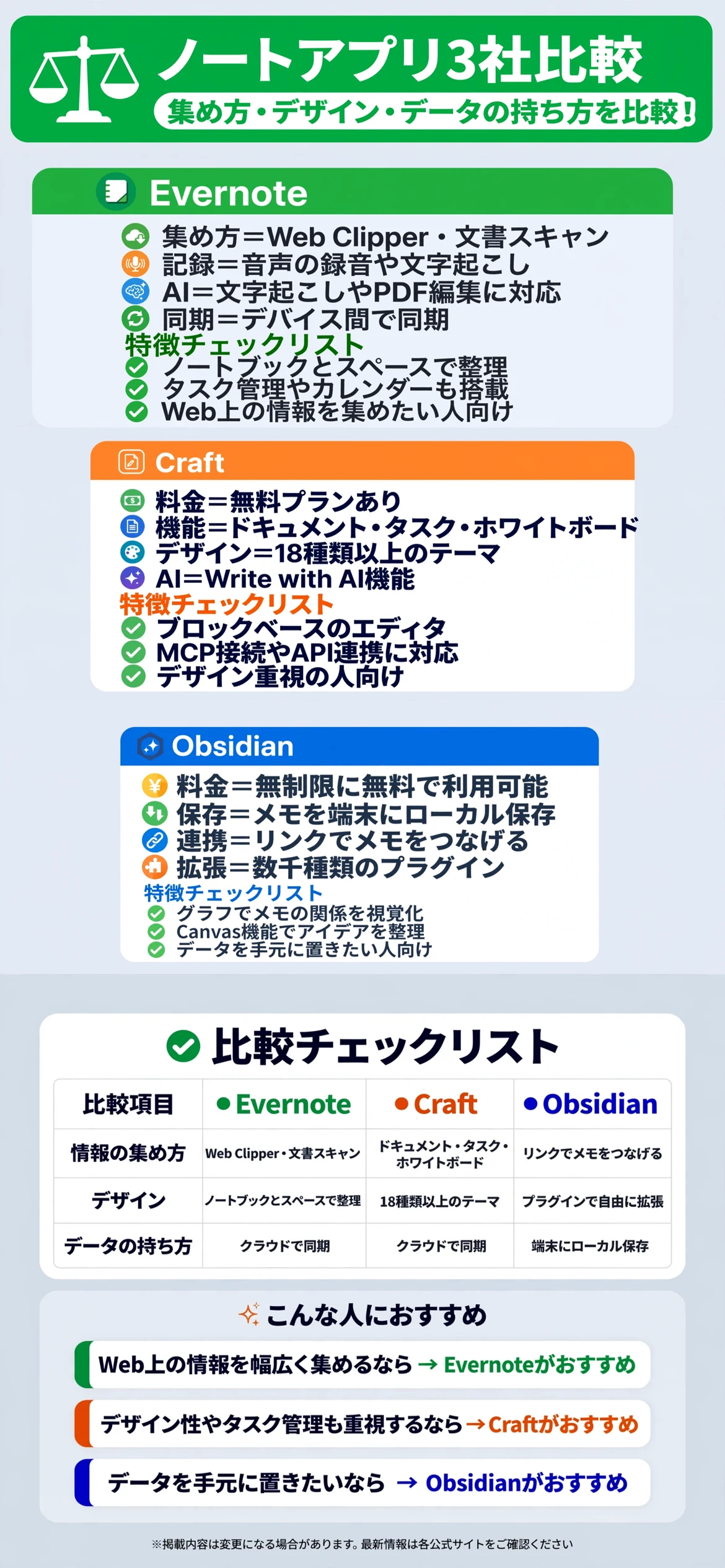
EvernoteはWeb Clipperや文書のスキャンに対応し、Craftはドキュメントやタスク、ホワイトボードまで扱えます。Obsidianは、メモを端末にローカルで保存します。
表で見比べてから、気になるアプリを詳しく確認する
気になる項目を先にチェックしてから、下記の各アプリの詳細解説を読むと理解しやすくなります。
| 項目 | Evernote | Craft | Obsidian |
|---|---|---|---|
| 情報の集め方 | Web Clipper・文書スキャン | ドキュメント・タスク・ホワイトボード | リンクでメモをつなげる |
| デザイン | ノートブックとスペースで整理 | 18種類以上のテーマ | プラグインで自由に拡張 |
| データの持ち方 | クラウドで同期 | クラウドで同期 | 端末にローカル保存 |
Evernoteにはどんな特徴があるのか?
「Evernote」は、ノートブックとスペースで情報を整理できる、老舗のノートアプリです。公式ページでは、探しているものを数秒でピンポイント検索できると案内されています。
Web Clipperで、ウェブのコンテンツをワンクリックで取り込める点も特徴です。

Web Clipperや文書のスキャンで情報を集められる
ウェブのページを取り込むWeb Clipperのほか、文書のスキャン、音声の録音や文字起こしにも対応しています。取材や打ち合わせの記録を、幅広い形式で残せます。
タスク管理や、イベントをノートにリンクするカレンダーの機能も紹介されています。
AI機能とリアルタイムの共有ができる
最新のEvernoteでは、AIによる文字起こしや、PDFの編集・変換、テキストの読み上げ機能が搭載されています。リアルタイム編集で、チームでの作業にも対応しています。
デスクトップ、モバイル、ブラウザの拡張機能など、複数の環境で使え、すべてのデバイス間で同期されます。外出先で書いたメモも、パソコンからすぐに確認できます。
- Web Clipperで情報を手軽に集められる
- AI機能とリアルタイムの共有に対応
Craftにはどんな特徴があるのか?
「Craft」は、ドキュメントの作成から、タスク管理、ホワイトボードまで扱える、デザイン性の高いノートアプリです。公式ページでは、クレジットカード不要の無料プランが案内されています。
18種類以上のテーマと、ブロックベースのエディタで、見た目の整ったページを作れます。

ドキュメントからタスクまでひとつのアプリで扱える
ドキュメントやページの作成に加えて、タスク・To-Doリスト、カレンダービュー、デイリーノート、構造化されたコレクションの機能が紹介されています。スペースやフォルダ、タグで整理できます。
Write with AIやMCP接続などの機能がある
AIによる執筆アシスタント「Write with AI」のほか、Claude、ChatGPT、VS Codeなどと接続できるMCP接続、Apple Shortcutsとの連携も案内されています。マークダウンに対応し、オフラインでも使えます。
Electronを使わないネイティブアプリで動作し、エンドツーエンドの暗号化にも対応していると案内されています。
Obsidianにはどんな特徴があるのか?
「Obsidian」は、メモを端末に保存する、ローカル保存型のノートアプリです。公式ページでは、無制限に無料で使えると案内されています。
メモをリンクでつなげて、自分だけのウィキペディアのような構造を作れる点が特徴です。

メモを端末に保存しリンクでつなげられる
ノートはプライベートに端末へ保存されると案内されています。オープンなファイル形式を採用しているため、長期的にデータを自分の手元に置いておけます。
リンクの機能で、メモとメモのつながりを作れます。グラフの機能で、メモ同士の関係を視覚化することもできます。
数千のプラグインで自分好みに拡張できる
数千種類のプラグインが用意されており、自分の考え方に合わせてカスタマイズできると案内されています。無限に広がるキャンバスで、アイデアを整理するCanvasの機能もあります。
プロジェクト管理ツールとはどう使い分ければいいのか?
タスクの進行を管理したいときは、プロジェクト管理ツールが向いています。ノートアプリは、考えを整理したり、情報を蓄積したりする役割と考えると使い分けやすくなります。
情報を蓄積する場と進行を管理する場を分ける
調べたことやアイデアはノートアプリに、締め切りや担当の管理はプロジェクト管理ツールに、と分けると、それぞれの機能を活かせます。
両方を連携できるか確認しておく
アプリによっては、外部サービスとの連携機能があります。すでに使っているツールがあるなら、連携できるかも確認しておきましょう。これが唯一の正解だと言い切るのは難しいところですが、役割の分け方は考えておきましょう。
ホワイトボードツールとはどう組み合わせればいいのか?
アイデアを図にして整理したいときは、オンラインホワイトボードとの組み合わせも役立ちます。ノートアプリで書き出した内容を、ホワイトボードで図解する流れです。
文章で書き出す段階と図にする段階を分ける
思いついたことをまず文章でノートに書き出し、整理してから図にすると、考えがまとまりやすくなります。
アプリ間での情報の移動を意識する
ノートの内容をコピーしてホワイトボードに貼るなど、行き来の方法を決めておくと、作業がスムーズになります。
導入前に確認しておきたいことは何か?
導入前には、集めたい情報の種類と、デザインの好み、データの持ち方を確認しておきましょう。この確認を怠ると、あとから使いにくさを感じて、乗り換えの手間が発生しかねません。
集めたい情報の種類を確認する
ウェブの記事、文書のスキャン、音声など、集めたい情報の種類を書き出しておきましょう。よく使う形式に対応しているかを、事前に確認します。
プラグインなどで機能を拡張したい場合は、その対応状況も見ておきましょう。
データの持ち方とデザインの好みを確認する
クラウドでの同期を重視するか、端末への保存を重視するかを決めておきます。見た目の好みも、続けやすさに関わる大切な要素です。
| 確認項目 | チェックのポイント |
|---|---|
| 情報の種類 | 集めたい情報の形式を確認したか |
| データの持ち方 | クラウドかローカルかを決めたか |
| デザイン | 見た目の好みに合うか確認したか |
導入することでどんな変化が期待できるのか?
ノートアプリを取り入れると、情報を探す時間が減り、考えを整理しやすくなります。散らばっていたメモが1か所にまとまると、安心感も生まれます。
単に便利になるだけでなく、蓄積した情報を、あとの仕事に活かしやすくなる効果もあります。
情報を探す時間が減る
検索やリンクの機能を使うと、必要なメモにすぐたどり着けます。この効果がどこまで自分に合うかは、正直使ってみないと分からない部分もありますが、試す価値は十分にあります。
蓄積した情報をあとの仕事に活かせる
過去のメモを見返すことで、似た仕事に取りかかるときのヒントが得られます。積み重ねた情報が、自分の資産になっていきます。
まとめ:フリーランスのノートアプリ比較
Web上の情報を幅広く集めたいなら、Evernoteが選択肢になります。デザイン性やタスク管理までまとめたいなら、Craftが向いています。
データを自分の手元に置いておきたい人は、Obsidianも検討してみましょう。どれが最適かは扱う情報の種類や好みによって分かれるところで、これが唯一の正解だと言い切るのは難しいところですが、まずは無料の範囲で試してみるのがおすすめです。
| アプリ | 向いている人 |
|---|---|
| Evernote | Web上の情報を幅広く集めたい人 |
| Craft | デザイン性やタスク管理までまとめたい人 |
| Obsidian | データを自分の手元に置いておきたい人 |
いずれのアプリも、機能や条件は更新されることがあります。利用前に、公式サイトで最新の内容をじっくり確認してみましょう。
自分の働き方や情報の扱い方に合わせて、無理のない一歩を選んでいきましょう。まずは、今バラバラになっているメモを書き出すことから始めるのがおすすめです。
まずは自分に合ったアプリを確認してみることから、無理せず気軽に始めてみてください。
出典・参照元
※本ページに掲載している口コミ・実践談は、特定の個人を特定できないよう配慮しており、ウェブサイトおよびSNS上の公開情報をもとに編集しています。個人の実践に基づく情報であり、すべての方に同じ効果や利益が生じることを保証するものではありません。サービスの内容や条件は変更される場合があるため、最新情報は各公式サイトでご確認ください。