
提案書やセミナーの資料、ポートフォリオの説明資料など、フリーランスにもスライドを作る機会は少なくありません。一からレイアウトを組んでいると、内容を考える時間より、見た目を整える時間のほうが長くなってしまうこともあります。
スライド作成ツールは、AIによる生成の仕組み・テンプレートの豊富さ・共同編集のしやすさの3点で比べると、自分の資料作りに合うものを選びやすくなります。デザインの知識がなくても、ツールの力を借りれば見栄えのする資料を作れます。
このページでは、Gamma、Beautiful.ai、Preziの3つを比較します。少し話がそれますが、提案の締め切り直前にスライドのデザインで悩んでしまい、肝心の内容を詰め切れなかった経験があります。


なぜフリーランスにスライド作成ツールの比較が必要なのか?
まずは、フリーランスがスライド作成ツールを比べて選ぶ理由を確認しましょう。提案書や資料の見た目が整っていると、内容の伝わり方も大きく変わります。
ただし、ツールによって、AIの使い方や、テンプレートの傾向、共同編集のしやすさが異なります。自分の資料作りのスタイルに合うものを選ぶことが大切です。
デザインに悩む時間を減らせる
AIやテンプレートの力を借りると、レイアウトを一から考える手間が減ります。その分、資料の中身を考える時間に集中できます。
ただし、AIが作った下書きをそのまま使うのではなく、内容を自分の言葉で確認し直すことが大切です。
見せ方の工夫も選ぶ基準になる
ズーム式のプレゼンや、ナレーション付きの動画形式など、見せ方に特徴のあるツールもあります。プレゼンの場面に合わせて選びましょう。
どこまでの機能が必要かは、資料を使う場面によって変わります。
3つのツールをひと目で比較すると?
個別に見る前に、まずは3つの違いを一覧で確認しておきましょう。AIの使い方や、テンプレート、見せ方の工夫に違いがあります。
似たようなスライド作成ツールでも、得意なことは異なります。表を見ながら、自分の資料作りに近いものを探してみてください。
AIの使い方と見せ方に違いがある
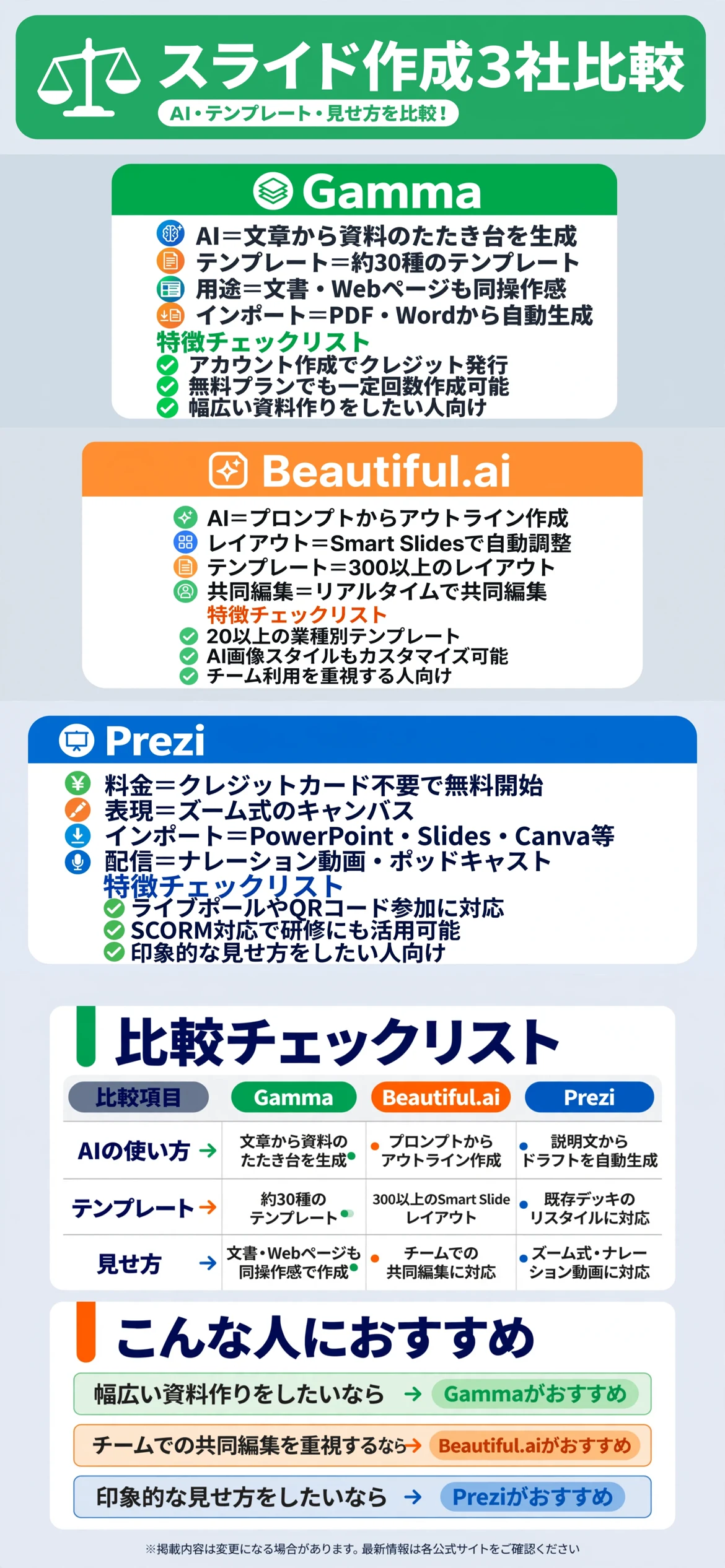
Gammaはテーマや文章を入力すると資料のたたき台を作れます。Beautiful.aiはプロンプトからアウトラインを作り、スライドに整えます。Preziは、ズーム式のキャンバスや、ナレーション付きの動画形式に対応しています。
表で見比べてから、気になるツールを詳しく確認する
気になる項目を先にチェックしてから、下記の各ツールの詳細解説を読むと理解しやすくなります。
| 項目 | Gamma | Beautiful.ai | Prezi |
|---|---|---|---|
| AIの使い方 | 文章から資料のたたき台を生成 | プロンプトからアウトライン作成 | 説明文からドラフトを自動生成 |
| テンプレート | 約30種のテンプレート | 300以上のSmart Slideレイアウト | 既存デッキのリスタイルに対応 |
| 見せ方 | 文書・Webページも同操作感で作成 | チームでの共同編集に対応 | ズーム式・ナレーション動画に対応 |
Gammaにはどんな特徴があるのか?
「Gamma」は、テーマや文章を入力すると、見出しや本文、レイアウトを含む資料のたたき台を作れるツールです。ブラウザ上で動作し、アカウントを作るとすぐに使い始められると案内されています。
約30種のテンプレートが用意されており、PDFやWordファイルからスライドを自動生成する機能もあります。

スライド以外の資料も同じ操作感で作れる
プレゼン用のスライドだけでなく、文書やWebページ、SNS向けのコンテンツも、同じ操作感で作成できると案内されています。用途に応じて、資料の形式を使い分けられます。
無料プランでも一定回数は作成できる
無料プランでは、スライドの作成を一定の回数まで利用できると案内されています。まずは無料の範囲で試して、使い心地を確かめられます。
アカウント作成時には、スライドや画像の生成に使えるクレジットが発行されると案内されています。作成したデータは、インポートやエクスポートにも対応しています。
- 文章からたたき台を自動生成できる
- 文書やWebページも同じ操作感で作れる
Beautiful.aiにはどんな特徴があるのか?
「Beautiful.ai」は、AIによってレイアウトが自動で整うスライド作成ツールです。公式ページでは、プロンプトからアウトラインを作り、そのあと整えられたスライドを生成する流れが案内されています。
14日間の無料トライアルがあり、全機能にアクセスして試せると紹介されています。

Smart Slidesで自動的にレイアウトが調整される
コンテンツを変更すると、Smart Slidesの機能によって、レイアウトが自動的に調整されると案内されています。300以上のレイアウトと、20以上の業種別テンプレートが用意されています。
チームでの共同編集やテーマの統一ができる
共有のスライドライブラリや、リアルタイムでの共同編集に対応しています。テーマをロックして、組織全体で統一感を保つ機能も紹介されています。
AIによる画像スタイルのカスタマイズにも対応しており、テーマに合わせた雰囲気の画像を選べると案内されています。統一感のある資料に仕上げやすくなります。
Preziにはどんな特徴があるのか?
「Prezi」は、ズーム式のキャンバスの上で表現する、独特なプレゼンテーションツールです。公式ページでは、クレジットカード不要で無料で始められると案内されています。
PowerPointやGoogle Slides、Canva、PDFなど、複数の形式のファイルをインポートして使える点も特徴です。

ナレーション付きの動画やポッドキャスト形式で配信できる
作成した資料を、ナレーション付きの動画として再生したり、ポッドキャスト形式で配信したりできると案内されています。トランスクリプトなど、複数の形式で視聴してもらうこともできます。
ライブポールやQRコードでの参加機能がある
ライブでのアンケートやクイズ、Q&Aの機能に対応しており、QRコードでアプリなしでも参加してもらえると案内されています。セッション後の分析レポートも用意されています。
リモートやハイブリッドでの開催にも対応しており、SCORMに対応した学習管理システムとの連携も紹介されています。研修用の資料にも活用できます。
ホワイトボードツールとはどう使い分ければいいのか?
アイデアを整理する段階ではオンラインホワイトボード、発表用にまとめる段階ではスライド作成ツール、と役割を分けると使いやすくなります。
整理する段階とまとめる段階を分ける
ホワイトボードで自由に書き出した内容を、スライド作成ツールで発表用に整えると、資料作りの流れがスムーズになります。
ツール間でのデータの持ち出しやすさを確認する
画像として書き出せるか、テキストとしてコピーできるかなど、ツール間でのやり取りのしやすさも確認しておきましょう。これが唯一の正解だと言い切るのは難しいところですが、流れを意識しておくと迷いません。
Web会議ツールとはどう組み合わせればいいのか?
作った資料を発表するときは、Web会議ツールで画面を共有しながら進める場面も多くあります。資料の形式が、会議ツールでうまく共有できるかも確認しておきましょう。
画面共有での見え方を事前に確認する
ズーム式の資料など、独特な操作をするツールは、共有した画面でどう見えるかを事前に確認しておくと安心です。
資料のリンクを共有する方法も用意しておく
画面共有がうまくいかない場合に備えて、資料のリンクを送る方法も準備しておきましょう。
導入前に確認しておきたいことは何か?
導入前には、作りたい資料の種類と、AIに任せたい範囲、共同編集の必要性を確認しておきましょう。この確認を怠ると、必要な機能が足りなかったり、操作に慣れるまで時間がかかったりしかねません。
作りたい資料の種類とAIに任せたい範囲を確認する
プレゼン用のスライドだけか、文書やWebページも作りたいかを考えておきましょう。AIにどこまで任せたいかによって、向くツールが変わります。
既存のファイルをインポートしたい場合は、対応している形式も確認しておきます。
共同編集の必要性と試せる範囲を確認する
ひとりで使うのか、チームで共有するのかを決めておきましょう。無料プランやトライアルの条件も、公式ページで確認しておくと安心です。
| 確認項目 | チェックのポイント |
|---|---|
| 資料の種類 | スライド以外も作りたいか決めたか |
| AIに任せる範囲 | 下書きの生成をどこまで任せるか確認したか |
| 共同編集の必要性 | チームで共有するか決めたか |
導入することでどんな変化が期待できるのか?
スライド作成ツールを取り入れると、資料の見た目を整える時間が減り、内容を考える時間に回せます。提案の準備にかかる負担も軽くなります。
単に時短になるだけでなく、資料全体の完成度が安定しやすくなる効果もあります。
資料の見た目を整える時間が減る
テンプレートやAIの力を借りることで、レイアウトに悩む時間が減ります。この効果がどこまで自分に合うかは、正直使ってみないと分からない部分もありますが、試す価値は十分にあります。
資料全体の完成度が安定しやすくなる
毎回一から作るより、決まった型を使うほうが、仕上がりにばらつきが出にくくなります。提案の質を保ちやすくなる点も利点です。
まとめ:フリーランスのスライド作成ツール比較
文書やWebページまで幅広く作りたいなら、Gammaが選択肢になります。チームでの共同編集や、レイアウトの自動調整を重視するなら、Beautiful.aiが向いています。
印象に残る見せ方をしたい人は、Preziも検討してみましょう。どれが最適かは資料の使い方によって分かれるところで、これが唯一の正解だと言い切るのは難しいところですが、まずは無料の範囲で試してみるのがおすすめです。
| ツール | 向いている人 |
|---|---|
| Gamma | 文書やWebページまで幅広く作りたい人 |
| Beautiful.ai | チームでの共同編集を重視する人 |
| Prezi | 印象に残る見せ方をしたい人 |
いずれのツールも、機能や条件は更新されることがあります。利用前に、公式サイトで最新の内容をじっくり確認してみましょう。
自分の資料作りのスタイルに合わせて、無理のない一歩を選んでいきましょう。まずは、作りたい資料のテーマを書き出すことから始めるのがおすすめです。
まずは自分に合ったツールを確認してみることから、無理せず気軽に始めてみてください。
出典・参照元
※本ページに掲載している口コミ・実践談は、特定の個人を特定できないよう配慮しており、ウェブサイトおよびSNS上の公開情報をもとに編集しています。個人の実践に基づく情報であり、すべての方に同じ効果や利益が生じることを保証するものではありません。サービスの内容や条件は変更される場合があるため、最新情報は各公式サイトでご確認ください。