フリーランスとしてクライアントと打ち合わせをする機会が増えると、Web会議ツールの使いやすさが気になってきます。
Web会議ツールは、無料プランでも基本的な打ち合わせに対応できます。
このページでは、フリーランス向けWeb会議ツールの比較ポイントと選び方を解説します。


なぜWeb会議ツールを比較して選ぶべきなのか?
まずは、Web会議ツールを比較して選ぶことが大切な理由を確認しましょう。
無料プランの制限時間や、クライアント側の使いやすさがツールごとに異なるためです。
クライアントが指定するツールに合わせる場面も多いため、複数を把握しておくと安心です。
クライアントとの打ち合わせがスムーズになる
操作に慣れておくことで、当日の接続トラブルを減らせます。
資料共有や録画機能も、事前に把握しておくと安心して臨めます。
ツールごとに無料プランの制限が異なる
参加人数や時間制限など、無料で使える範囲がツールによって違います。
自分の打ち合わせ頻度に合ったツールを選ぶことが、無理なく続けるコツです。
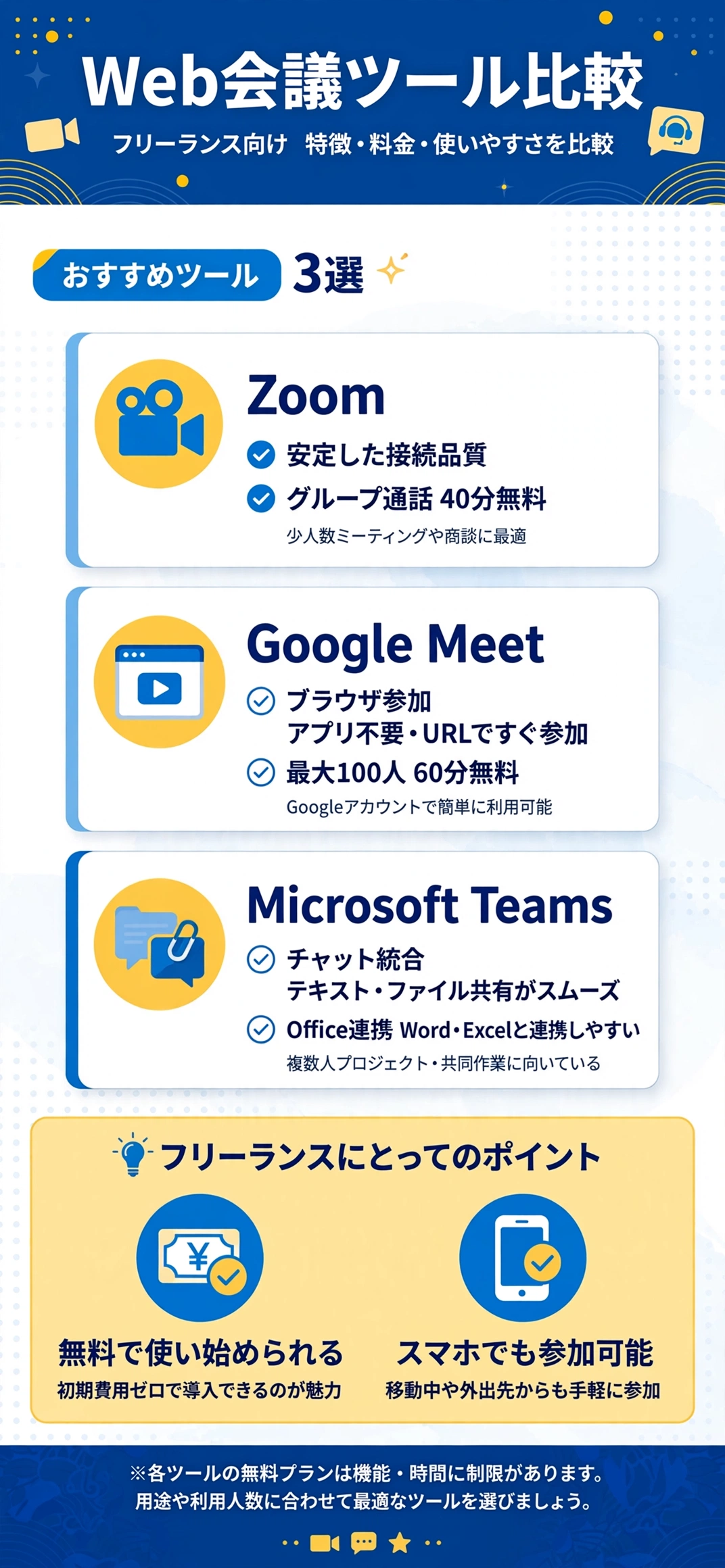
3社の対応をひと目で比較すると?
個別に見る前に、まずは3社の違いを一覧で確認しておきましょう。
気になる項目だけを拾い読みしても、大まかな違いがつかめるようにまとめています。
無料プランの制限時間に違いがある
グループ通話の時間制限が、ツールごとに異なります。
表で見比べてから、気になるツールを詳しく確認する
気になる項目を先にチェックしてから、下記の各ツールの詳細解説を読むと理解しやすくなります。
| 項目 | Zoom | Google Meet | Microsoft Teams |
|---|---|---|---|
| 無料プランの時間制限 | 3名以上で40分まで | 最大100人で60分まで | 60分まで |
| アプリのインストール | 必要な場合が多い | ブラウザで参加可能 | 必要な場合が多い |
| 連携サービス | 各種カレンダー・チャット | Google系サービス | Microsoft 365 |
| 特徴 | 安定した接続品質 | ブラウザだけで参加しやすい | Office製品との親和性 |
| 有料プラン開始価格 | Pro:1人月14.16ドル〜(年払い) | Business Starter:1人月800円〜 | Teams Essentials:1アカウント月682円〜 |
Zoomにはどんな特徴があるのか?
安定した接続品質で知られる、幅広く利用されているWeb会議ツールです。
無料プランでは、3名以上のグループ通話が40分までに制限されています。
2026年時点では、無料プランでも一部の有料機能が制限付きで利用できるようになっています。

安定した接続品質で通話が途切れにくい
回線状況に左右されにくい設計で、重要な打ち合わせでも安心して使えます。
多くの企業で導入されているため、クライアント側も操作に慣れている場合が多いです。
1対1の通話なら時間無制限で利用できる
3名以上のグループ通話とは異なり、1対1のやり取りなら時間を気にせず話せます。
個人のクライアントとの打ち合わせが中心の人には十分な機能です。
有料Proプランは1人月14.16ドルから(年払い)
Zoom公式サイトによると、無料プランの40分制限を解消できる「Proプラン」は、年払いで1人あたり月14.16ドル(月払いは16.99ドル)です。参加人数は最大100人、1回の会議は最長30時間まで利用できます。
さらに上位の「Businessプラン」は年払いで1人あたり月18.33ドル(月払いは21.99ドル)となり、参加人数が最大300人まで拡大します(Zoom公式サイトで確認)。
40分の制限に頻繁に引っかかるようになったら、Proプランへの切り替えを検討する目安になります。
- 安定した接続品質で通話がとても途切れにくい
- 1対1の通話ならいつでも時間無制限で利用できる
- 多くの企業で長年導入されている実績がある
Google Meetにはどんな特徴があるのか?
ブラウザだけで参加できる、手軽さが特徴のWeb会議ツールです。
無料プランでも、最大100人・60分までのミーティングが可能です。
Googleアカウントがあれば、追加の登録なしですぐに使い始められます。
アプリのインストールなしで参加できる
ブラウザから直接参加できるため、クライアントを待たせずに済みます。
ITツールに不慣れな相手でも、リンクを開くだけで参加しやすい設計です。
Googleカレンダーと連携して予定を管理しやすい
会議のスケジュールをカレンダーと連携させることで、管理の手間を減らせます。
普段からGoogleサービスを使っている人ほど、恩恵を受けやすい機能です。
有料化すると会議の録画・ストレージが拡大する
Google Workspace公式サイトによると、最も安価な「Business Starter」プランは1人あたり月額800円(契約から3カ月間は400円の割引価格)で、ストレージが1人あたり30GBに拡大し、会議の録画機能も使えるようになります。
無料のGoogleアカウントでは利用できない録画機能が必要になったタイミングが、有料化を検討する目安になります(Google Workspace公式サイトで確認)。
Microsoft Teamsにはどんな特徴があるのか?
チャット・ファイル共有・ビデオ通話をまとめて行える、統合型のツールです。
無料プランでは、60分間のグループビデオ通話が利用できます。
Office製品との親和性が高く、資料をそのまま共有しやすい設計です。

チャット・ファイル共有も同じ画面で完結する
会議中のやり取りとファイル共有を、別々のツールに切り替えずに行えます。
打ち合わせ内容の記録も残しやすく、後から見返しやすい設計です。
Office製品を使った資料共有がスムーズ
WordやExcelの資料を、そのまま画面共有しながら説明できます。
普段からOfficeを使っている人には、特に導入のハードルが低いツールです。
有料化するとグループ会議が最長30時間まで延長できる
ITreviewのオンラインストアによると、Teams単体の有料プラン「Teams Essentials」は年契約の月払いで1アカウントあたり682円です。グループ会議の制限が撤廃され、最長30時間・最大300人まで利用できるようになります。
Microsoft 365を契約していなくても、Teamsの機能だけを強化したい場合に選びやすいプランです(料金は販売代理店により表示が異なる場合があるため、契約前に正式な見積もりを確認しましょう)。
クライアントに合わせて使い分ける必要はあるのか?
自分の好みだけでなく、クライアントが指定するツールに合わせる場面もあります。
クライアントの指定ツールに合わせるのが基本
相手が使い慣れているツールに合わせることで、当日のトラブルを減らせます。
複数ツールの基本操作を把握しておくと安心
どのツールでも困らないよう、基本的な操作方法は一通り確認しておきましょう。
無料プランだけで続けても問題ないのか?
打ち合わせの頻度によって、無料プランで足りるかどうかが変わってきます。
単発の打ち合わせが中心なら無料プランで十分
時々の打ち合わせであれば、無料プランの範囲で問題なく運用できます。
長時間・頻繁な会議が多いなら有料プランを検討する
時間制限に頻繁に引っかかるようになったら、有料プランへの切り替えを検討しましょう。
先述の通り、Zoomの有料化で参加人数・会議時間の両方が拡大し、Google Workspaceの有料化では録画機能とストレージが追加されます。どちらが先にボトルネックになるかは打ち合わせのスタイルによって異なるため、まずは無料プランでどの制限に引っかかりやすいかを確認してから切り替え先を検討するとよいでしょう。
録画や資料共有はどこまでできるのか?
打ち合わせ内容を後から見返したい場合、録画機能の有無も確認しておきましょう。
無料プランでも録画に対応している場合がある
ローカル録画など、無料プランの範囲で使える録画機能を持つツールもあります。
画面共有機能はほぼすべてのツールで利用できる
資料を見せながら説明する画面共有機能は、基本機能として搭載されています。
スマホからでも参加できるのか?
外出先で急な打ち合わせが入った場合、スマホからの参加も選択肢になります。
3社ともスマホアプリでの参加に対応しています。
スマホアプリから会議に参加できる
移動中でも、リンクをタップするだけで会議に参加できます。
パソコンを開けない場面でも、対応を後回しにせずに済みます。
画面の小ささから資料の確認がしにくい場合もある
スマホ画面では、細かい資料の文字が見えにくいこともあります。
重要な資料確認が必要な打ち合わせは、パソコンでの参加も検討しましょう。
| ツール | スマホアプリ | 画面共有 |
|---|---|---|
| Zoom | ○ | ○ |
| Google Meet | ○ | ○ |
| Microsoft Teams | ○ | ○ |
- スマホアプリからすぐ会議に参加できる
- 画面の小ささから資料の確認がしにくい場合も意外とある
- 重要な資料はパソコンでの参加もよく検討する
他の業務効率化ツールとの組み合わせ方は?
Web会議ツールは、プロジェクト管理ツールと組み合わせることで、打ち合わせ内容を管理しやすくなります。
プロジェクト管理ツールに議事録をまとめる
打ち合わせで決まったタスクを、そのままプロジェクト管理ツールに反映させましょう。
チャットツールと組み合わせて事前準備をスムーズにする
チャットツールで事前に議題を共有しておくと、打ち合わせ本番がスムーズに進みます。
セキュリティ面は安心して利用できるのか?
クライアントとの打ち合わせには、機密性の高い内容が含まれる場合もあります。
紹介した3社は、いずれも通信の暗号化などの基本的な対策を行っています。
会議のパスワード・待機室機能で不正参加を防げる
招待していない人が誤って参加してしまうリスクを、設定で減らすことができます。
重要な打ち合わせほど、こうしたセキュリティ設定を有効にしておくと安心です。
録画データの保存場所を確認しておく
録画したデータがどこに保存されるかは、ツールによって仕組みが異なります。
機密性の高い内容を録画する場合は、保存先の管理方法も確認しておきましょう。
接続トラブルが起きた時はどうすればいいのか?
本番の打ち合わせ中に接続トラブルが起こることも、想定しておきたい場面です。
事前にネットワーク環境を確認しておく
安定した回線を使えるか、打ち合わせ前にテスト接続をしておくと安心です。
代替の連絡手段を用意しておく
接続が切れた場合に備えて、電話番号やチャットなど別の連絡手段も共有しておきましょう。
まとめ:フリーランスのWeb会議ツール比較
安定した接続品質を重視するなら、Zoomが向いています。
手軽さを重視するなら、Google Meetが選択肢になります。
3社とも無料プランから試せるため、まずは気になる1つを使ってみましょう。
| ツール | 向いている人 |
|---|---|
| Zoom | 接続品質・安定性を重視する人 |
| Google Meet | 手軽さ・ブラウザ参加を重視する人 |
| Microsoft Teams | Office製品との連携を重視する人 |
Office製品との連携を重視する人は、Microsoft Teamsも検討してみましょう。
無料プランの制限時間・クライアントとの相性を見ながら、自分に合ったツールを選んでいきましょう。
比較する時間をかけることが、打ち合わせの質を高める第一歩になります。
自分とクライアントの状況に合わせて、無理なく続けられる1つを選びましょう。
複数のツールをじっくり比較検討する時間も、長期的には十分に価値のある投資です。
まずは自分に合った備え・サービスを確認してみることから始めてみてください。
出典・参照元
- Zoom公式サイト
- Google Meet公式サイト
- Microsoft Teams(無料)公式サイト
- Zoom「料金プラン」公式サイト
- Google Workspace「料金プラン」公式サイト
- ITreview「Microsoft Teams」購入ページ
※本ページに掲載している口コミ・実践談は、特定の個人を特定できないよう配慮しており、ウェブサイトおよびSNS上の公開情報をもとに編集しています。個人の実践に基づく情報であり、すべての方に同じ効果や利益が生じることを保証するものではありません。料金・サービス内容・仕様は個別の事情や変更により異なるため、最新情報は必ず公式サイトにてご確認ください。