
オンラインセミナーや制作過程の公開、ファン向けの交流など、ライブ配信を仕事に活かすフリーランスが増えています。配信先をYouTubeだけでなく、複数のサイトに同時に届けたい場面もあります。
ライブ配信ツールは、無料で使える範囲・同時配信できる数・月額料金の3点で比べると、自分の配信スタイルに合うものを選びやすくなります。
このページでは、Restream・Castr・OBS Studioの3つを比較します。それぞれの特徴を順番に確認していきましょう。


なぜフリーランスにライブ配信ツールの比較が必要か?
まずは、ライブ配信ツールを比べて選ぶ理由を確認しましょう。ツールによって、役割と料金の仕組みが大きく異なるためです。
配信の映像を作るツール、複数のサイトへ配信を振り分けるツール、配信を配信先に届けるサーバーの役割をもつツールなど、種類が分かれています。
役割がツールごとに異なる
OBS Studioは、映像や音声を取り込み、混ぜ合わせて配信・録画するためのソフトと案内されています。RestreamとCastrは、配信を複数のサイトに届けるためのサービスと案内されています。
無料で使える範囲が異なる
OBS Studioは、無料で使えるオープンソースのソフトと案内されています。Restreamは、無料プランで2つの配信先に同時に配信できると案内されています。Castrは、公式の料金ページで有料プランが案内されており、スタータープランには7日間の無料トライアルがあると案内されています。
同時に配信できる数と料金を確認する
同時に配信できるサイトの数は、プランによって決まります。たくさんのサイトに同時に配信したいほど、上のプランが必要になります。
- ツールの役割(映像作成か、配信の振り分けか)を確認する
- 無料で使える範囲を確認する
- 同時に配信できる数と料金を確認する
3つをひと目で比較すると?
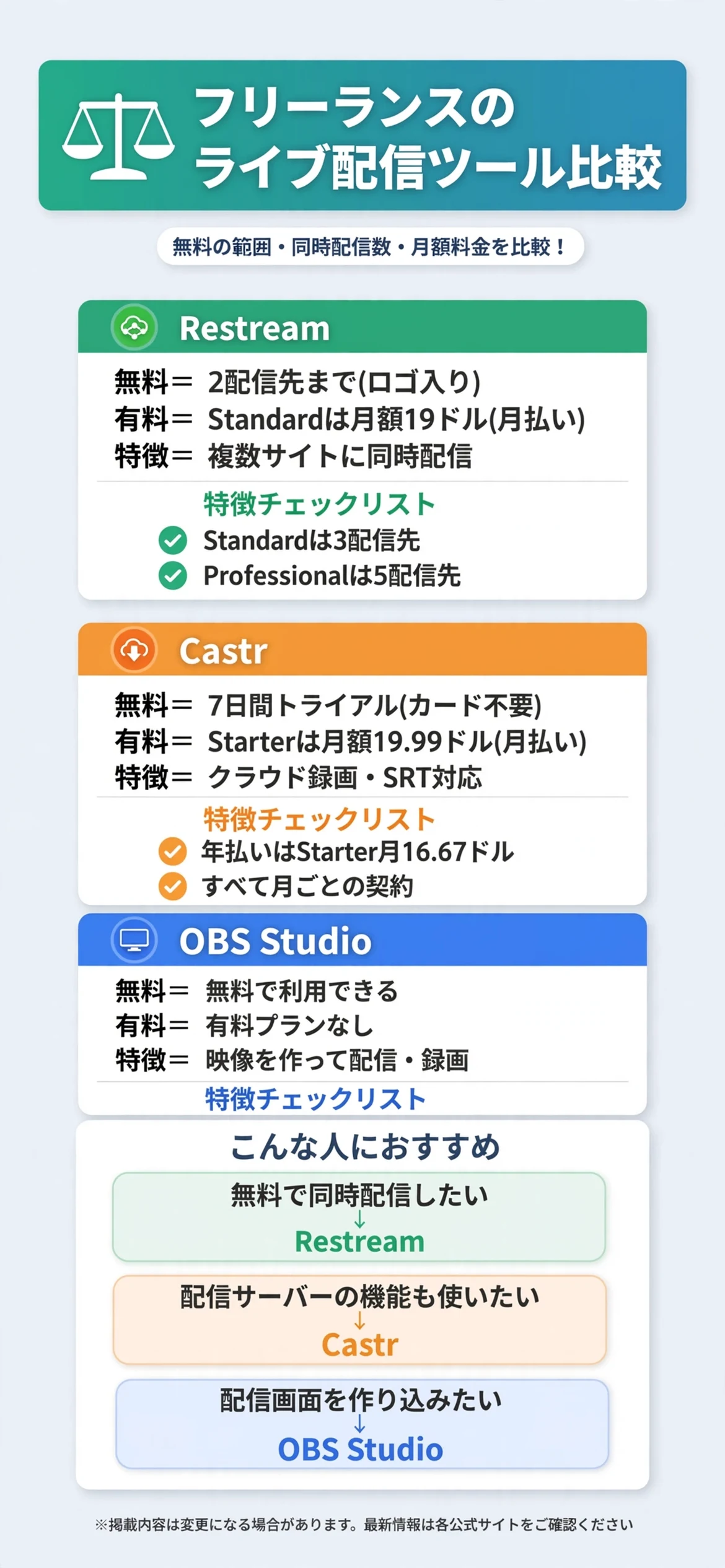
個別に見る前に、まずは3つの違いを一覧で確認しておきましょう。無料の範囲と、配信先の数に違いがあります。
無料の範囲と料金に違いがある
Restreamは、無料プランが0ドルで、2つの配信先に同時配信できる(Restreamのロゴ入り)と案内されています。有料のStandardは月額19ドルで3つの配信先、Professionalは月額49ドルで5つの配信先、Businessは月額239ドルで8つの配信先と案内されています。年払いは20%お得と案内されています。
Castrは、月払いで、Starterが月額19.99ドル、Standardが月額49.99ドル、Premiumが月額199.99ドルと案内されています。年払いでは、Starterが月額16.67ドル、Standardが月額41.67ドルと案内されています。OBS Studioは、無料で使えると案内されています。
特徴に違いがある
OBS Studioは、シーンを無制限に作り、切り替えながら配信できる点や、音声ミキサー、スタジオモード、拡張機能などが案内されています。Castrは、すべてのプランで、複数の入力方式、クラウド録画、ライブ配信の録画の公開が使えると案内されています。
| 項目 | Restream | Castr | OBS Studio |
|---|---|---|---|
| 無料 | 2配信先まで(ロゴ入り) | 7日間トライアル | 無料で利用可能 |
| 有料の月額 | 19ドル〜(月払い) | 19.99ドル〜(月払い) | 有料プランなし |
| 特徴 | 複数サイトへ同時配信 | クラウド録画・SRT対応 | 映像を作って配信・録画 |
表で見比べてから、気になるツールを詳しく確認しましょう。
気になる項目を先にチェックしてから、下記の各ツールの詳細解説を読むと理解しやすくなります。
Restreamにはどんな特徴があるのか?
Restreamは、1回の配信を、複数のサイトに同時に届けるためのサービスです。公式の料金ページでは、無料プランは0ドルで、2つのチャンネルに同時に配信でき、Restreamのロゴが入ると案内されています。
有料のStandardは月額19ドルで、3つのチャンネル、Restreamのロゴなし、ゲスト用のチャンネルなどと案内されています。Professionalは月額49ドルで、5つのチャンネル、フルHDでの配信、4Kでの録画などと案内されています。Businessは月額239ドルで、8つのチャンネル、サイトに埋め込めるプレーヤー、チームの席が2つ含まれると案内されています。
追加の機能として、クリップが月額19〜59ドル、ウェビナーが月額99〜299ドル、チームの席の追加が1席あたり月額25ドルなどと案内されています。1,000万人の配信者が使っていると案内されています。

無料でも2つの配信先に同時配信できる
YouTubeと、もうひとつのサイトに同時に配信したい人が、まず試す選択肢になります。ロゴが入る点は、確認しておきましょう。
追加機能は別料金になる
クリップやウェビナーなどの機能は、プランとは別に追加料金がかかると案内されています。
Castrにはどんな特徴があるのか?
Castrは、ライブ配信を配信先に届けるための、配信サーバーとしてのサービスです。公式の料金ページでは、5つのプランが案内されており、Starterは月払いで月額19.99ドル、年払いで月額16.67ドルと案内されています。
Standardは月払いで月額49.99ドル、年払いで月額41.67ドル、Premiumは月払いで月額199.99ドル、年払いで月額166.67ドルと案内されています。年払いは2か月分が無料になり、帯域のプールも大きくなると案内されています。
すべてのプランで、複数の入力方式とSRT、クラウド録画、ライブ配信の録画の公開が使えると案内されています。長期の契約はなく、すべてのプランが月ごとの契約と案内されています。Starterには、クレジットカード不要の7日間の無料トライアルがあると案内されています。

すべてのプランで録画が使える
配信の録画を、あとから公開する使い方もできると案内されています。
上位のプランで機能が増える
Premium以上で、画質を自動調整する機能や、APIなどが使えると案内されています。必要な機能が、どのプランから使えるかを、確認しておきましょう。
OBS Studioにはどんな特徴があるのか?
OBS Studioは、映像や音声を取り込み、混ぜ合わせて、配信や録画ができる、無料のオープンソースのソフトです。公式サイトでは、Windows 10と11、macOS 13.0以降、Linuxに対応すると案内されています。
シーンを無制限に作り、独自の切り替え効果で切り替えられると案内されています。音声ミキサーには、ノイズゲートやノイズ抑制、ゲインなどのフィルターを、音源ごとに設定できると案内されています。
スタジオモードでは、配信に出す前に、シーンや素材を確認できると案内されています。マルチビューでは、8つのシーンを同時に確認できると案内されています。LuaやPythonによる拡張にも対応すると案内されています。

無料で細かい設定ができる
配信画面の見た目や音声を、細かく調整したい人に向いています。ただし、設定の項目が多いため、慣れるまでに時間がかかる場合があります。
複数のサイトに配信するには、別のサービスが必要になる場合がある
OBS Studio単体は、映像を作って配信する役割です。複数のサイトに同時に配信したい場合は、RestreamやCastrのようなサービスと組み合わせる方法もあります。
ウェビナーツールとはどう使い分ければいいのか?
フリーランスのウェビナーツール比較の記事も参考になります。ウェビナーツールは、参加者との交流や申し込みを含むオンラインセミナーを開くためのもの、ライブ配信ツールは、配信を複数のサイトに広く届けるためのものという役割の違いがあります。
目的で選ぶ
参加者と双方向でやり取りしたいならウェビナーツール、広く多くの人に見てもらいたいならライブ配信ツールという選び方があります。
組み合わせて使う
セミナーの様子を、複数のサイトに同時に配信して、広く告知する使い方もあります。
画面録画ツールとはどう組み合わせればいいのか?
フリーランスの画面録画ツール比較の記事も参考になります。OBS Studioは録画にも使えるため、ライブ配信と録画を、ひとつのソフトでまとめて行う方法もあります。
配信と録画を同時に行う
ライブ配信をしながら録画しておくと、あとから動画として公開しやすくなります。
録画だけなら専用のツールも検討する
配信をせず、画面の録画だけを行うなら、画面録画に特化したツールも選択肢になります。
配信を始める前に確認しておきたいことは?
ツールを選ぶ前に、次の点を確認しておくと、配信を始めてからのトラブルを防ぎやすくなります。
配信先のサイトのルールを確認する
配信先のサイトごとに、配信の条件や、禁止されている内容が定められています。複数のサイトに配信する場合は、それぞれのルールを確認しておきましょう。
通信環境と機材を確認する
安定した配信には、通信環境が大切です。配信の前に、通信速度やパソコンの性能を確認しておくと安心です。
音楽や映像の権利を確認する
配信中に流す音楽や映像は、著作権の確認が必要です。権利の扱いが分からないときは、権利者や配信先のルールを確認しましょう。
料金は米ドルで、変わることがある
RestreamとCastrの料金は、米ドルでの案内のため、日本円での支払額は為替によって変わる場合があります。最新の料金は、公式サイトで確認しましょう。
まとめ:フリーランスのライブ配信ツール比較
まず無料で、複数のサイトに同時に配信してみたいなら、Restreamが選択肢になります。配信サーバーとして、録画やSRTなども使いたいなら、Castrが向いています。
映像や音声を細かく調整して、無料で配信画面を作りたいなら、OBS Studioも検討してみましょう。どれが最適かは配信のスタイルや、配信先の数によって分かれるところで、これが唯一の正解だと言い切るのは難しいところですが、まずは誰に、どのサイトで届けたいのかを整理するところから始めるのがおすすめです。
| ツール | 向いている人 |
|---|---|
| Restream | 無料で複数のサイトに同時に配信してみたい人 |
| Castr | 録画やSRTなど、配信サーバーの機能も使いたい人 |
| OBS Studio | 配信画面を無料で細かく作り込みたい人 |
いずれのツールも、無料の範囲や料金は変わることがあります。使う前に、公式サイトで最新の内容をじっくり確認してみましょう。
同時に配信できる数や、録画の機能など、料金以外の細かな違いも見比べておくと、使い始めてからのミスマッチを防ぎやすくなります。
本番の直前にあわてて設定するより、事前にテスト配信をしておく方が、結果的に気持ちにも余裕が生まれるはずです。焦らず、自分に合ったツールを選んでいきましょう。
まずは、無料の範囲で、非公開のテスト配信をしてみることから始めるのがおすすめです。
関連記事:フリーランスのMacランチャー・自動化ツール比較|Raycast・Alfred・Keyboard Maestro、くり返しの作業を減らすならどれ?
出典・参照元
※本ページに掲載している口コミ・実践談は、特定の個人を特定できないよう配慮しており、ウェブサイトおよびSNS上の公開情報をもとに編集しています。個人の実践に基づく情報であり、すべての方に同じ効果や利益が生じることを保証するものではありません。料金プランは変更される場合があるため、最新情報は公式サイトでご確認ください。