
アプリの起動、ファイルの検索、画面の配置、定型の操作など、パソコンでの細かい作業は、1日に何十回もくり返されます。1回あたりは数秒でも、積み重なると、大きな時間になります。この時間を減らしたいと考えるフリーランスの方は多いはずです。
Macでは、キーボードの操作だけで、さまざまな作業を呼び出せる、ランチャー型のツールがよく使われています。ただ、料金の形は、月額や年額の契約、買い切り、無料と、ツールごとに大きく異なります。対応する機器も、確認しておきたい点です。
このページでは、Raycast・Alfred・Keyboard Maestroの3つを、公式のページをもとに比較します。料金の形と、できることの違いを確認していきましょう。


なぜフリーランスにMacランチャー・自動化ツールの比較が必要か?
まずは、フリーランスがこうしたツールを比べて選ぶ理由を確認しましょう。1人で仕事をしていると、作業の効率が、そのまま仕事に使える時間に影響します。毎日使うものなので、料金の形も、事前に確認しておくことが大切です。
無料で使えるもの、毎年の契約が必要なもの、買い切りのものと、費用の考え方が異なります。事前に違いを知っておくと、働き方に合った選び方ができます。
料金の形がツールごとに違う
毎月か毎年の支払いが必要なもの、1回の支払いで使い続けられるもの、無料のプランがあるものがあります。複数年で使う場合は、合計の費用で比べる必要があります。
何年使うつもりかを、先におおまかに考えておきましょう。更新が必要かどうかで、数年後の費用は大きく変わります。
得意なことが、ツールごとに違う
アプリや検索の呼び出しが中心のもの、複雑な自動化が中心のものがあります。自分がくり返している作業が、どんな種類かを、先に書き出しておくと選びやすくなります。
よく行う作業を、3つほど、書き出してみましょう。作業の種類が分かると、必要な機能も見えてきます。
3つのツールをひと目で比較すると?
個別に見る前に、3つのツールの違いを一覧で確認しておきましょう。料金の形と、含まれる機能に違いがあります。
表を見ながら、自分の働き方に近いものを探してみてください。
料金の形に違いがある
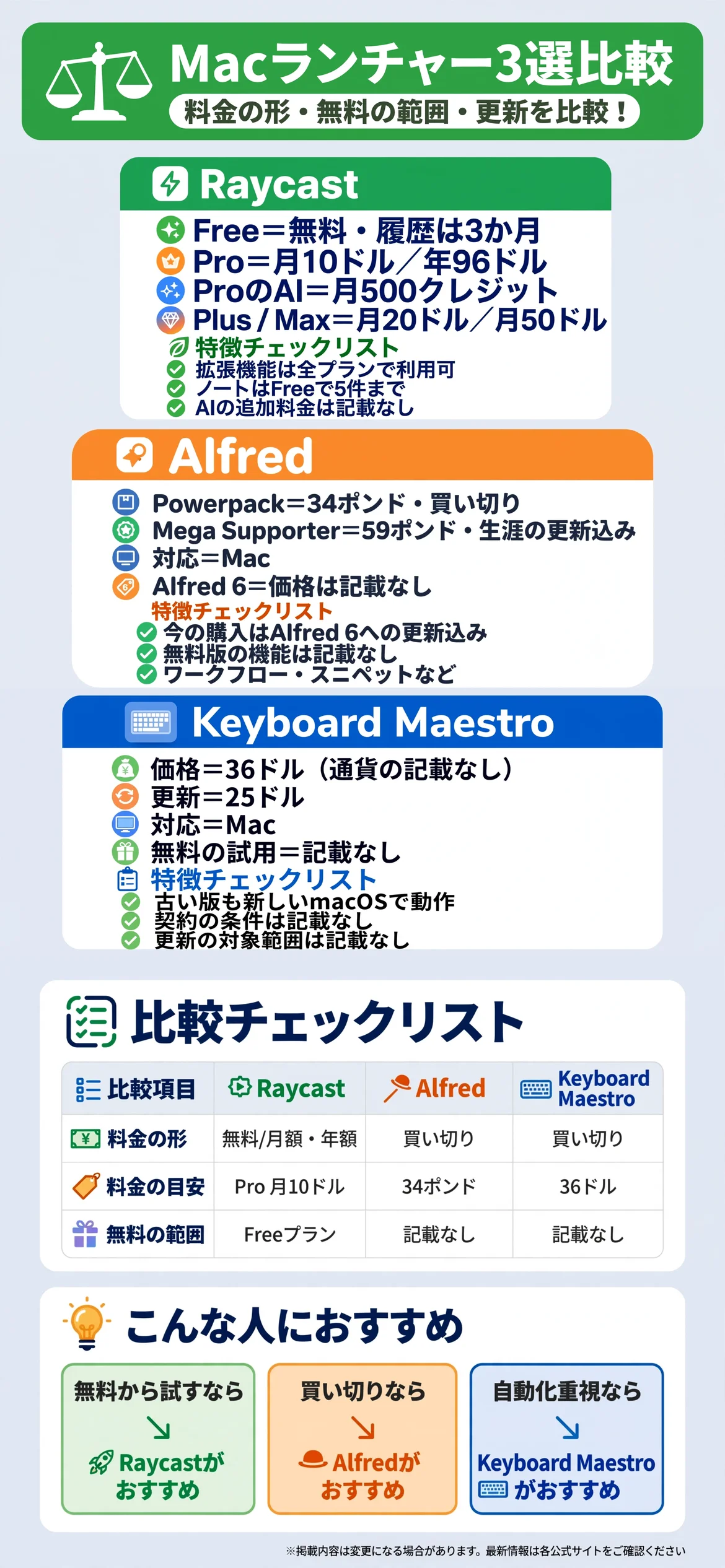
Raycastは、無料のプランと、有料のProがあり、Proは月10ドル、年96ドルと案内されています。Alfredは、有料のPowerpackが、買い切りで34ポンドからです。
Keyboard Maestroは、36ドルと案内されており、通貨の記載は、ページにありません。
無料で使える範囲にも違いがある
Raycastは、無料のプランがあり、核となる機能と、拡張機能が使えると案内されています。Alfredは、無料版の機能が、参照したページに載っていませんでした。
Keyboard Maestroは、無料の試用の記載が、参照したページにありません。
| 項目 | Raycast | Alfred | Keyboard Maestro |
|---|---|---|---|
| 料金の形 | 無料/月額・年額 | 買い切り(Powerpack) | 買い切り |
| 料金の目安 | Pro 月10ドル/年96ドル | 34ポンド/生涯の更新つき59ポンド | 36ドル(通貨の記載なし) |
| 無料の範囲 | Freeプランあり | 無料版の記載なし | 試用の記載なし |
| 対応する機器 | 記載なし | Mac(ページから読み取れる範囲) | Mac |
| 表示の注意 | AIの追加料金は記載なし | Alfred 6の価格は記載なし | 契約の条件は記載なし |
表で見比べてから、気になるツールを詳しく確認する
気になる項目を先にチェックしてから、下記の各ツールの詳細解説を読むと理解しやすくなります。
Raycastにはどんな特徴があるのか?
Raycastは、キーボードで、アプリやコマンドを呼び出せるランチャーのツールです。公式の料金ページでは、Free、Pro、チーム向けのプランが案内されています。
コアの機能と、拡張機能は、全プランで使えます。

Freeは無料、クリップボードの履歴は3か月
Freeは、無料で、核となる機能と拡張機能が使えると案内されています。クリップボードの履歴は3か月分まで、ノートは5件までです。
クラウドの同期や、ウィンドウの細かい設定は、Proの機能です。
Proは月10ドル、AIのクレジットは月500
Proは、月10ドル、年96ドルで、クリップボードの履歴が無制限、ノートが無制限、クラウドの同期、AIの機能が加わります。AIのクレジットは、月500までです。
上位のPlusは月20ドル(年192ドル)で3,000クレジット、Maxは月50ドル(年480ドル)で7,500クレジットと案内されています。
Alfredにはどんな特徴があるのか?
Alfredは、Mac向けの、ランチャーのツールです。公式のページでは、有料のPowerpackの内容と、価格が案内されています。
Powerpackで、自動化の機能が使えるようになります。

Powerpackは34ポンドの買い切り
Powerpackの1人用のライセンスは、34ポンドで、Alfred 5のライセンスです。Mega Supporterは、59ポンドで、生涯の更新が無料になると案内されています。
いまの購入には、Alfred 6への無料の更新が含まれると、ページに書かれています。Alfred 6の価格や条件は、記載がありません。
Powerpackで使える機能
Powerpackには、ワークフロー、クリップボードの履歴、スニペット、ファイルの操作、ターミナルの連携、設定の同期とバックアップなどが含まれます。見た目のテーマも、変更できます。
無料版で何ができるかは、参照したページに、記載がありませんでした。
Keyboard Maestroにはどんな特徴があるのか?
Keyboard Maestroは、Macの操作を自動化する、ソフトウェアです。公式のストアのページでは、価格と、更新の価格が案内されています。
キーボードで、さまざまな作業を実行できます。

36ドルの価格、更新は25ドル
ページには、36ドルの価格と、25ドルの更新の価格が書かれています。通貨は明記されておらず、更新の条件や、対象の範囲も、記載がありません。
ライセンスの条件や、無料の試用についても、参照したページに、記載がありませんでした。
Macを操作するための専用ソフト
公式のページには、Macを操作するためのソフトウェアと書かれています。古いバージョンでも、新しいmacOSで動くと案内されています。
自動化を中心に使いたい人が、候補にするツールです。
フリーランスのテキスト展開ツールやワークフロー自動化とはどう使い分ければいいのか?
定型文の入力を速くしたいなら、フリーランスのテキスト展開ツール比較の記事も参考になります。アプリ同士を連携させたいなら、フリーランスのワークフロー自動化ツール比較の記事も確認してみましょう。
パソコンの操作を速くするならランチャー
手元のMacの操作を速くするなら、この記事のツールが向いています。呼び出しと自動化が、中心になります。
ウェブのサービスを連携するなら自動化サービス
クラウドのサービス同士を、つなげたい場合は、ワークフロー自動化のサービスが向いています。
フリーランスのタスク管理アプリやAIアシスタントとはどう組み合わせればいいのか?
やることの整理は、フリーランスのタスク管理アプリ比較の記事も参考になります。AIの機能を使うなら、フリーランスのAIアシスタント有料プラン比較の記事も確認してみましょう。
呼び出しを速くして、管理は別で行う
やることの管理は、タスク管理のアプリで行い、そのアプリを素早く開く用途で、ランチャーを使う方法があります。
AIの契約が重複しないか確認する
RaycastのAIの機能は、別のAIアシスタントの契約と、役割が重なる場合があります。両方を契約する前に、使い分けを考えておきましょう。
料金を比べるときに注意したい点は何か?
最初の金額だけで選ぶと、年数が経ってから、トータルの費用の見込みがずれることがあります。次の2点を意識すると、判断しやすくなります。
数年分の費用で比べる
Raycastは毎年の支払い、AlfredとKeyboard Maestroは買い切りが中心です。3年使う場合の合計を出して比べると、違いがはっきりします。
ポンド、ドルと通貨が違うため、為替の影響も、考えておきましょう。
更新の条件と、記載のない項目を確認する
Alfredは、次のバージョンの価格が、記載されていません。Keyboard Maestroは、更新の対象の範囲が、記載されていません。
契約する前に、最新の料金と、更新の条件を、確認しておくと安心です。
申し込む前に整理しておきたいことは何か?
どのツールを選ぶ場合でも、始める前に自分の働き方を整理しておくと、費用の見込み違いを減らせます。
使うパソコンと、くり返す作業を決める
自分のパソコンがMacかどうか、1日にくり返している作業が何かを、先に整理しておきましょう。使う頻度が高いほど、有料のツールの価値が上がります。
無料から試して、必要なら有料にする
まずは無料のプランや、無料の範囲から、使い心地を確かめるのが、無理のない流れです。事業の経費にするなら、請求の名義も、確認しておくと安心です。
料金や条件は、事業者の都合で変更されることがあります。契約の前に、各社の公式ページで最新の内容を確認しておきましょう。
海外の事業者の料金は、為替や税の扱いで実際の請求額が変わります。支払い方法と請求の通貨も、申し込み前に確認しておくと安心です。
まとめ:フリーランスのMacランチャー・自動化ツール比較
無料から試して、AIの機能も使いたいならRaycast、買い切りでランチャーを使いたいならAlfred、Macの操作の自動化を重視したいならKeyboard Maestroが選択肢になります。
どれが最適かは働き方によって分かれるところで、これが唯一の正解だと言い切るのは難しいところですが、くり返す作業の種類と、何年使うかで絞るとわかりやすくなります。
| ツール | 向いている人 |
|---|---|
| Raycast | 無料から試してAIも使いたい人 |
| Alfred | 買い切りでランチャーを使いたい人 |
| Keyboard Maestro | Macの操作の自動化を重視したい人 |
いずれのツールも、料金や条件は変更されることがあります。申し込みの前に、公式サイトで最新の内容をじっくり確認してみましょう。
自分のくり返す作業の種類と、使う年数に合わせて、無理のないツールを選んでいきましょう。まずは、無料のプランから、使い心地を確かめることから始めるのがおすすめです。
まずは自分に合ったツールを確認してみることから、無理せず気軽に始めてみてください。
出典・参照元
※本ページに掲載している口コミ・実践談は、特定の個人を特定できないよう配慮しており、ウェブサイトおよびSNS上の公開情報をもとに編集しています。個人の実践に基づく情報であり、すべての方に同じ効果や利益が生じることを保証するものではありません。本ページは特定のサービスへの申し込みをすすめるものではなく、条件は変更される場合があるため、最新情報は公式サイトでご確認ください。