
自宅や事務所の机でじっくり作業するなら、デスクトップのMacも選択肢になります。ただ、Mac mini・iMac・Mac Studioは、チップや端子、画面の有無がそれぞれ違い、見分けにくいですよね。
ノートパソコンと違い、持ち運びは前提にならないので、見るべき点も変わります。
このページでは、Mac mini・iMac・Mac Studioの3つを、Apple公式の仕様ページの情報だけで比較します。チップ、画面、サイズ、端子の順に確認しましょう。


なぜフリーランスはデスクトップMacを比べてから選ぶ必要があるのか?
デスクトップのMacは、同じ「Mac」でも、画面が一体型か別売りかで、必要な買い物が変わります。端子の数や、つなげる画面の台数も機種で違います。
買ったあとに、モニターやアダプタが足りないと気づくこともあります。
画面が付いているかで考え方が変わる
iMacは、24インチのディスプレイが一体になっています。Mac miniとMac Studioは本体だけなので、モニターやキーボードは別に用意する必要があります。
すでに使っている画面があるかどうかが、選ぶときの分かれ道になります。
価格は公式ページで確認できなかった
今回確認した3つの仕様ページには、金額の記載がありませんでした。価格の見出しだけが並び、数字は表示されていませんでした。
そのため、このページでは金額を載せていません。購入前にAppleの販売ページで、最新の価格を確認してください。
3つのMacをひと目で比較すると?
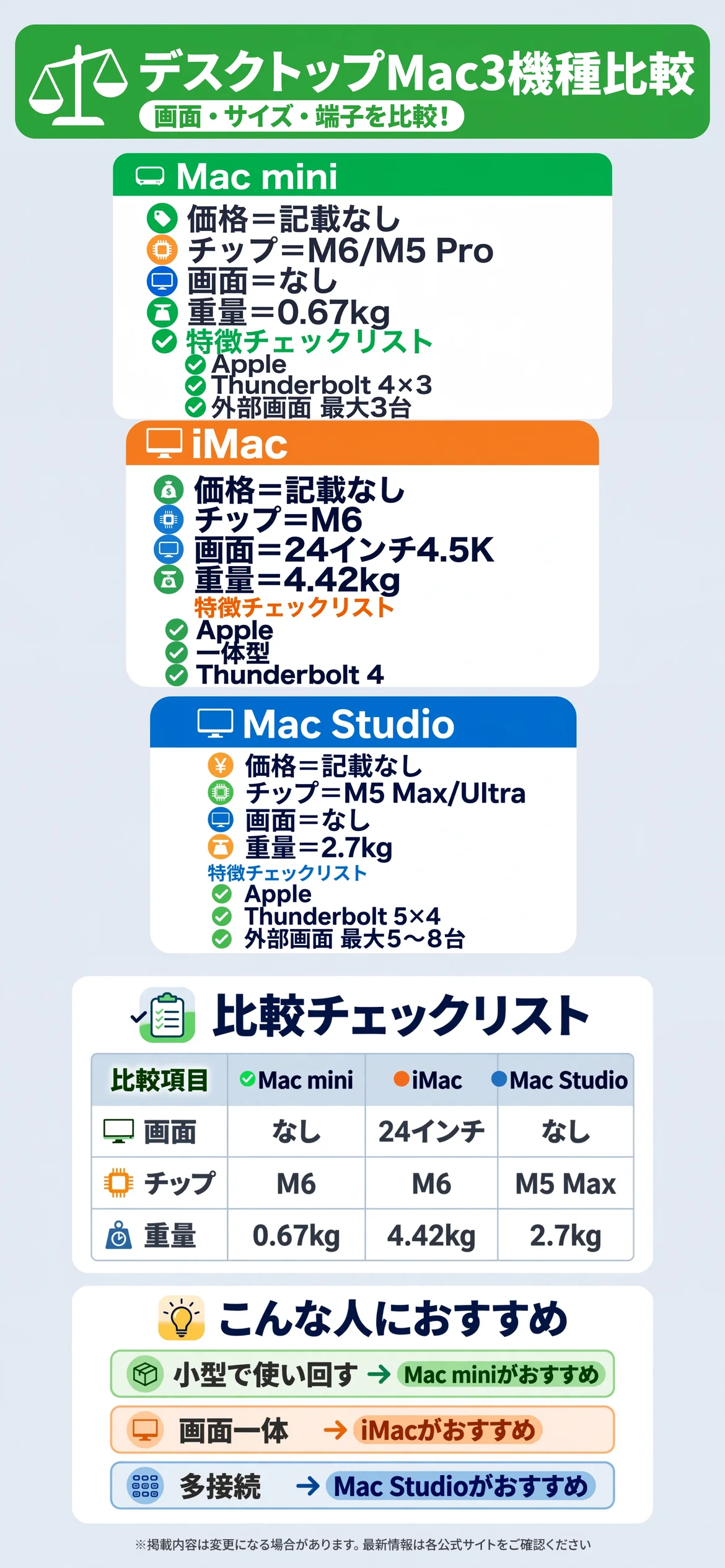
個別に見る前に、3つの違いを一覧で確認しましょう。チップ、サイズ、端子、外部ディスプレイの台数に差があります。
複数の構成がある機種は、表で代表的な構成を並べています。表の「記載なし」は、確認した公式ページに載っていない項目です。
チップとサイズの違い
Mac miniはApple M6チップ(M5 Proの構成もあり)、iMacはApple M6チップ、Mac StudioはApple M5 MaxまたはM5 Ultraチップと書かれています。
サイズは、Mac miniが高さ5.0cm、幅と奥行き12.7cm、Mac Studioが高さ9.5cm、幅と奥行き19.7cmです。iMacは幅54.7cm、高さ46.1cmと書かれています。
端子と外部ディスプレイの違い
Mac miniの背面は、Thunderbolt 4(M5 ProはThunderbolt 5)が3つ、HDMI、2.5Gb Ethernetです。Mac Studioの背面は、Thunderbolt 5が4つ、HDMI 2.1、10Gb Ethernetと書かれています。
| 項目 | Mac mini | iMac | Mac Studio |
|---|---|---|---|
| 価格 | 記載なし | 記載なし | 記載なし |
| 画面 | なし | 24インチ4.5K | なし |
| チップ | M6/M5 Pro | M6 | M5 Max/M5 Ultra |
| メモリ(標準) | 16GB〜 | 16GB | 36GB〜 |
| ストレージ(標準) | 256GB〜 | 256GB | 512GB〜 |
| 重さ | 0.67kg(M6) | 4.42kg(10コア) | 2.7kg(M5 Max) |
| 端子(背面) | TB 4×3 | TB 4×2〜4 | TB 5×4 |
| HDMI | あり | 記載なし | あり |
| SDカード | 記載なし | 記載なし | あり |
| 外部ディスプレイ | 最大3台 | 最大1〜2台 | 最大5〜8台 |
| 最大消費電力 | 155W | 記載なし | 480W |
表で全体像をつかんでから、気になる機種の詳細を読むと理解しやすくなります。
各ページは、構成ごとの列の対応が分かりにくい箇所があり、チップと容量の組み合わせは並び順からの推定が含まれます。
Mac miniにはどんな特徴があるのか?
Mac miniは、3つの中で最も小さい本体だけの機種です。高さ5.0cm、幅と奥行き12.7cmで、重さはM6が0.67kg、M5 Proが0.73kgと書かれています。
手持ちの画面やキーボードを使い回したい人が、最初に確認する機種です。

チップとメモリ
M6は12コアCPUと12コアGPU、M5 Proは15コアCPUと16コアGPUと書かれています。メモリは、M6が16GBまたは24GBで、32GBへの変更も選べます。
M5 Proは24GBが基本で、48GBや64GBへの変更も選べると書かれています。
ストレージとポート
ストレージは、256GBから512GBまでの基本構成があり、オプションで最大8TBまで選べます。背面は、Thunderbolt 4が3つ、HDMI、2.5Gb Ethernetで、10Gb Ethernetに変更もできます。
前面は、USB 3対応のUSB-Cが2つと、3.5mmヘッドフォンジャックです。
外部ディスプレイと通信
外部ディスプレイは、M6もM5 Proも最大3台に対応と書かれています。Wi-Fiは、Wi-Fi 7、BluetoothはBluetooth 6です。
注意点
前面の端子は、画像の説明文がThunderboltと書かれ、本文のUSB 3と食い違っていました。この記事では、本文の記載を採用しています。
SDカードスロットは、記載がありませんでした。
iMacにはどんな特徴があるのか?
iMacは、24インチの4.5K Retinaディスプレイが一体になった機種です。画面、カメラ、スピーカーがそろっているので、モニターを別に買わずに始められます。
10コアと12コアの2つの構成が、書かれています。

画面とチップ
画面は、4,480×2,520ピクセル、218ppi、輝度は500ニトと書かれています。実際に測った対角のサイズは23.5インチです。
チップはどちらもApple M6で、10コアモデルは10コアCPUと10コアGPU、12コアモデルは12コアCPUと12コアGPUです。
メモリとストレージ
メモリは、どちらも16GBが基本で、10コアモデルは24GB、12コアモデルは24GBまたは32GBへ変更できます。ストレージは、どちらも256GBが基本です。
オプションは、10コアモデルが最大1TB、12コアモデルが最大2TBです。
端子とカメラ
端子は、10コアモデルがThunderbolt/USB 4が2つ、12コアモデルがThunderbolt 4が4つと書かれています。カメラは12MPのセンターフレームカメラで、スピーカーは6スピーカー、マイクは3マイクアレイです。
注意点
外部ディスプレイは、10コアモデルが1台、12コアモデルが最大2台と読み取れますが、列の対応が分かりにくく、推定を含みます。HDMIとSDカードの記載もありませんでした。
奥行きとスタンドの寸法も、値の対応が確定できず、本文では触れていません。
Mac Studioにはどんな特徴があるのか?
Mac Studioは、3つの中で最も性能と接続の幅が大きい本体だけの機種です。M5 MaxとM5 Ultraの2つの構成があり、高さ9.5cm、幅と奥行き19.7cmと書かれています。
画面や周辺機器を多くつなぐ人が、確認する機種です。

チップとメモリ
M5 Maxは18コアCPUと32コアGPUで、M5 Ultraは30コアCPUと64コアGPUと書かれています。メモリは、M5 Maxが36GBから128GBまで、M5 Ultraが96GBから512GBまで選べます。
ストレージとポート
ストレージは、M5 Maxが512GBから8TB、M5 Ultraが1TBから16TBまで選べます。背面は、Thunderbolt 5が4つ、USB-Aが2つ、HDMI 2.1、10Gb Ethernetです。
前面は、SDXCカードスロットがあり、M5 MaxはUSB-C、M5 UltraはThunderbolt 5を備えています。
外部ディスプレイと電源
外部ディスプレイは、M5 Maxが最大5台、M5 Ultraが最大8台に対応と書かれています。最大消費電力は、連続使用時で480Wです。
重さは、M5 Maxが2.7kg、M5 Ultraが3.6kgです。
注意点
ほかの2機種より、本体サイズも消費電力も大きい機種です。設置する場所や電源の余裕も、あわせて確認しましょう。
価格は、ページに記載がありませんでした。
ほかの記事とはどう並べて考えればいいのか?
デスクトップのMacは、画面や周辺機器と合わせて考えると、必要な条件が整理しやすくなります。
画面や周辺機器と合わせて考える
本体だけの機種を選ぶ人は、モニターの比較も確認しましょう。端子を増やしたい場合は、ドッキングステーションの比較が参考になります。
手元の操作機器は、マウスの比較で整理しています。
ノートPCやタブレットと使い分ける
持ち運ぶ機会がある人は、MacBookの比較も参考になります。iPadの比較では、タブレットとの違いを整理しています。
机ではデスクトップ、外出先ではノートと分ける方法もあります。
保証や机まわりと合わせて考える
仕事で使う機器は、故障したときの備えも考えたいものです。パソコン延長保証の比較では、保証サービスの違いを整理しています。
作業姿勢は、昇降デスクの比較が参考になります。
デスクトップMacを選ぶときに注意したい点は何か?
デスクトップのMacは、スペックの数字だけでは自分の仕事に合うか分かりません。いくつかの注意点を整理します。
メモリとストレージは後から増やしにくい
Macのメモリとストレージは、購入後に増やしにくい構成と考えておくと安心です。仕様ページには、構成ごとのオプションが書かれています。
使う作業の内容を考えて、購入時に選んでおきましょう。
運営側の説明と実際の使い心地は別と理解する
Appleのページの説明は、運営側が示している内容です。このページでは、作業のはかどり方や体感の速さの評価には使っていません。
消費電力や外部ディスプレイの台数も、メーカー側の条件で示された数値です。
周辺機器を別に用意する必要がある
Mac miniとMac Studioは、画面、キーボード、マウスが付いていません。買う前に、手持ちの機器が使えるかを確かめておきましょう。
表示の時点と記載なしの項目を確認する
3つの機種は、価格が確認できませんでした。外部ディスプレイや構成の対応は、ページの書き方に分かりにくい点がありました。
価格、在庫、仕様は、購入前にAppleの販売ページで確認してください。
キャンペーンの価格は別に確認する
学割や下取りなどの条件は、このページの比較には含めていません。条件に当てはまる場合は、販売ページで確認しましょう。
購入前に整理しておきたいことは何か?
デスクトップを選ぶ前に、使う場面を整理しておくと、条件のずれを減らせます。
画面と周辺機器を確認する
手持ちのモニターやキーボードが使えるかを、書き出しておきましょう。
つなぐ機器の数を確認する
画面の台数や、外付けの機器の数を確かめておきましょう。
メモリと予算を決める
必要なメモリとストレージ、予算の上限を先に決めておくと迷いにくくなります。
価格や条件は、変更されることがあります。購入の前に、公式ページで最新の内容を確認しておきましょう。
使いやすい環境には、個人差があります。自分の状況に合わせて、無理のない範囲で検討しましょう。
まとめ:フリーランスのデスクトップMac比較
小さく手持ちの機器を活かすならMac mini、画面ごとそろえたいならiMac、画面や機器を多くつなぐならMac Studioが選択肢になります。
どれが最適かは状況によって分かれるところで、これが唯一の正解だと言い切るのは難しいところですが、手持ちの画面と、つなぐ機器の数を含めて絞るとわかりやすくなります。
| 機種 | 向いている人 |
|---|---|
| Mac mini | 手持ちの機器を使い回したい人 |
| iMac | 画面まで一体でそろえたい人 |
| Mac Studio | 画面や機器を多くつなぐ人 |
いずれの機種も、価格や条件は変更されることがあります。購入の前に、公式サイトで最新の内容をじっくり確認してみましょう。
自分の状況と、予算に合わせて、無理のない選び方をしていきましょう。まずは、手持ちの画面と、つなぐ機器の数を書き出して、端子と外部ディスプレイの条件が合うかを確かめることから始めるのがおすすめです。
まずは自分に合ったデスクトップの条件を確認してみることから、無理せず気軽に始めてみてください。
出典・参照元
※本ページに掲載している口コミ・実践談は、特定の個人を特定できないよう配慮しており、ウェブサイトおよびSNS上の公開情報をもとに編集しています。個人の実践に基づく情報であり、すべての方に同じ効果や利益が生じることを保証するものではありません。本ページは特定のサービスへの申し込みをすすめるものではなく、条件は変更される場合があるため、最新情報は公式サイトでご確認ください。