持ち運べるパソコンを探していると、Surfaceはシリーズが多く、どれを選べばいいか迷いますよね。ノートの形なのか、タブレットの形なのかでも、使い方は変わります。
画面の大きさ、重さ、端子、キーボードが付くかどうかなど、仕事に関わる差は細かい部分にあります。
このページでは、Surface Pro 12インチ・Surface Laptop 13インチ・Surface Laptop 15インチの3つを、マイクロソフト公式ページの情報だけで比較します。画面、重さ、端子、電池の順に確認しましょう。


なぜフリーランスはSurfaceを比べてから選ぶ必要があるのか?
パソコンは、毎日の作業効率に直結する道具です。形や大きさが合わないと、移動先でも自宅でも使いにくくなります。
特にSurface Proは、キーボードが別売りです。付属品の違いを知らないまま選ぶと、想定より費用が増えることもあります。
持ち運びと作業のしやすさで見る場所が変わる
カフェや客先で使うことが多いなら、重さと電池の持ちが気になります。自宅で長時間の作業をするなら、画面の大きさと端子の数が大切です。
打ち合わせで手書きのメモを取るなら、タッチやペンの対応も確認しましょう。
価格は公式ページ同士で食い違っていた
今回確認した製品ページと比較ページでは、同じ機種の価格が異なって表示されていました。どちらが現在の価格かは、ページから判断できませんでした。
そのため、このページでは金額を載せていません。購入前に、マイクロソフトの販売ページで、最新の価格を確認してください。
3つのSurfaceをひと目で比較すると?
個別に見る前に、3つの違いを一覧で確認しましょう。形、画面、重さ、電池に差があります。
表の「記載なし」は、確認した公式ページに載っていない項目です。
形と画面の違い
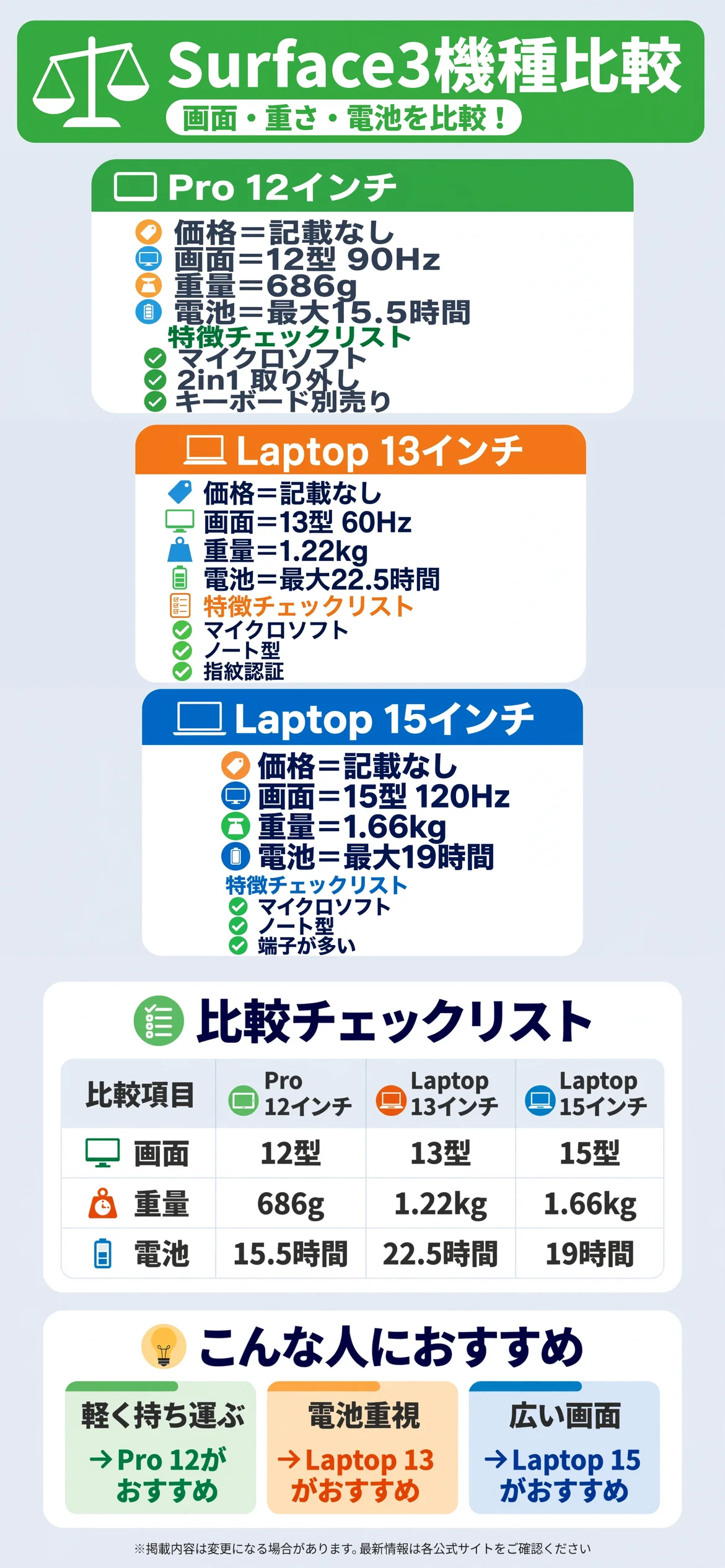
Surface Pro 12インチは、取り外せるタブレット形の2in1です。画面は12インチで、2196×1464、90Hzと書かれています。
Surface Laptop 13インチは13インチで1920×1280、60Hzです。Surface Laptop 15インチは15インチで3270×2180、120Hzと書かれています。
重さと電池の違い
重さは、Surface Pro 12インチが686gで、キーボードを除いた重量です。Surface Laptop 13インチは1.22kg、15インチは1.66kgと書かれています。
動画再生の電池は、Pro 12インチが最大15.5時間、Laptop 13インチが最大22.5時間、Laptop 15インチが最大19時間です。
| 項目 | Pro 12インチ | Laptop 13インチ | Laptop 15インチ |
|---|---|---|---|
| 価格 | 記載なし | 記載なし | 記載なし |
| 形 | 2in1(取り外し) | ノート型 | ノート型 |
| 画面 | 12型・90Hz | 13型・60Hz | 15型・120Hz |
| プロセッサー | X2 Plus 6コア | X2 Plus 6コア | X2 Plus 10コア/X2 Elite 12コア |
| メモリー(最大) | 24GB | 24GB | 64GB |
| ストレージ(最大) | 512GB | 512GB | 1TB |
| 重さ | 686g(キーボード除く) | 1.22kg | 1.66kg |
| 電池(動画) | 最大15.5時間 | 最大22.5時間 | 最大19時間 |
| キーボード | 別売り | 本体に搭載 | 本体に搭載 |
| 生体認証 | 顔認証 | 指紋 | 顔認証 |
表で全体像をつかんでから、気になる機種の詳細を読むと理解しやすくなります。
メモリーとストレージの最大値は比較ページの表記で、製品ページにはこの項目の記載がありませんでした。
Surface Pro 12インチにはどんな特徴があるのか?
Surface Pro 12インチは、3つの中で最も軽く、タブレットとしても使える機種です。キーボードを除いた重さが686gと書かれています。
キーボードとペンは別売りで、これは公式ページの注記に書かれています。

画面とプロセッサー
画面は、12インチのタッチスクリーンLCDで、2196×1464、90Hzです。プロセッサーは、Snapdragon X2 Plus(6コア)と書かれています。
メモリーとストレージは、製品ページに記載がなく、比較ページで最大24GB、最大512GBと書かれています。
端子とカメラ
端子は、USB-C(USB 3.2)が2つです。カメラは、前面のHDカメラがあり、背面カメラへの切り替えにも対応しています。
カメラの画素数は、確認したページに記載がありませんでした。
電池と生体認証
電池は、動画再生で最大15.5時間と書かれています。Web閲覧では、最大13時間という注記があります。
サインインは、顔認証に対応していると書かれています。
注意点
ペンの収納は、背面に磁気ストレージとワイヤレス充電機能があると書かれています。ただし、ペン自体は別売りです。
Copilot+ PCの機能は、16GB以上のメモリーを搭載した一部の構成でのみ使える、という注記があります。
Surface Laptop 13インチにはどんな特徴があるのか?
Surface Laptop 13インチは、3つの中で電池の表記が最も長い機種です。動画再生で最大22.5時間と書かれています。
重さは1.22kgで、キーボードは本体に付いています。

画面とプロセッサー
画面は、13インチのタッチスクリーンLCDで、1920×1280、60Hzです。プロセッサーは、Snapdragon X2 Plus(6コア)と書かれています。
メモリーとストレージは、比較ページで最大24GB、最大512GBと書かれています。
端子とキーボード
端子は、USB-Cが2つ(USB 3.2)、USB-A 3.2、3.5mmヘッドフォンジャックと書かれています。バックライト付きのフルサイズキーボードを備えています。
キーボードの有無を示す表の項目は、確認したページにありませんでした。本文の説明から読み取っています。
電池と生体認証
電池は、動画再生で最大22.5時間、Web閲覧で最長18時間という注記があります。サインインは、指紋認証です。
注意点
画面のリフレッシュレートは60Hzで、3つの中では最も低い数値です。
Copilot+ PCの機能は、比較ページで一部の構成で対応と書かれています。16GB以上のメモリーという条件があります。
Surface Laptop 15インチにはどんな特徴があるのか?
Surface Laptop 15インチは、3つの中で画面が大きく、端子が多い機種です。重さは1.66kgで、3つの中では最も重くなります。
メモリーは最大64GB、ストレージは最大1TBと、比較ページに書かれています。

画面とプロセッサー
画面は、15インチのHDRタッチスクリーンLCDで、3270×2180、120Hzです。プロセッサーは、Snapdragon X2 Plus(10コア)またはX2 Elite(12コア)と書かれています。
端子とカメラ
端子は、USB-Cが2つ(USB4)、USB-A 3.2、3.5mmオーディオジャック、Surface Connect、microSDと書かれています。3つの中で、端子の種類が最も多くなっています。
カメラの画素数は、確認したページに記載がありませんでした。
電池と生体認証
電池は、動画再生で最大19時間、Web閲覧で最長14時間という注記があります。サインインは、顔認証に対応しています。
注意点
Copilot+ PCの対応は、比較ページの表記が他の2機種と異なり、判断がつきませんでした。条件の確認は、購入前に販売ページで行いましょう。
重さは、持ち運びが多い人にとって負担になる場合があります。
ほかの記事とはどう並べて考えればいいのか?
パソコンは、周辺機器や補償と合わせて考えると、必要な条件が整理しやすくなります。
周辺機器と合わせて考える
据え置きで使うなら、モニターの比較やドッキングステーションの比較も参考になります。Surfaceは端子の数が限られるため、拡張の方法も考えておきましょう。
操作のしやすさは、マウスの比較で確認できます。
ほかのパソコンと比べる
Appleのノートパソコンと比べたい人は、MacBookの比較も確認しましょう。タブレットで考えるなら、タブレットの比較が参考になります。
買う前の試し方と補償を考える
購入前に試したい人は、パソコンレンタルの比較を確認してみましょう。故障への備えは、パソコン延長保証の比較で整理しています。
Surfaceを選ぶときに注意したい点は何か?
Surfaceは、スペックの数字だけでは自分の仕事に合うか分かりません。いくつかの注意点を整理します。
使いたいソフトが動くかを確認する
3つとも、Snapdragon搭載のプロセッサーと書かれています。使いたい業務ソフトや周辺機器が対応しているかは、購入前に確認しましょう。
このページでは、ソフトの動作については確認していません。
運営側の説明と実際の使い心地は別と理解する
マイクロソフトのページの説明は、運営側が示している内容です。このページでは、使いやすさや性能の評価には使っていません。
電池の時間も、メーカー側の条件で測った数値です。実際の使用では、変わる場合があります。
キーボードとペンの費用を含めて考える
Surface Pro 12インチは、キーボードとペンが別売りです。必要な付属品を含めた総額で、比べるようにしましょう。
表示の時点と記載なしの項目を確認する
3つのページには、公開日や更新日の記載がありませんでした。価格も、ページ同士で食い違いがありました。
価格、在庫、仕様は、購入前にマイクロソフトの販売ページで確認してください。
キャンペーンの価格は別に確認する
割引やキャンペーンの条件は、このページの比較には含めていません。条件に当てはまる場合は、販売ページで確認しましょう。
購入前に整理しておきたいことは何か?
Surfaceを選ぶ前に、使う場面と必要な付属品を整理しておくと、条件のずれを減らせます。
使う場所を確認する
持ち歩くことが多いか、自宅で使うことが多いかを書き出しましょう。
端子と付属品の条件を決める
USB-Aの有無や、キーボードの費用など、必要な条件を確かめておきましょう。
使うソフトを確認する
普段使うソフトが、Snapdragon搭載のパソコンで動くかを調べておくと安心です。
価格や条件は、変更されることがあります。購入の前に、公式ページで最新の内容を確認しておきましょう。
使いやすい環境には、個人差があります。自分の状況に合わせて、無理のない範囲で検討しましょう。
まとめ:フリーランスのSurface比較
軽さとタブレットの使い方を重視するならSurface Pro 12インチ、電池の長さを重視するならSurface Laptop 13インチ、画面の広さと端子の多さを重視するならSurface Laptop 15インチが選択肢になります。
どれが最適かは状況によって分かれるところで、これが唯一の正解だと言い切るのは難しいところですが、使う場所と必要な付属品を含めて絞るとわかりやすくなります。
| 機種 | 向いている人 |
|---|---|
| Pro 12インチ | 軽さと2in1で使いたい人 |
| Laptop 13インチ | 電池の長さを重視する人 |
| Laptop 15インチ | 広い画面と端子を重視する人 |
いずれの機種も、価格や条件は変更されることがあります。購入の前に、公式サイトで最新の内容をじっくり確認してみましょう。
自分の状況と、予算に合わせて、無理のない選び方をしていきましょう。まずは、使う場所と必要な端子を書き出して、付属品を含めた条件が合うかを確かめることから始めるのがおすすめです。
まずは自分に合ったパソコンの条件を確認してみることから、無理せず気軽に始めてみてください。
出典・参照元
※本ページに掲載している口コミ・実践談は、特定の個人を特定できないよう配慮しており、ウェブサイトおよびSNS上の公開情報をもとに編集しています。個人の実践に基づく情報であり、すべての方に同じ効果や利益が生じることを保証するものではありません。本ページは特定のサービスへの申し込みをすすめるものではなく、条件は変更される場合があるため、最新情報は公式サイトでご確認ください。