取引先ごとの管理画面や、各種ツールのアカウントが増えるほど、パスワードの管理は負担になっていきます。覚えやすいものを使い回してしまうと、ひとつ漏れただけで被害が広がる心配もあります。
パスワード管理ツールは、たくさんのパスワードを安全に保管し、必要なときに自動で入力してくれる仕組みです。自分で覚えるのは、ツールを開くための1つだけで済みます。
このページでは、1Password・Bitwarden・Googleパスワードマネージャーの3つを比較します。少し話がそれますが、どれも似た画面に見えて、料金の考え方や対応する範囲がかなり違い、最初は戸惑いました。使う環境や予算で、向いているツールが変わります。


なぜフリーランスにパスワード管理ツールが必要なのか?
まずは、フリーランスがパスワード管理ツールを使うメリットを確認しましょう。会社員と違い、取引先の共有ツールから自分の会計ソフトまで、アカウントの管理をすべて自分で行う必要があります。
管理が行き届かないと、ログインできずに作業が止まったり、漏えいに気づくのが遅れたりする心配もあります。日々の小さな手間を減らすだけでなく、安全面の備えにもなります。
パスワードの使い回しを減らせる
覚えきれないからと同じパスワードを使い回すと、ひとつのサービスで漏れたときに他のサービスにも影響が及びます。ツールに任せれば、サービスごとに異なるパスワードを設定しやすくなります。
複雑なパスワードを自分で覚える必要もなくなるため、無理なく安全性を高められます。
取引先ごとのアカウントを整理できる
複数の取引先や案件ごとにログイン情報が増えても、ひとつの場所にまとめて確認できます。必要なときにすぐ取り出せる点は、作業の効率にも直結します。
新しい案件が増えたときも、慌てずにアカウントを整理できます。案件が終わったあとのアカウントの棚卸しもしやすくなります。
3つのツールをひと目で比較すると?
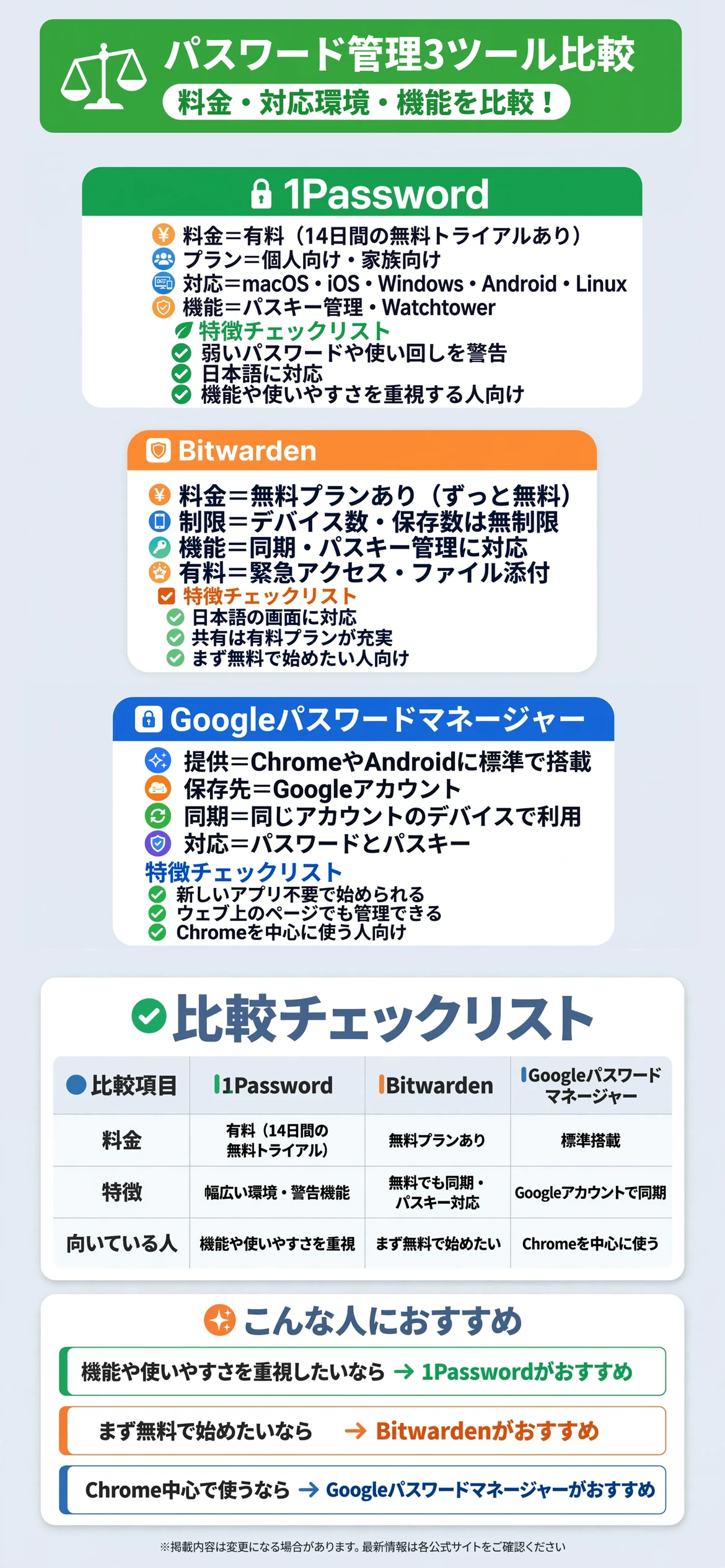
個別に見る前に、まずは3つの違いを一覧で確認しておきましょう。料金の考え方や、対応するデバイス、追加できる機能に違いがあります。
すでに使っているスマホやブラウザ、かけられる予算によって、選び方が変わってきます。
料金・対応環境・機能に違いがある
無料で始めたいのか、しっかりした機能に費用をかけたいのかで、選ぶツールは大きく変わります。
表で見比べてから、気になるツールを詳しく確認する
気になる項目を先にチェックしてから、下記の各ツールの詳細解説を読むと理解しやすくなります。
| 項目 | 1Password | Bitwarden | Googleパスワードマネージャー |
|---|---|---|---|
| 料金 | 有料(14日間の無料トライアルあり) | 無料プランあり | Chrome・Androidに標準で搭載 |
| 特徴 | 幅広い環境に対応し、警告機能が充実 | 無料でも同期・パスキーに対応 | Googleアカウントで同期 |
| 向いている人 | 機能や使いやすさを重視する人 | まず無料で始めたい人 | Chromeを中心に使う人 |
1Passwordにはどんな特徴があるのか?
「1Password」は、個人向けのIndividualプランと、家族向けのFamiliesプランが用意されている、有料のパスワード管理ツールです。無料プランはありませんが、14日間の無料トライアルで試せます。
macOS・iOS・Windows・Android・Linuxなど幅広い環境向けのアプリとブラウザ拡張があり、日本語にも対応しています。

幅広いデバイスとブラウザに対応している
パソコンでもスマホでも同じ情報を使えるため、仕事の環境を変えても困りません。パスキーの管理にも対応しています。
複数のデバイスを使い分けるフリーランスに、選びやすい設計です。
弱いパスワードや漏えいを警告してくれる
Watchtowerという機能で、弱いパスワードや使い回し、侵害されたウェブサイトについて知らせてくれます。自分では気づきにくい弱点を見つけやすくなります。
- 幅広いデバイスとブラウザに対応
- 弱いパスワードなどを警告してくれる
Bitwardenにはどんな特徴があるのか?
「Bitwarden」は、ずっと無料で使える無料プランがあるパスワード管理ツールです。デバイス数やパスワードの保存数に制限がなく、複数デバイスでの同期やパスキーの管理にも対応しています。
有料のPremiumプランやFamilyプランでは、緊急アクセスやファイル添付などの機能が加わります。日本語の画面にも対応しています。

無料プランから始められる
基本的なパスワード管理は無料の範囲で行えるため、まずは試してみたい人に向いています。費用の負担なく、自分に合うかを確かめられます。
使ううちに機能が足りなくなったら、有料プランへ切り替える選択肢もあります。
有料プランで機能を追加できる
緊急アクセスやファイル添付など、より本格的な機能は有料プランで使えます。共有機能も、有料プランのほうが充実しています。
Googleパスワードマネージャーにはどんな特徴があるのか?
「Googleパスワードマネージャー」は、ChromeやAndroidに標準で備わっているパスワード管理の機能です。パスワードやパスキーはGoogleアカウントに保存され、同じアカウントでログインしたデバイスで使えます。
新しいアプリを入れなくても使い始められるため、手軽さを重視する人に向いています。

Chrome・Androidに標準で備わっている
普段使っているブラウザやスマホにそのまま搭載されているため、別のアプリを用意する手間がありません。ブラウザでの入力も自然に行えます。
Chromeを中心に仕事をしている人にとって、導入のハードルが低い選択肢です。まずは標準機能で試し、足りなければ他のツールを検討する流れも現実的です。
パスキーも同期できる
パスワードだけでなく、パスキーもGoogleアカウントに保存して複数のデバイスで使えます。ウェブ上のページからも確認や管理ができます。
オンラインストレージとはどう役割が違うのか?
オンラインストレージは、資料や納品物などのファイルを保管・共有するための仕組みです。パスワード管理ツールは、ログイン情報を安全に保管して入力を助ける仕組みであり、扱う対象が異なります。
ストレージはファイル、パスワード管理はログイン情報
どちらも「大切な情報を保管する」という点は共通していますが、目的は異なります。ファイルの共有にはストレージ、ログイン情報の管理にはパスワード管理ツールと使い分けましょう。
ストレージのアカウント自体を守るためにも、パスワード管理ツールは役立ちます。
両方を組み合わせると安心感が増す
ストレージに大切なファイルを預けるなら、ログイン情報の管理も整えておくと安心です。片方だけ整えても、もう一方が弱いと不安が残ります。
サイバー保険とはどう組み合わせて考えればいいのか?
サイバー保険は、情報漏えいなどのトラブルが起きた後の賠償や対応費用に備える保険です。パスワード管理ツールは、トラブルを未然に防ぐための対策であり、役割が異なります。
予防はツール、万一への備えは保険
パスワードの管理を整えて漏えいのリスクを減らしつつ、それでも起きた場合にはサイバー保険で備える、という考え方があります。両方を意識すると、より安心して働けます。
どちらか一方だけで十分と考えず、役割の違いを理解しておきましょう。
取引先から求められる対策にも備えられる
取引先によっては、情報の管理体制を確認されることもあります。基本的な対策をとっておくと、そうした場面でも落ち着いて説明できます。
導入前に確認しておきたいことは何か?
導入前には、自分が使っているデバイスやブラウザに対応しているか、無料の範囲で足りるかを確認しておきましょう。この確認を怠ると、使い始めてから乗り換える手間が発生することもあります。
使っているデバイスやブラウザに対応しているか確認する
パソコンとスマホでOSが異なる場合や、複数のブラウザを使い分ける場合は、対応状況をよく確認しておきましょう。
対応していない環境があると、結局手入力が残ってしまいます。
無料の範囲や乗り換えのしやすさを確認する
無料プランでどこまで使えるのか、後から別のツールへ移行できるのかも、選ぶときの大切なポイントです。
| 確認項目 | チェックのポイント |
|---|---|
| 対応環境 | 使っているデバイスに対応しているか確認したか |
| 料金 | 無料の範囲や有料プランの内容を確認したか |
| 機能 | パスキーや共有など必要な機能があるか確認したか |
導入することでどんな変化が期待できるのか?
実際に導入した後、日々の仕事にどんな変化が起きるのかをイメージしておくと判断しやすくなります。ログインのたびに悩む時間がなくなるだけで、作業のリズムが整います。
単純な時短だけでなく、安全面での安心感にもつながります。
ログインの手間が減り作業に集中しやすくなる
自動入力に任せられるため、パスワードを探したり再設定したりする時間を減らせます。小さな時間の積み重ねが、仕事の効率に効いてきます。
この効果がどこまで自分に合うかは、正直しばらく使ってみないと分からない部分もありますが、試してみる価値は十分にあります。
アカウントの管理に自信が持てる
どのサービスにどんなログイン情報を使っているかを把握できるため、管理への不安が和らぎます。取引先への説明もしやすくなります。
まとめ:フリーランスのパスワード管理ツール比較
機能や使いやすさを重視するなら、1Passwordが向いています。まずは費用をかけずに始めたいなら、Bitwardenが選択肢になります。
どのツールが最適かは使っている環境や予算によって分かれるところで、これが唯一の正解だと言い切るのは難しいところですが、まずは自分の普段の環境から考えてみましょう。
| サービス | 向いている人 |
|---|---|
| 1Password | 機能や使いやすさを重視したい人 |
| Bitwarden | まず無料で始めたい人 |
| Googleパスワードマネージャー | Chromeを中心に使う人 |
Chromeを中心に使っているなら、Googleパスワードマネージャーも検討してみましょう。まずは各ツールの公式サイトで、対応環境と機能をじっくり確認してみるのがおすすめです。
自分の働き方や使っている環境に合わせて、無理のない一歩を選んでいきましょう。まずは公式サイトで機能や条件を時間をかけてじっくり確認してみることから始めるのがおすすめです。
まずは自分に合ったツールを確認してみることから、無理せず気軽に始めてみてください。
出典・参照元
※本ページに掲載している口コミ・実践談は、特定の個人を特定できないよう配慮しており、ウェブサイトおよびSNS上の公開情報をもとに編集しています。個人の実践に基づく情報であり、すべての方に同じ効果や利益が生じることを保証するものではありません。料金・機能は改定される場合があるため、最新情報は必ず公式サイトにてご確認ください。