
海外のクライアントからのメールや、英語の資料、外国語のウェブサイトなど、フリーランスが翻訳に頼る場面は意外と多くあります。ひとつずつ辞書で調べていては、時間がいくらあっても足りません。
翻訳ツールは、文章やファイルを別の言語へ自動で置き換えてくれる、オンラインのサービスです。使い方しだいで、海外とのやり取りの負担を大きく減らせます。
このページでは、DeepL・Google翻訳・Microsoft Translatorの3つを比較します。少し話がそれますが、どれも無料で試せるぶん、違いが分かりにくく、最初は何を基準に選べばいいのか戸惑いました。使う場面や、扱う内容の機密性で、向いているツールが変わります。


なぜフリーランスに翻訳ツールの比較が必要なのか?
まずは、フリーランスが翻訳ツールを比べて選ぶ理由を確認しましょう。会社と違い、通訳や翻訳を頼める人が身近にいないため、日々の翻訳作業を自分で完結させる場面が増えます。
無料で試せるツールが多い分、うっかり機密性の高い内容を入力してしまうリスクもあります。便利さだけでなく、安全面の違いも把握しておくことが大切です。
海外の取引先とのやり取りを効率化できる
メールや資料の内容をすばやく把握できると、返信までの時間を短縮できます。海外との取引に慣れていない人でも、はじめの一歩を踏み出しやすくなります。
ただし、重要な文面は必ず自分の目で確認するようにしましょう。機械の訳をそのまま送ると、意図が正しく伝わらないこともあります。
外国語の資料を素早く読み解ける
海外のサイトや資料を読むとき、翻訳ツールを使えば、内容の概要をすぐにつかめます。情報収集の幅が広がり、仕事の提案にも活かせます。
専門的な用語は訳が揺れることもあるため、大事な部分は原文もあわせて確認しましょう。業界特有の言い回しは、特に注意が必要です。
3つのツールをひと目で比較すると?
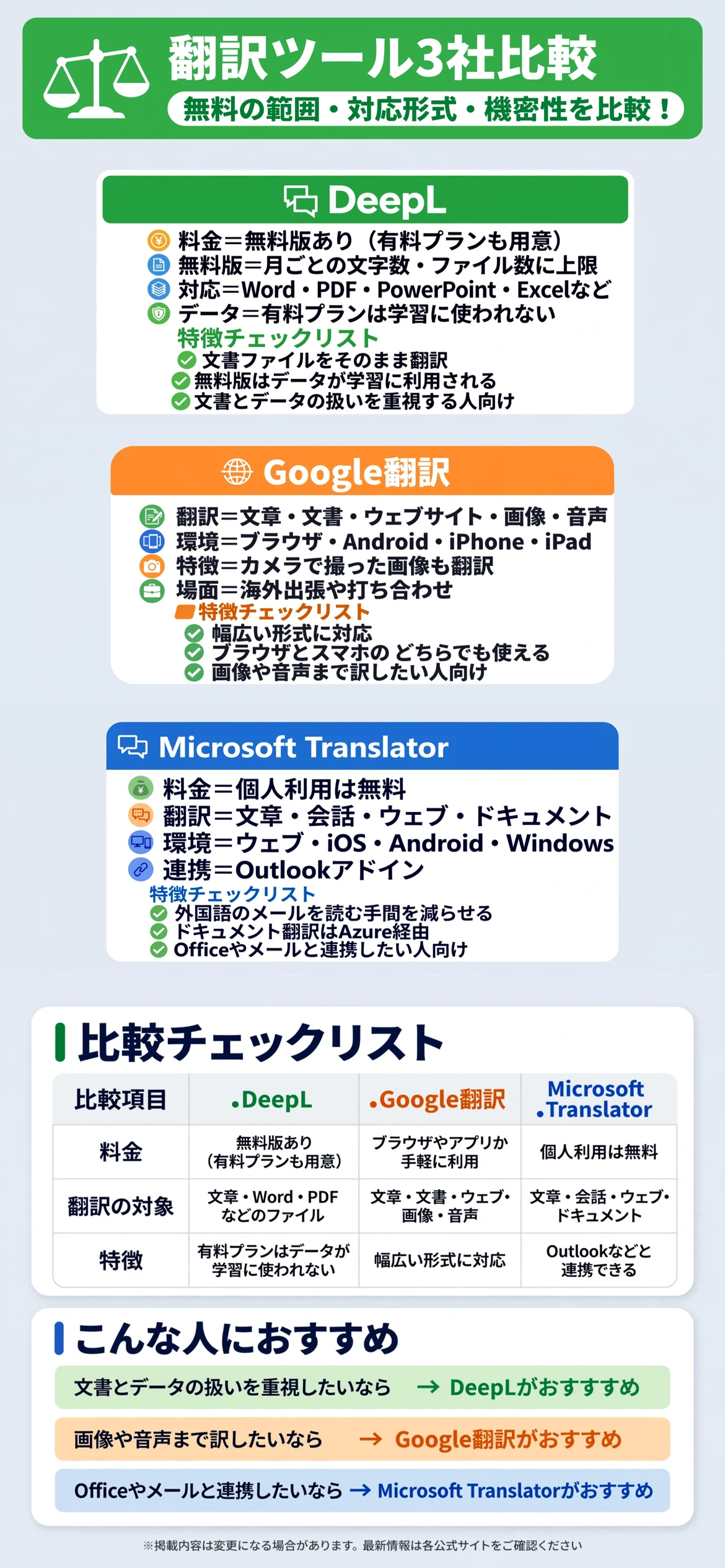
個別に見る前に、まずは3つの違いを一覧で確認しておきましょう。無料の範囲や、翻訳できる形式、扱いやすい環境に違いがあります。似たように見えても、得意な場面は少しずつ異なります。
普段使っているアプリやブラウザ、翻訳したいものの種類を先に整理しておくと、選びやすくなります。
無料の範囲・対応する形式・機密性に違いがある
手軽さを重視するのか、文書の翻訳や情報の扱い方まで重視するのかで、選び方は大きく変わります。
表で見比べてから、気になるツールを詳しく確認する
気になる項目を先にチェックしてから、下記の各ツールの詳細解説を読むと理解しやすくなります。
| 項目 | DeepL | Google翻訳 | Microsoft Translator |
|---|---|---|---|
| 料金 | 無料版あり(有料プランも用意) | ブラウザやアプリから手軽に利用 | 個人利用は無料 |
| 翻訳の対象 | 文章・Word・PDFなどのファイル | 文章・文書・ウェブ・画像・音声 | 文章・会話・ウェブ・ドキュメント |
| 特徴 | 有料プランはデータが学習に使われない | 幅広い形式に対応 | Outlookなどと連携できる |
DeepLにはどんな特徴があるのか?
「DeepL」は、ドイツ発の翻訳サービスで、自然な訳文を求めるビジネス用途で選ばれることが多いツールです。無料版が用意されており、月ごとの翻訳できる文字数やファイルの数に上限があります。
有料プランでは、文字数やファイルの数が増え、日本語の画面から利用できます。Word・PDF・PowerPoint・Excelなどの文書の翻訳にも対応しています。

無料版から始められ、文書ファイルも翻訳できる
無料版でも、文章の翻訳や、月に1つまでのファイル翻訳を試せます。使用感を確かめてから、有料プランを検討できる点が安心です。
無料版には上限があるため、使う頻度が高い人は、必要な量を見積もっておくと良いでしょう。
有料プランはデータが学習に使われない
公式サイトでは、有料プランのデータはAIモデルの学習に使われないと案内されています。無料版ではデータが学習に利用される仕組みのため、機密性の高い内容は有料プランを検討しましょう。
- 無料版から始められる
- 有料プランはデータが学習に使われない
Google翻訳にはどんな特徴があるのか?
「Google翻訳」は、文章の入力に加えて、文書やウェブサイト、画像、音声のリアルタイム翻訳まで幅広く対応するツールです。ブラウザやAndroid、iPhone・iPadで使えます。
多くの言語に対応しており、外国語の内容をざっくり把握したい場面で頼りになります。

文章・文書・画像・音声まで幅広く翻訳できる
キーボードで入力する翻訳だけでなく、カメラで撮った画像や、会話の音声も翻訳できます。海外出張や打ち合わせの場面でも活躍します。
さまざまな形式に対応する幅広さは、大きな魅力です。まずは身近な場面で、気軽に試してみるのがおすすめです。
ブラウザとスマホのどちらでも使える
普段使っているブラウザやスマホから、すぐに使い始められます。導入の手間が少なく、気軽に試せる点が強みです。
Microsoft Translatorにはどんな特徴があるのか?
「Microsoft Translator」は、文章や会話の翻訳ができ、個人での利用は無料で始められるツールです。ウェブとiOS・Android・Windowsのアプリが用意されています。
Outlookのアドインなど、Microsoftのサービスと組み合わせて使える点が特徴です。ドキュメントの翻訳は、Azureのサービスを通じて行われます。

Outlookなどのサービスと連携できる
メールのやり取りが多い人は、Outlookのアドインを使うことで、外国語のメールを読む手間を減らせます。仕事の流れを崩さずに翻訳を取り入れられます。
Microsoftのサービスをすでに使っている人にとって、導入しやすい選択肢です。
個人利用は無料で始められる
個人での利用は無料で始められるため、費用をかけずに試せます。まずは日常のメールや資料で使い心地を確かめてみましょう。
文字起こしツールとはどう組み合わせればいいのか?
会議や打ち合わせの音声は、文字起こしツールでテキストにしたあと、翻訳ツールで別の言語へ変換する、という流れで活用できます。音声をテキスト化する工程と、言語を変換する工程は、別の役割です。
音声をテキストにしてから翻訳する
文字起こしで会話の内容を文章にすると、翻訳ツールに読み込ませやすくなります。海外のクライアントとの打ち合わせ内容を共有するときにも便利です。
音声の認識に誤りが混じる場合もあるため、翻訳の前に文章を見直しておくと安心です。
工程ごとにツールを使い分ける
文字起こしと翻訳を、ひとつのツールで完結できるとは限りません。それぞれの得意な工程に合わせて、ツールを組み合わせて使いましょう。
サイバー保険とはどう考えればいいのか?
サイバー保険は、情報漏えいなどのトラブルが起きた後の賠償や対応費用に備える保険です。翻訳ツールに機密情報を入力しないといった、日頃の使い方の見直しが、保険の代わりになるわけではありません。
機密情報の扱い方を先に決めておく
取引先から預かった資料を翻訳にかける前に、入力してよい内容かを確認しておきましょう。契約で機密保持が求められている場合は、特に注意が必要です。
ツールのデータの取り扱いも、あらかじめ公式サイトで確認しておきましょう。
万一への備えとして保険も検討する
日頃の対策をしても、事故を完全に防げるとは限りません。扱う情報の重要度に応じて、保険も含めた備えを検討する考え方があります。
導入前に確認しておきたいことは何か?
導入前には、翻訳したい内容の機密性と、無料の範囲で足りるかを確認しておきましょう。この確認を怠ると、想定外の場面で情報を扱うことになりかねません。
翻訳する内容の機密性を確認する
取引先の資料や契約書などを翻訳にかける場合は、データの取り扱いに関する公式の案内を確認しておきましょう。必要に応じて、有料プランを選ぶ判断も大切です。
機密保持の契約がある案件では、取引先に確認することも欠かせません。
無料の範囲と対応する形式を確認する
月ごとの上限や、対応するファイルの形式は、ツールによって異なります。自分がよく扱う形式に対応しているかを見ておきましょう。
| 確認項目 | チェックのポイント |
|---|---|
| 機密性 | データの取り扱いを確認したか |
| 無料の範囲 | 月ごとの上限で足りるか確認したか |
| 対応形式 | よく使うファイルに対応しているか確認したか |
導入することでどんな変化が期待できるのか?
実際に導入した後、日々の仕事にどんな変化が起きるのかをイメージしておくと判断しやすくなります。翻訳の手間が減るだけで、海外との取引への心理的な壁が下がります。
単純な時短だけでなく、仕事の可能性を広げるきっかけにもなります。
海外との取引に踏み出しやすくなる
言語の壁を感じにくくなり、海外のクライアントへの提案にも前向きになれます。取引先の幅が広がれば、仕事の選択肢も増えます。
この効果がどこまで自分に合うかは、正直しばらく使ってみないと分からない部分もありますが、試す価値は十分にあります。
資料の確認にかかる時間を減らせる
外国語の資料を読み解く時間を短縮できるため、本来の業務に集中しやすくなります。空いた時間を、別の案件に充てることもできます。
まとめ:フリーランスの翻訳ツール比較
文書ファイルの翻訳やデータの扱いを重視するなら、DeepLが向いています。画像や音声まで幅広く翻訳したいなら、Google翻訳が選択肢になります。
どのツールが最適かは使う場面や扱う情報によって分かれるところで、これが唯一の正解だと言い切るのは難しいところですが、まずは翻訳したい内容から考えてみましょう。
| サービス | 向いている人 |
|---|---|
| DeepL | 文書ファイルの翻訳やデータの扱いを重視したい人 |
| Google翻訳 | 画像や音声まで幅広く翻訳したい人 |
| Microsoft Translator | Officeやメールと連携して使いたい人 |
Outlookなどと連携して使いたいなら、Microsoft Translatorも検討してみましょう。まずは各ツールの無料の範囲で、使い心地をじっくり確かめてみるのがおすすめです。
自分の働き方や扱う情報に合わせて、無理のない一歩を選んでいきましょう。まずは公式サイトで機能や条件を時間をかけてじっくり確認してみることから始めるのがおすすめです。
まずは自分に合ったツールを確認してみることから、無理せず気軽に始めてみてください。
関連記事:フリーランスのDAW比較|Logic Pro・Ableton Live・REAPER、音楽制作を仕事にするならどれ?
出典・参照元
※本ページに掲載している口コミ・実践談は、特定の個人を特定できないよう配慮しており、ウェブサイトおよびSNS上の公開情報をもとに編集しています。個人の実践に基づく情報であり、すべての方に同じ効果や利益が生じることを保証するものではありません。料金・機能は改定される場合があるため、最新情報は必ず公式サイトにてご確認ください。