
仕事用のノートパソコンを選ぶとき、MacBookのAirとProで迷う人は多いのではないでしょうか。画面の大きさや端子、バッテリーの違いは、名前だけでは分かりにくいですよね。
特にAirとProは、チップやポートの構成が別の表になっていて、見比べにくいところがあります。
このページでは、MacBook Air 13インチ・MacBook Air 15インチ・MacBook Pro 14インチの3つを、Apple公式ページの情報だけで比較します。チップ、画面、重さ、端子の順に確認しましょう。


なぜフリーランスはMacBookを比べてから選ぶ必要があるのか?
ノートパソコンは、仕事の中心になる道具です。持ち運ぶ頻度や、つなぐ機器、作業の内容によって、必要な仕様が変わります。
買ったあとにポートが足りないと気づくと、アダプタを追加で用意する場面も出てきます。
持ち運びと作業場所で見る場所が変わる
カフェや打ち合わせ先に持ち出すなら、重さと厚さが気になります。自宅や事務所の机で使うなら、画面の大きさや接続できる機器の数が大切です。
どこで使うことが多いかを、先に整理しておきましょう。
価格は公式ページで確認できなかった
今回確認したAppleの比較ページには、価格の表示がありませんでした。価格の部分が、表示用の記号のまま残っていました。
そのため、このページでは金額を載せていません。購入前にAppleの販売ページで、最新の価格を確認してください。
3つのMacBookをひと目で比較すると?
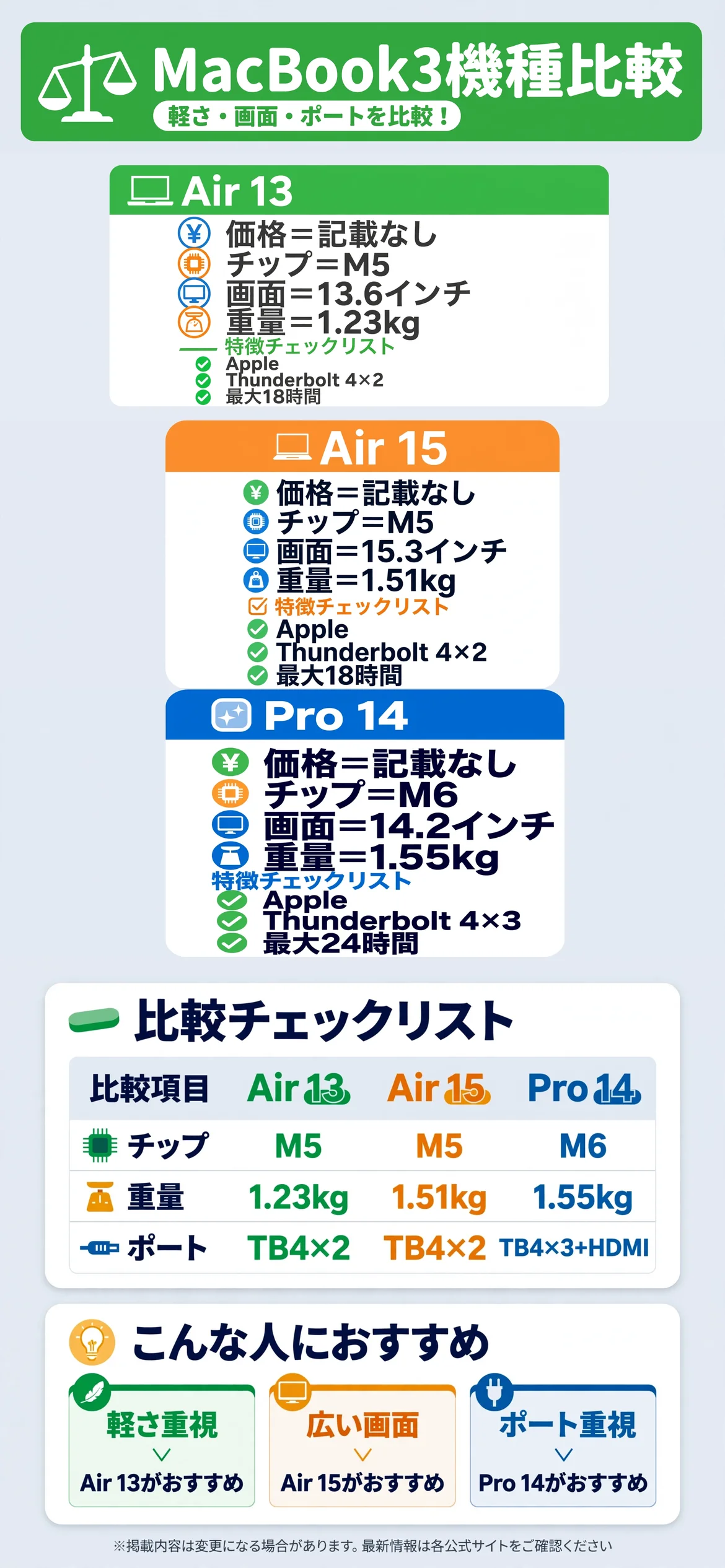
個別に見る前に、3つの違いを一覧で確認しましょう。チップ、画面、重さ、ポートに差があります。
MacBook Pro 14インチには複数のチップ構成があり、表では標準のM6構成の値を載せています。表の「記載なし」は、確認した公式ページに載っていない項目です。
チップと画面の違い
Air 13インチと15インチはApple M5チップ、Pro 14インチはApple M6チップ(ほかにM5 ProとM5 Maxの構成あり)と書かれています。
画面は、AirがIPSテクノロジー搭載のLEDバックライトディスプレイ、ProがLiquid Retina XDRディスプレイです。
重さとポートの違い
重さは、Air 13インチが1.23kg、Air 15インチが1.51kg、Pro 14インチ(M6)が1.55kgです。
ポートは、AirがThunderbolt 4を2つ、ProのM6構成がThunderbolt 4を3つとHDMI、SDXCカードスロットを備えると書かれています。
| 項目 | Air 13インチ | Air 15インチ | Pro 14インチ(M6) |
|---|---|---|---|
| 価格 | 記載なし | 記載なし | 記載なし |
| チップ | M5(10コアCPU) | M5(10コアCPU) | M6(12コアCPU) |
| 画面 | 13.6インチ | 15.3インチ | 14.2インチ |
| 解像度 | 2,560×1,664 | 2,880×1,864 | 3,024×1,964 |
| 輝度 | 500ニト | 500ニト | 最大1,000ニト |
| 重さ | 1.23kg | 1.51kg | 1.55kg |
| 厚さ | 1.13cm | 1.15cm | 1.55cm |
| Thunderbolt 4 | 2つ | 2つ | 3つ |
| HDMI・SD | 記載なし | 記載なし | あり |
| バッテリー | 最大18時間 | 最大18時間 | 最大24時間 |
| スピーカー | 4スピーカー | 6スピーカー | 6スピーカー |
表で全体像をつかんでから、気になる機種の詳細を読むと理解しやすくなります。
バッテリーは、ビデオストリーミングの最大時間です。Appleの比較ページは本文が途中で切れていたため、仕様ページの記載で照合しています。
MacBook Air 13インチ(M5)にはどんな特徴があるのか?
MacBook Air 13インチは、3つの中で最も軽い機種です。Apple M5チップを搭載し、重さは1.23kg、高さ(厚さ)は1.13cmと書かれています。
持ち運びを重視する人が、最初に見る機種といえます。

チップとメモリ
10コアCPUで、GPUは標準構成で8コアと書かれています。オプションで、10コアCPUと10コアGPUの構成も選べます。
メモリは16GBと24GBの構成があり、オプションで24GBや32GBも選べると書かれています。ストレージは、512GBまたは1TBの構成があり、2TBや4TBへの変更もできます。
画面とカメラ
画面は、13.6インチのIPSテクノロジー搭載LEDバックライトディスプレイで、2,560×1,664ピクセル、輝度は500ニトです。カメラは、12MPのセンターフレームカメラです。
リフレッシュレートの数値は、確認した仕様ページに記載がありませんでした。
ポートとバッテリー
ポートは、MagSafe 3充電ポート、3.5mmヘッドフォンジャック、2つのThunderbolt 4(USB-C)です。バッテリーは、ビデオストリーミングで最大18時間、ワイヤレスインターネットで最大15時間と書かれています。
注意点
HDMIポートとSDカードスロットは、記載がありませんでした。外部ディスプレイの対応台数は、ページの書き方が分かりにくく、2台と1台の条件が並んで書かれていました。
購入前に、つなぎたい画面の台数を、販売ページで確かめましょう。
MacBook Air 15インチ(M5)にはどんな特徴があるのか?
MacBook Air 15インチは、Airと同じ薄さのまま、画面を大きくした機種です。重さは1.51kg、高さ(厚さ)は1.15cmと書かれています。
画面の広さを重視しつつ、Proほど厚くない機種を探す人が確認する機種です。

チップと画面
Apple M5チップで、10コアCPUと10コアGPUと書かれています。画面は15.3インチで、2,880×1,864ピクセル、輝度は500ニトです。
メモリとストレージの構成は、13インチと同じ選択肢が書かれています。
スピーカーとバッテリー
スピーカーは、フォースキャンセリングウーファーを備えた6スピーカーサウンドシステムと書かれています。13インチは4スピーカーで、ここに差があります。
バッテリーは、最大18時間のビデオストリーミングと、最大15時間のワイヤレスインターネットで、容量は66.5Whです。
注意点
ポートは、13インチと同じ、2つのThunderbolt 4とMagSafe 3、ヘッドフォンジャックです。画面が大きくなっても、ポートの数は増えていません。
リフレッシュレートは、こちらも記載がありませんでした。
MacBook Pro 14インチにはどんな特徴があるのか?
MacBook Pro 14インチは、3つの中で画面とポートが最も充実した機種です。Liquid Retina XDRディスプレイを搭載し、チップはM6、M5 Pro、M5 Maxの3つの構成が書かれています。
この記事では、基本のM6構成を中心に整理します。

チップの構成
M6は12コアCPUと12コアGPU、M5 Proは15コアCPUと16コアGPU、M5 Maxは18コアCPUと32コアGPUと書かれています。メモリは、M6が16GBから32GB、M5 Maxは最大128GBまで選べる構成があります。
チップによって、バッテリー時間や重さも変わります。
画面とポート
画面は14.2インチで、3,024×1,964ピクセルです。XDR輝度は最大1,000ニトの持続輝度、ピーク輝度は1,600ニト(HDRコンテンツのみ)、リフレッシュレートは最大120HzのProMotionと書かれています。
ポートは、M6構成がThunderbolt 4を3つ、M5 ProとM5 MaxがThunderbolt 5を3つで、どちらもMagSafe 3、SDXCカードスロット、HDMIポートを備えています。
バッテリーと重さ
ビデオストリーミングは、M6が最大24時間、M5 Proが最大22時間、M5 Maxが最大20時間と書かれています。重さは、M6が1.55kg、M5 Proが1.60kg、M5 Maxが1.62kgです。
注意点
比較ページには、タッチ対応の別仕様の14インチMacBook Proも載っていましたが、今回は仕様を確認していません。価格も、ページに記載がありませんでした。
ほかの記事とはどう並べて考えればいいのか?
ノートパソコンは、机まわりの機器や保証と合わせて考えると、必要な条件が整理しやすくなります。
周辺機器と合わせて考える
ポートの数が少ない機種は、ドッキングステーションの比較が参考になります。画面を増やす場合は、モニターの比較も確認しましょう。
タブレットとの使い分けは、iPadの比較で整理しています。
保証や一時利用と合わせて考える
仕事で使うパソコンは、故障したときの備えも考えたいものです。パソコン延長保証の比較では、保証サービスの違いを整理しています。
購入の前に短い期間だけ試したい場合は、パソコンレンタルの比較も参考になります。
手元のパソコンが重いときの考え方
重い処理だけを別の環境で動かしたい人は、クラウドPCサービスの比較も選択肢になります。本体を買い替える前に、方法を比べてみましょう。
MacBookを選ぶときに注意したい点は何か?
ノートパソコンは、スペックの数字だけでは自分の仕事に合うか分かりません。いくつかの注意点を整理します。
メモリとストレージは後から増やしにくい
MacBookのメモリとストレージは、購入後に増やしにくい構成と考えておくと安心です。仕様ページには、構成ごとのオプションが書かれています。
使う作業の内容を考えて、購入時に選んでおきましょう。
運営側の説明と実際の使い心地は別と理解する
Appleのページの説明は、運営側が示している内容です。このページでは、作業のはかどり方や体感の速さの評価には使っていません。
バッテリーの時間も、メーカー側の条件で測った数値です。実際の使い方では、変わる場合があります。
ポートの数と種類を確認する
Airは、Thunderbolt 4が2つで、HDMIとSDカードスロットの記載がありません。つなぎたい機器が多い人は、必要なアダプタも考えておきましょう。
表示の時点と記載なしの項目を確認する
3つの機種は、価格が確認できませんでした。外部ディスプレイの台数の書き方も、機種ごとに違いがありました。
価格、在庫、仕様は、購入前にAppleの販売ページで確認してください。
キャンペーンの価格は別に確認する
学割や下取りなどの条件は、このページの比較には含めていません。条件に当てはまる場合は、販売ページで確認しましょう。
購入前に整理しておきたいことは何か?
パソコンを選ぶ前に、使う場面を整理しておくと、条件のずれを減らせます。
持ち運ぶ頻度を確認する
毎日持ち出すのか、机で使うことが多いのかを、書き出しておきましょう。
つなぐ機器を確認する
外部の画面やカードリーダーなど、使う機器の数と種類を確かめておきましょう。
メモリと予算を決める
必要なメモリとストレージ、予算の上限を先に決めておくと迷いにくくなります。
価格や条件は、変更されることがあります。購入の前に、公式ページで最新の内容を確認しておきましょう。
使いやすい環境には、個人差があります。自分の状況に合わせて、無理のない範囲で検討しましょう。
まとめ:フリーランスのMacBook比較
軽さを重視するならAir 13インチ、画面の広さを重視するならAir 15インチ、ポートと画面の性能を重視するならPro 14インチが選択肢になります。
どれが最適かは状況によって分かれるところで、これが唯一の正解だと言い切るのは難しいところですが、持ち運ぶ頻度とつなぐ機器を含めて絞るとわかりやすくなります。
| 機種 | 向いている人 |
|---|---|
| Air 13インチ | 持ち運びの軽さを重視する人 |
| Air 15インチ | 広い画面を軽く使いたい人 |
| Pro 14インチ | ポートと画面性能を重視する人 |
いずれの機種も、価格や条件は変更されることがあります。購入の前に、公式サイトで最新の内容をじっくり確認してみましょう。
自分の状況と、予算に合わせて、無理のない選び方をしていきましょう。まずは、持ち運ぶ頻度とつなぐ機器を書き出して、重さとポートの条件が合うかを確かめることから始めるのがおすすめです。
まずは自分に合ったノートパソコンの条件を確認してみることから、無理せず気軽に始めてみてください。
出典・参照元
※本ページに掲載している口コミ・実践談は、特定の個人を特定できないよう配慮しており、ウェブサイトおよびSNS上の公開情報をもとに編集しています。個人の実践に基づく情報であり、すべての方に同じ効果や利益が生じることを保証するものではありません。本ページは特定のサービスへの申し込みをすすめるものではなく、条件は変更される場合があるため、最新情報は公式サイトでご確認ください。