企画の整理やクライアントとの打ち合わせ、ワークショップの準備など、頭の中のアイデアを図にして見せたい場面は、フリーランスの仕事でもよくあります。紙のホワイトボードが使えない在宅の仕事では、オンラインのホワイトボードが頼りになります。
オンラインホワイトボードは、無料で使える範囲・共同編集のしやすさ・ほかのツールとの連携の3点で比べると、自分に合うものを選びやすくなります。すでに使っているツールと相性のよいものを選ぶと、無理なく続けられます。
このページでは、Miro、FigJam、Microsoft Whiteboardの3つを比較します。少し話がそれますが、打ち合わせで手書きの図を送り合っていた時期に、修正が増えて収拾がつかなくなり、ツールを探し直したことがあります。


なぜフリーランスにオンラインホワイトボードの比較が必要なのか?
まずは、フリーランスがオンラインホワイトボードを比べて選ぶ理由を確認しましょう。取引先と離れた場所で働くことが多いため、図やメモを同じ画面で見ながら話せる環境が役に立ちます。
ただし、ツールによって、無料で使える範囲や、テンプレート、連携できるサービスが異なります。使い始める前に比べておくと、乗り換えの手間を減らせます。
離れた場所でも同じ画面を見ながら打ち合わせできる
オンラインのホワイトボードなら、付箋や図を並べながら、リアルタイムで意見を出し合えます。企画の整理や、進め方の確認にも便利です。
ただし、参加者が使い慣れているかどうかも、選ぶうえで大切な条件です。
自分の考えを整理する場としても使える
ひとりで使う場合も、アイデアを書き出して並べ替えることで、考えをまとめやすくなります。企画書や提案の下準備としても活用できます。
どこまで無料で足りるかは人によって異なるため、まずは試してみましょう。
3つのツールをひと目で比較すると?
個別に見る前に、まずは3つの違いを一覧で確認しておきましょう。無料で使える範囲や、テンプレート、連携するツールに違いがあります。
似たようなホワイトボードでも、強みは異なります。表を見ながら、自分の使い方に近いものを探してみてください。
無料の範囲とテンプレートの数に違いがある
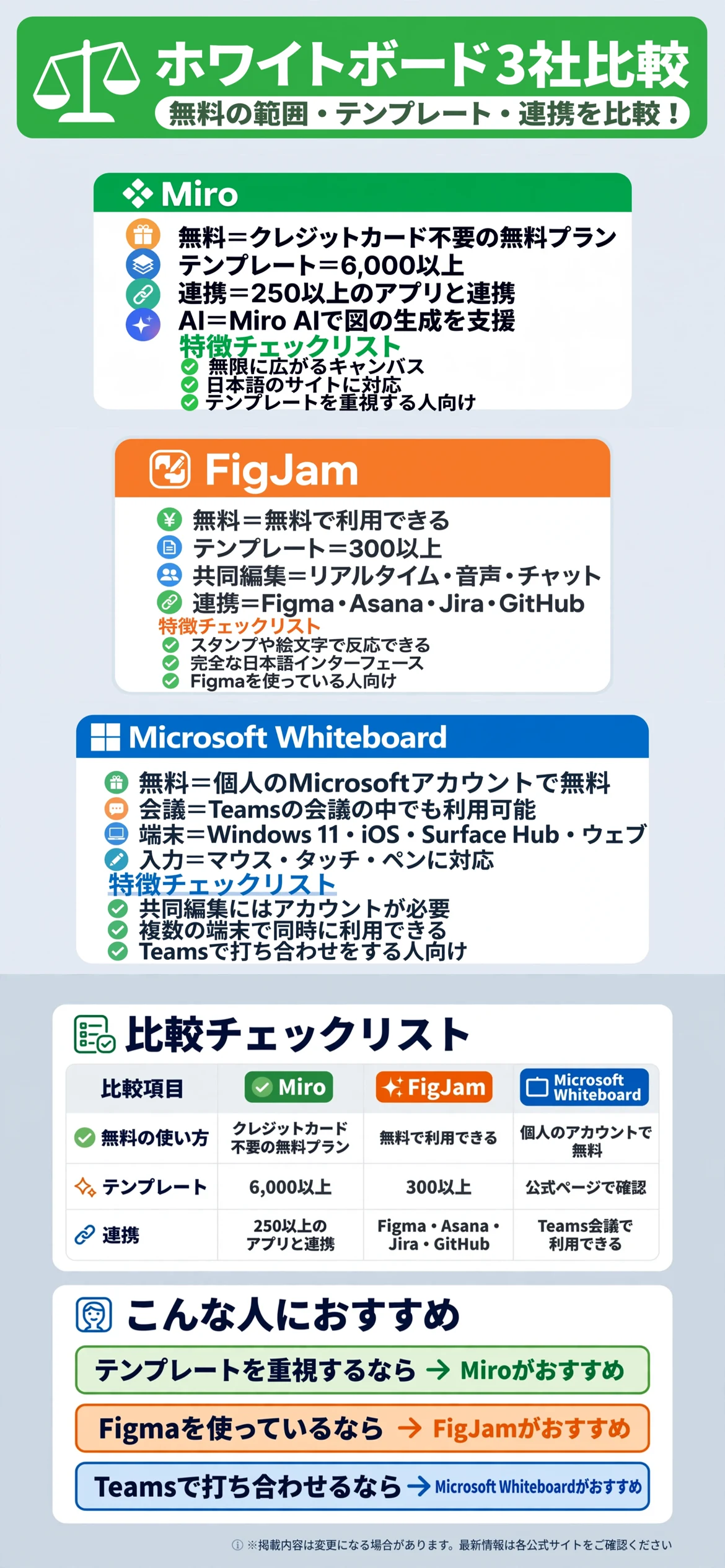
Miroは6,000以上のテンプレートを用意し、FigJamは300以上のテンプレートを案内しています。Microsoft Whiteboardは、個人のMicrosoftアカウントで無料で始められます。
表で見比べてから、気になるツールを詳しく確認する
気になる項目を先にチェックしてから、下記の各ツールの詳細解説を読むと理解しやすくなります。
| 項目 | Miro | FigJam | Microsoft Whiteboard |
|---|---|---|---|
| 無料の使い方 | クレジットカード不要の無料プラン | 無料で利用できる | 個人のアカウントで無料 |
| テンプレート | 6,000以上 | 300以上 | 公式ページで確認 |
| 連携 | 250以上のアプリと連携 | Figma・Asana・Jira・GitHub | Teams会議で利用できる |
Miroにはどんな特徴があるのか?
「Miro」は、無限に広がるキャンバスの上で、図や付箋を自由に配置できるオンラインホワイトボードです。公式ページでは、クレジットカード不要で無料プランを使い始められると案内されています。
日本語のサイトに対応しており、初めての人でも案内を読みながら進められます。

6,000以上のテンプレートと250以上のアプリ連携がある
公式ページでは、6,000以上のテンプレートと、250以上のアプリとの連携が紹介されています。企画の整理や、進行表づくりなど、目的に合わせた型から始められます。
ただし、機能が多いぶん、慣れるまで時間がかかる場合もあります。
AI機能で図の作成を助けてもらえる
Miro AIによる、ワークフローやダイアグラムの生成、プロトタイプの生成などが案内されています。ClaudeやNotebookLMなど、ほかのAIツールの出力を取り込める点も紹介されています。
- クレジットカード不要で無料プランを使える
- 6,000以上のテンプレートがある
FigJamにはどんな特徴があるのか?
「FigJam」は、デザインツールのFigmaを提供する会社のオンラインホワイトボードです。公式ページでは、すべてのプランに含まれ、無料で使えると案内されています。
完全な日本語のインターフェースで、リアルタイムの共同編集ができます。

共同編集やスタンプなどの機能が充実している
リアルタイムの共同編集に加えて、音声やライブチャット、コメントの機能があります。スタンプや絵文字で、その場ですぐ反応を返せる点も紹介されています。
テンプレートは、ブレインストーミングやダイアグラム、ミーティング、ロードマップなど、300以上が用意されています。
Figmaや開発系のツールと連携できる
Figma Designとの連携のほか、Asana、Jira、GitHubとも統合できると案内されています。デザインや開発の仕事に関わる人は、確認しておきましょう。
Microsoft Whiteboardにはどんな特徴があるのか?
「Microsoft Whiteboard」は、複数人で共同編集できる、Microsoftのオンラインホワイトボードです。個人のMicrosoftアカウントがあれば、無料で使い始められると案内されています。
Teamsの会議の中でも使えるため、すでにTeamsで打ち合わせをしている人は、導入しやすいツールです。

Teamsの会議やさまざまな端末で使える
Windows 11、iOS、Surface Hub、ウェブ版のアプリなど、複数の端末から同じホワイトボードを同時に使えると案内されています。
マウスとキーボード、タッチスクリーン、ペンのいずれでも使える点も紹介されています。
Microsoftアカウントがあれば無料で始められる
共同編集にはMicrosoftアカウントが必要です。すでにアカウントを持っている人は、追加の手続きをほとんどせずに、試せる点が魅力です。
Web会議ツールとはどう組み合わせればいいのか?
オンラインホワイトボードは、Web会議ツールと組み合わせると、離れた相手との打ち合わせがぐっと進めやすくなります。画面を共有しながら、図を書き込めるためです。
会議の画面を見ながら図を書き込む
通話をしながら、同じホワイトボードに付箋や図を追加すると、認識のずれを減らせます。会議のあとに、ボードのリンクを共有する使い方もあります。
相手が使っているツールに合わせる
取引先がTeamsを使っているなら、Microsoft Whiteboardが便利です。相手の環境に合わせて選ぶと、参加のハードルを下げられます。
プロジェクト管理ツールとはどう使い分ければいいのか?
アイデアを出す段階ではホワイトボード、進行の管理にはプロジェクト管理ツール、と役割を分ける方法があります。ホワイトボードで整理した内容を、タスクに落とし込む流れです。
発想する段階と管理する段階を分ける
自由に書き出す段階では、ホワイトボードが向いています。作業の期限や担当を決める段階では、タスクの管理に強いツールが便利です。
連携できるツールを確認しておく
FigJamはAsanaなどのツールと、Miroは250以上のアプリと連携できると案内されています。すでに使っているツールがあるなら、連携の可否も確認しておきましょう。これが唯一の正解だと言い切るのは難しいところですが、役割の分け方は考えておきましょう。
導入前に確認しておきたいことは何か?
導入前には、無料で使える範囲と、相手が使えるツール、連携したいサービスを確認しておきましょう。この確認を怠ると、取引先が参加できなかったり、機能が足りなかったりしかねません。
無料で使える範囲と参加者の環境を確認する
無料の範囲は、ツールごとに異なります。打ち合わせの相手が、アカウントの作成なしで参加できるかも、あらかじめ確認しておきましょう。
相手にアカウントの作成をお願いする場合は、事前に案内しておくと安心です。
連携したいツールとデータの扱いを確認する
Figmaやプロジェクト管理のツールとの連携が必要かを、考えておきます。取引先の機密情報を載せる場合は、データの扱いも公式ページで確認しましょう。
| 確認項目 | チェックのポイント |
|---|---|
| 無料の範囲 | 自分の使い方で足りるか確認したか |
| 参加者の環境 | 相手が参加できるか確認したか |
| 連携とデータ | 連携や機密の扱いを確認したか |
導入することでどんな変化が期待できるのか?
オンラインホワイトボードを取り入れると、打ち合わせでの認識のずれを減らしやすくなります。図にして見せることで、話し合いのポイントが明確になります。
単に便利になるだけでなく、自分の考えを整理する習慣づくりにもつながります。
打ち合わせの認識のずれを減らしやすくなる
図や付箋で共有すると、言葉だけでは伝わりにくい内容も伝わりやすくなります。この効果がどこまで自分に合うかは、正直使ってみないと分からない部分もありますが、試す価値は十分にあります。
アイデアを整理して形にしやすくなる
思いついたことを書き出して並べ替えると、次にやることが見えてきます。企画の段階から、成果物へと進めやすくなります。
まとめ:フリーランスのオンラインホワイトボード比較
テンプレートの多さや、アプリとの連携を重視するなら、Miroが選択肢になります。Figmaを使っている人や、共同編集の機能を重視するなら、FigJamが向いています。
Teamsで打ち合わせをする機会が多い人は、Microsoft Whiteboardも検討してみましょう。どれが最適かは、取引先の環境や使い方によって分かれるところで、これが唯一の正解だと言い切るのは難しいところですが、まずは無料の範囲で試してみるのがおすすめです。
| ツール | 向いている人 |
|---|---|
| Miro | テンプレートやアプリ連携を重視する人 |
| FigJam | Figmaを使っていて共同編集を重視する人 |
| Microsoft Whiteboard | Teamsで打ち合わせをする人 |
いずれのツールも、機能や条件は更新されることがあります。利用前に、公式サイトで最新の内容をじっくり確認してみましょう。
自分の働き方や取引先の環境に合わせて、無理のない一歩を選んでいきましょう。まずは、次の打ち合わせで図にしたい内容を書き出すことから始めるのがおすすめです。
まずは自分に合ったツールを確認してみることから、無理せず気軽に始めてみてください。
関連記事:フリーランスのマインドマップツール比較|XMind・MindMeister・Coggle、アイデア整理に使うならどれ?
出典・参照元
※本ページに掲載している口コミ・実践談は、特定の個人を特定できないよう配慮しており、ウェブサイトおよびSNS上の公開情報をもとに編集しています。個人の実践に基づく情報であり、すべての方に同じ効果や利益が生じることを保証するものではありません。サービスの内容や条件は変更される場合があるため、最新情報は各公式サイトでご確認ください。