オンライン講座やセミナー、勉強会の配信など、フリーランスが不特定多数に向けて発信する場面でも、ウェビナーツールを使う機会が増えています。用途によって、向くツールは変わります。
ウェビナーツールは、料金の仕組み・配信できる人数・機能の充実度の3点で比べると、自分の使い方に合うものを選びやすくなります。まず無料で試したいか、本格的に配信したいかで選び方が変わります。
このページでは、StreamYard、Zoomウェビナー、YouTube Liveの3つを比較します。少し話がそれますが、初めてのウェビナーで配信ツールの操作に手間取り、開始時刻に少し遅れてしまったことがあります。


なぜフリーランスにウェビナーツールの比較が必要なのか?
まずは、フリーランスがウェビナーツールを比べて選ぶ理由を確認しましょう。オンライン講座や勉強会の配信など、不特定多数に向けて発信する場面は増えており、安定して配信できる環境を持っておくことが大切です。
ただし、ツールによって配信できる人数や、料金の仕組みが異なります。自分の配信規模に合わせて選びましょう。
配信の安定性が参加者の満足度を左右する
配信が途切れたり、画質が乱れたりすると、参加者の満足度が下がってしまいます。安定した配信ができる環境を用意しておくことが大切です。
ただし、必要な機能はツールによって異なるため、必ず自分の用途に合っているか確認しましょう。
料金の仕組みも選ぶ基準になる
完全無料で使えるツールもあれば、有料プランで配信人数や機能が広がるツールもあります。配信の頻度や規模に応じて、必要な仕組みを選びましょう。
どこまでの機能が必要かは、扱うセミナーの内容によって変わります。
3つのツールをひと目で比較すると?
個別に見る前に、まずは3つの違いを一覧で確認しておきましょう。料金の仕組みや、配信できる人数、機能の充実度に違いがあります。
似たようなウェビナーツールでも、向く使い方は異なります。表を見ながら、自分の配信スタイルに近いものを探してみてください。
料金の仕組みと配信人数に違いがある
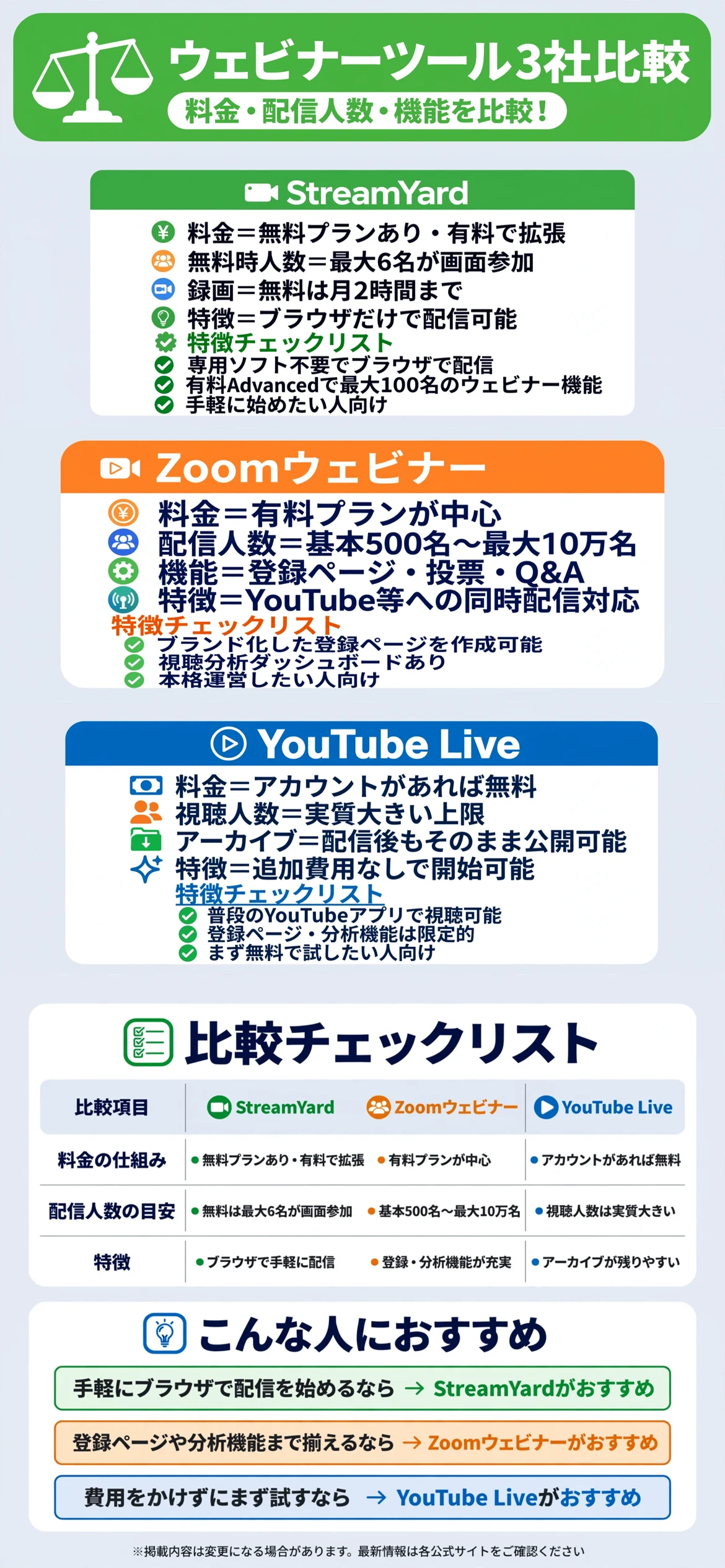
StreamYardは無料プランで最大6名が画面参加でき、月2時間までローカル録画ができると案内されています。Zoomウェビナーは有料プランが中心で、基本プランで最大500名、上位プランでは最大10万名まで配信できると案内されています。
YouTube Liveはアカウントがあれば無料で配信でき、視聴人数の上限も実質的に大きいのが特徴です。
表で見比べてから、気になるツールを詳しく確認する
気になる項目を先にチェックしてから、下記の各ツールの詳細解説を読むと理解しやすくなります。
| 項目 | StreamYard | Zoomウェビナー | YouTube Live |
|---|---|---|---|
| 料金の仕組み | 無料プランあり・有料で拡張 | 有料プランが中心 | アカウントがあれば無料 |
| 配信人数の目安 | 無料は最大6名が画面参加 | 基本500名〜最大10万名 | 視聴人数は実質大きい |
| 特徴 | ブラウザで手軽に配信 | 登録・分析機能が充実 | アーカイブが残りやすい |
StreamYardにはどんな特徴があるのか?
「StreamYard」は、ブラウザ上で手軽に配信できるライブ配信ツールです。無料プランでも、基本的なスタジオ機能を利用できると案内されています。
公式ページでは、無料プランは最大6名までの画面参加に対応し、月2時間までのローカル録画ができると案内されています。

ブラウザだけで配信を始められる
専用のソフトをインストールしなくても、ブラウザ上でスタジオを開いて配信できると案内されています。手軽に始めたい人に向いています。
無料プランでは、StreamYardのロゴが配信画面に表示されると案内されています。
有料プランでウェビナー機能も使える
Advancedプランでは、最大100名までのウェビナー機能や、4K画質でのローカル録画、事前録画したコンテンツの配信などが使えると案内されています。
用途に応じて、無料プランから有料プランへの切り替えを検討しましょう。
- ブラウザだけで配信を始められる
- 有料プランでウェビナー機能も使える
Zoomウェビナーにはどんな特徴があるのか?
「Zoomウェビナー」は、Web会議ツールのZoomが提供する、大規模配信向けの機能です。基本プランで最大500名、上位プランでは最大10万名まで視聴者を集められると案内されています。
公式ページでは、登録ページの作成や、投票・Q&A・チャットなどの参加者エンゲージメント機能が用意されていると案内されています。

登録ページや分析機能が充実している
ブランド化された登録ページを作成でき、参加者データや視聴分析をダッシュボードで確認できると案内されています。継続的にセミナーを開く人に向いています。
YouTubeやLinkedIn、Facebookへの同時配信にも対応していると紹介されています。
録画したコンテンツを繰り返し活用できる
録画した内容をハイライトやチャプターとして整理し、資産として繰り返し活用できると案内されています。継続的な発信を考えている人に向いています。
料金プランは複数用意されているため、必要な配信人数に応じて選びましょう。
YouTube Liveにはどんな特徴があるのか?
「YouTube Live」は、Googleアカウントがあれば無料で使えるライブ配信機能です。特別な追加費用をかけずに配信を始められると案内されています。
配信した内容はそのままアーカイブとして残り、後から見返すこともできると紹介されています。

無料で始められてランニングコストがかからない
アカウントがあれば追加費用なしで配信を始められると案内されています。まずは費用をかけずに試したい人に向いています。
視聴者にとっても、普段使っているYouTubeのアプリからそのまま視聴できる手軽さがあります。
配信内容がアーカイブとして残りやすい
配信した内容はそのまま動画として公開でき、見逃した人があとから視聴できる環境を用意しやすいと紹介されています。
登録ページや詳細な分析機能は、専用のウェビナーツールに比べて限定的です。
Web会議ツールとはどう組み合わせればいいのか?
少人数の打ち合わせには、Web会議ツールを使い、不特定多数向けのセミナーにはウェビナーツールを使うといった使い分けを考えておきましょう。
参加人数と用途で使い分ける
少人数での対話が中心ならWeb会議ツール、一方向的な配信や大人数向けの発信にはウェビナーツールが向いています。目的に応じて選びましょう。
普段使っているツールとの連携も確認する
すでに使っているWeb会議ツールと同じ会社のウェビナー機能を使うと、操作に慣れやすいという利点もあります。
動画編集ソフトとはどう組み合わせればいいのか?
配信した内容を編集して再活用する場合は、動画編集ソフトとの組み合わせを考えておきましょう。録画データを編集し、ダイジェスト版として公開する流れです。
録画データの書き出し形式を確認する
ウェビナーツールから書き出したデータが、使っている動画編集ソフトに対応しているかを確認しておきましょう。
ダイジェスト版を用意しておく
本編とは別に短いダイジェスト版を用意しておくと、次回の集客にも活用しやすくなります。
利用前に確認しておきたいことは何か?
利用前には、想定している参加人数と、料金の仕組み、必要な機能を確認しておきましょう。この確認を怠ると、当日になって人数の上限に達してしまったり、必要な機能が使えなかったりしかねません。
想定している参加人数と料金の仕組みを確認する
参加人数の見込みが多いなら、有料プランが向いている場合があります。まずは無料の範囲で足りるかどうかを見極めましょう。
登録ページや分析機能が必要かどうかも、事前に確認しておくと安心です。
配信に必要な機材や通信環境を確認する
安定した配信のためには、通信環境やマイク・カメラなどの機材も重要です。本番前に必ずテスト配信をしておきましょう。
| 確認項目 | チェックのポイント |
|---|---|
| 参加人数の見込み | 必要な人数を確認したか |
| 料金の仕組み | 無料で足りるか決めたか |
| 機材・通信環境 | テスト配信を済ませたか |
利用することでどんな変化が期待できるのか?
ウェビナーツールを活用すると、遠方の参加者にもセミナーや講座を届けられます。会場を借りる手間や費用をかけずに、発信の機会を増やせる環境が整います。
単に配信ができるだけでなく、録画データを再活用することで、発信の効果を長く続けられる利点もあります。
遠方の参加者にも発信を届けられる
場所の制約を受けずに、多くの人にセミナーや講座を届けられます。この効果がどこまで自分に合うかは、正直使ってみないと分からない部分もありますが、試す価値は十分にあります。
録画データを再活用して発信を長く続けられる
一度配信した内容を編集して再公開すれば、継続的な集客にもつなげやすくなります。発信の資産を積み重ねていけます。
まとめ:フリーランスのウェビナーツール比較
まずは手軽にブラウザで配信を始めたいなら、StreamYardが選択肢になります。登録ページや分析機能まで揃えて本格的に運営したいなら、Zoomウェビナーが向いています。
費用をかけずにまず試したい人は、YouTube Liveも検討してみましょう。どれが最適かは配信の規模や目的によって分かれるところで、これが唯一の正解だと言い切るのは難しいところですが、まずは無料で試せる範囲から確かめるのがおすすめです。
| ツール | 向いている人 |
|---|---|
| StreamYard | 手軽にブラウザで配信を始めたい人 |
| Zoomウェビナー | 登録ページや分析機能まで揃えたい人 |
| YouTube Live | 費用をかけずにまず試したい人 |
いずれのツールも、プラン内容や料金は更新されることがあります。利用前に、公式サイトで最新の内容をじっくり確認してみましょう。
自分の配信規模や目的に合わせて、無理のない一歩を選んでいきましょう。まずは、次に開くセミナーのイメージを思い浮かべることから始めるのがおすすめです。
まずは自分に合ったツールを確認してみることから、無理せず気軽に始めてみてください。
出典・参照元
※本ページに掲載している口コミ・実践談は、特定の個人を特定できないよう配慮しており、ウェブサイトおよびSNS上の公開情報をもとに編集しています。個人の実践に基づく情報であり、すべての方に同じ効果や利益が生じることを保証するものではありません。サービスの内容や料金は変更される場合があるため、最新情報は各公式サイトでご確認ください。