
操作説明の動画や、クライアントへのフィードバック動画、チュートリアル作成など、フリーランスの仕事でも画面録画ツールを使う場面が増えています。用途によって、向くツールは変わります。
画面録画ツールは、料金の仕組み・録画時間の上限・編集機能の充実度の3点で比べると、自分の使い方に合うものを選びやすくなります。手軽さ重視か、高機能重視かで選び方が変わります。
このページでは、Loom、OBS Studio、ScreenPalの3つを比較します。少し話がそれますが、無料プランの録画時間の上限に気づかず、説明の途中で録画が止まってしまったことがあります。


なぜフリーランスに画面録画ツールの比較が必要なのか?
まずは、フリーランスが画面録画ツールを比べて選ぶ理由を確認しましょう。操作説明やフィードバックなど、画面を録画して伝える場面は多く、手早く共有できる環境を持っておくことが大切です。
ただし、ツールによって録画時間の上限や、編集機能が異なります。自分の用途に合わせて選びましょう。
言葉で説明しにくい内容を伝えやすくする
文章だけでは伝わりにくい操作手順も、画面録画があれば相手に伝わりやすくなると案内されています。誤解を減らし、やり取りの回数を減らす効果も期待できます。
ただし、必要な機能はツールによって異なるため、必ず自分の用途に合っているか確認しましょう。
料金の仕組みも選ぶ基準になる
完全無料で使えるツールもあれば、録画本数や時間に応じて有料プランが必要になるツールもあります。利用頻度に応じて、必要な仕組みを選びましょう。
どこまでの編集機能が必要かは、動画の用途によって変わります。
3つのツールをひと目で比較すると?
個別に見る前に、まずは3つの違いを一覧で確認しておきましょう。料金の仕組みや、録画時間の上限、編集機能に違いがあります。
似たような画面録画ツールでも、向く使い方は異なります。表を見ながら、自分の利用スタイルに近いものを探してみてください。
料金の仕組みと録画時間の上限に違いがある
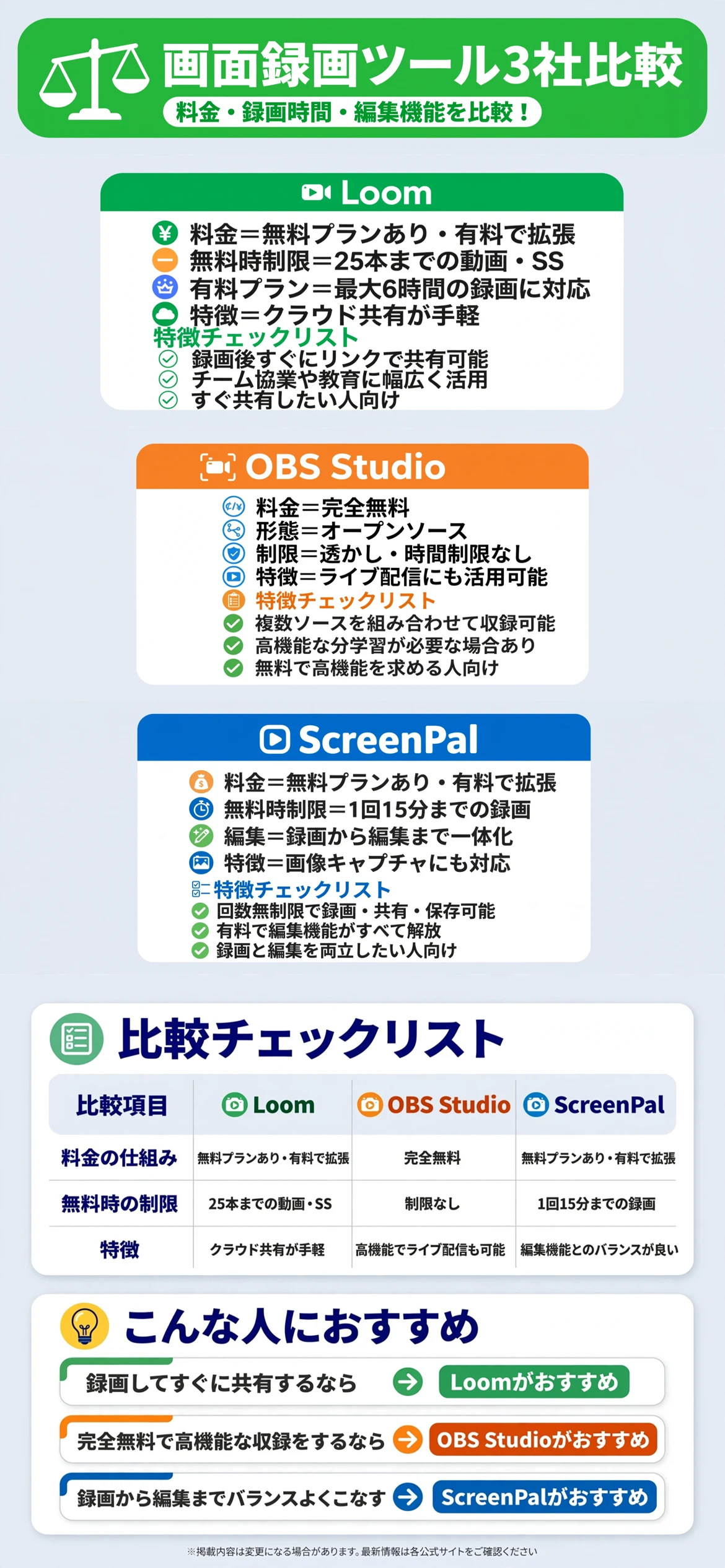
Loomは、無料のStarterプランで25本までの動画・スクリーンショットを保存でき、有料のBusinessプランでは動画数無制限・最大6時間の録画に対応すると案内されています。
OBS Studioは、完全無料のオープンソースソフトで、透かしや時間制限なく画面やカメラ映像を収録できると案内されています。ScreenPalは、無料プランで1回15分までの録画ができ、動画の本数や保存には制限がないと案内されています。
表で見比べてから、気になるツールを詳しく確認する
気になる項目を先にチェックしてから、下記の各ツールの詳細解説を読むと理解しやすくなります。
| 項目 | Loom | OBS Studio | ScreenPal |
|---|---|---|---|
| 料金の仕組み | 無料プランあり・有料で拡張 | 完全無料 | 無料プランあり・有料で拡張 |
| 無料時の制限 | 25本までの動画・SS | 制限なし | 1回15分までの録画 |
| 特徴 | クラウド共有が手軽 | 高機能でライブ配信も可能 | 編集機能とのバランスが良い |
Loomにはどんな特徴があるのか?
「Loom」は、クラウドベースの画面録画プラットフォームです。録画してすぐに共有できる手軽さが特徴として案内されています。
公式ページでは、無料のStarterプランで25本までの動画・スクリーンショットを保存できると案内されています。

録画後すぐにリンクで共有できる
録画した動画はクラウドに保存され、リンクを送るだけで相手に見てもらえると案内されています。ファイルのやり取りの手間を減らしたい人に向いています。
チーム協業や、カスタマーサポート、教育チュートリアルなど幅広い用途で使われていると紹介されています。
Businessプランで録画時間や機能が拡張される
有料のBusinessプランでは、動画数が無制限になり、最大6時間の録画や、カスタムブランディング、HD動画などが使えると案内されています。
料金はCreatorの人数に応じて決まる仕組みと案内されています。
- 録画後すぐにリンクで共有できる
- Businessプランで録画時間や機能が拡張される
OBS Studioにはどんな特徴があるのか?
「OBS Studio」は、Windows・macOS・Linuxに対応した完全無料のオープンソース録画・配信ソフトです。透かしや時間制限がない点が特徴として案内されています。
公式には、画面・ウェブカメラ・ブラウザウィンドウ・オーディオソースなど、複数のソースを組み合わせて収録できると案内されています。

完全無料で高機能な収録ができる
費用をかけずに、画面収録だけでなくライブ配信にも使える点が特徴です。複数のソースを組み合わせた複雑な収録にも対応できると案内されています。
高機能な分、操作に慣れるまで学習が必要になる場合があると紹介されています。
ライブ配信にも活用できる
録画だけでなく、YouTubeなどへのライブ配信にも活用できると案内されています。用途が広く、長く使い続けやすいツールです。
初めて使う場合は、基本的な設定方法を事前に調べておくとスムーズです。
ScreenPalにはどんな特徴があるのか?
「ScreenPal」は、画面録画と動画編集をバランスよく備えたツールです。無料プランでも、録画・共有・ホスティングを回数無制限で使えると案内されています。
公式ページでは、無料の画面録画は1回15分まで、動画編集機能も無料で使えると案内されています。

録画から編集まで一つのツールで完結する
録画した動画をそのまま編集できる点が特徴として案内されています。画像のキャプチャや、高画質画像の作成にも対応していると紹介されています。
プライバシー設定を管理しながら、動画や画像を共有できると案内されています。
有料プランで編集機能がすべて解放される
サブスクリプションにアップグレードすると、すべての動画・画像編集機能が使えるようになると案内されています。継続的に動画を作る人に向いています。
手軽さと編集機能のバランスを重視する人に合ったツールです。
動画編集ソフトとはどう組み合わせればいいのか?
録画した映像を本格的に仕上げたい場合は、動画編集ソフトとの組み合わせを考えておきましょう。画面録画ツールで収録し、動画編集ソフトで仕上げる流れです。
書き出し形式を確認しておく
録画したファイルの形式が、使っている動画編集ソフトに対応しているかを確認しておきましょう。
用途に応じて使い分ける
簡単な共有には画面録画ツール単体、本格的な編集が必要な場合は動画編集ソフトとの組み合わせというように使い分けましょう。
文字起こし・議事録作成ツールとはどう組み合わせればいいのか?
録画した説明動画の内容を文章化したい場合は、文字起こし・議事録作成ツールとの組み合わせを考えておきましょう。動画の音声を文字に起こし、マニュアルとしても活用できる流れです。
音声の聞き取りやすさを意識する
録画時にマイクの音質を整えておくと、文字起こしの精度も上がりやすくなります。
文章と動画をセットで残しておく
文字起こしした内容と動画をセットで保管しておくと、あとから見返す際に便利です。
利用前に確認しておきたいことは何か?
利用前には、必要な録画時間と、料金の仕組み、編集機能の有無を確認しておきましょう。この確認を怠ると、収録の途中で止まってしまったり、必要な編集ができなかったりしかねません。
必要な録画時間と料金の仕組みを確認する
長時間の収録が多いなら、時間制限のないツールが向いている場合があります。まずは無料の範囲で足りるかどうかを見極めましょう。
クラウド共有か、編集機能重視かも、事前に確認しておくと安心です。
編集機能の有無を確認する
録画後にカットや字幕入れが必要かどうかによって、選ぶツールも変わります。必要な作業を洗い出しておきましょう。
| 確認項目 | チェックのポイント |
|---|---|
| 録画時間 | 必要な長さを確認したか |
| 料金の仕組み | 無料で足りるか決めたか |
| 編集機能 | 必要な作業を洗い出したか |
利用することでどんな変化が期待できるのか?
画面録画ツールを活用すると、操作説明やフィードバックのやり取りがスムーズになります。文章では伝えにくい内容も、正確に伝えられる環境が整います。
単に伝えやすくなるだけでなく、説明にかかる時間を減らす効果もあります。
操作説明やフィードバックのやり取りがスムーズになる
動画があれば、テキストでのやり取りを何往復もする必要が減ります。この効果がどこまで自分に合うかは、正直使ってみないと分からない部分もありますが、試す価値は十分にあります。
説明にかかる時間を減らせる
同じ説明を繰り返す場面では、一度録画しておけば何度でも活用できます。時間の節約につながります。
まとめ:フリーランスの画面録画ツール比較
まずは録画してすぐに共有したいなら、Loomが選択肢になります。完全無料で高機能な収録がしたいなら、OBS Studioが向いています。
録画から編集までバランスよくこなしたい人は、ScreenPalも検討してみましょう。どれが最適かは利用頻度や目的によって分かれるところで、これが唯一の正解だと言い切るのは難しいところですが、まずは無料の範囲で試せるものから確かめるのがおすすめです。
| ツール | 向いている人 |
|---|---|
| Loom | 録画してすぐに共有したい人 |
| OBS Studio | 完全無料で高機能な収録をしたい人 |
| ScreenPal | 録画から編集までバランスよくこなしたい人 |
いずれのツールも、プラン内容や料金は更新されることがあります。利用前に、公式サイトで最新の内容をじっくり確認してみましょう。
自分の利用頻度や目的に合わせて、無理のない一歩を選んでいきましょう。まずは、次に作る説明動画のイメージを思い浮かべることから始めるのがおすすめです。
まずは自分に合ったツールを確認してみることから、無理せず気軽に始めてみてください。
出典・参照元
※本ページに掲載している口コミ・実践談は、特定の個人を特定できないよう配慮しており、ウェブサイトおよびSNS上の公開情報をもとに編集しています。個人の実践に基づく情報であり、すべての方に同じ効果や利益が生じることを保証するものではありません。サービスの内容や料金は変更される場合があるため、最新情報は各公式サイトでご確認ください。