クライアントのPCサポートや、自宅と外出先のパソコンを行き来する作業など、フリーランスがリモートデスクトップツールを使う場面も増えています。用途によって、向くツールは変わります。
リモートデスクトップツールは、料金の仕組み・接続の安定性・商用利用の条件の3点で比べると、自分の使い方に合うものを選びやすくなります。無料版の商用利用制限には注意が必要です。
このページでは、AnyDesk、TeamViewer、Chromeリモートデスクトップの3つを比較します。少し話がそれますが、無料版で商用利用していたら利用制限がかかり、急ぎの対応中に接続できなくなって焦ったという話を聞いたことがあります。


なぜフリーランスにリモートデスクトップツールの比較が必要なのか?
まずは、フリーランスがリモートデスクトップツールを比べて選ぶ理由を確認しましょう。クライアントのPCサポートや、離れた場所のパソコンを操作する場面は多く、安定して使える環境を持っておくことが大切です。
ただし、ツールによって料金の仕組みや、商用利用の条件が異なります。自分の用途に合わせて選びましょう。
離れた場所のPCを操作できる
外出先から自宅のPCにアクセスしたり、クライアントのPCをサポートしたりできると案内されています。作業場所を選ばずに対応できる環境が整います。
ただし、商用利用の可否はツールによって異なるため、必ず事前に確認しましょう。
料金の仕組みも選ぶ基準になる
完全無料のツールもあれば、年間契約が基本のツールもあります。利用頻度や用途に応じて、必要な仕組みを選びましょう。
どこまでの接続安定性が必要かは、扱う業務の内容によって変わります。
3つのツールをひと目で比較すると?
個別に見る前に、まずは3つの違いを一覧で確認しておきましょう。料金の仕組みや、接続の安定性、商用利用の条件に違いがあります。
似たようなリモートデスクトップツールでも、向く使い方は異なります。表を見ながら、自分の利用スタイルに近いものを探してみてください。
料金の仕組みと商用利用の条件に違いがある
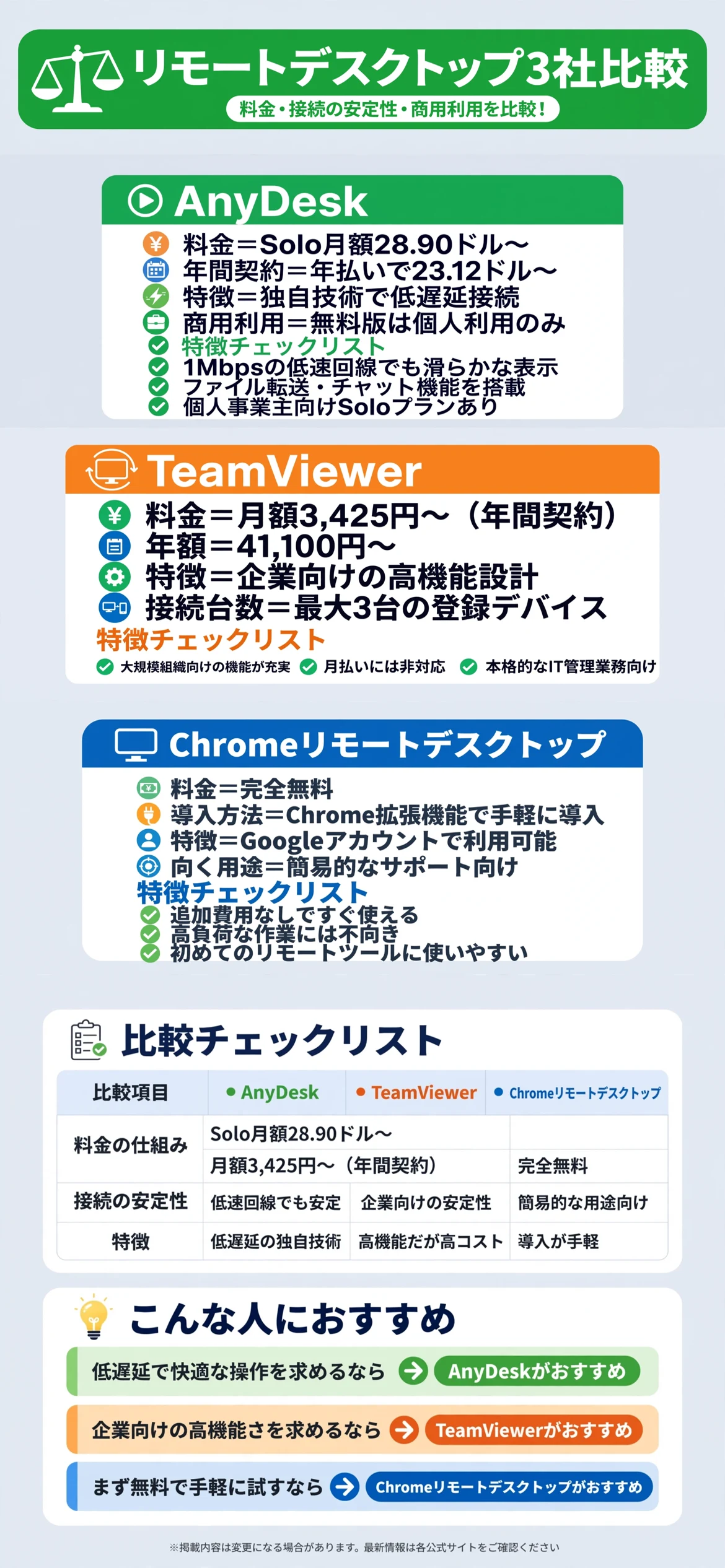
AnyDeskは、Soloプラン月額28.90ドル(年間契約で23.12ドル)から、個人事業主向けの機能が用意されていると案内されています。TeamViewerは、Remote Accessプランが月額3,425円(年額41,100円)で、最低契約期間は12ヶ月と案内されています。
Chromeリモートデスクトップは、完全無料でブラウザの拡張機能として手軽に導入できると案内されています。
表で見比べてから、気になるツールを詳しく確認する
気になる項目を先にチェックしてから、下記の各ツールの詳細解説を読むと理解しやすくなります。
| 項目 | AnyDesk | TeamViewer | Chromeリモートデスクトップ |
|---|---|---|---|
| 料金の仕組み | Solo月額28.90ドル〜 | 月額3,425円〜(年間契約) | 完全無料 |
| 接続の安定性 | 低速回線でも安定 | 企業向けの安定性 | 簡易的な用途向け |
| 特徴 | 低遅延の独自技術 | 高機能だが高コスト | 導入が手軽 |
AnyDeskにはどんな特徴があるのか?
「AnyDesk」は、独自の技術で低遅延な接続を実現するリモートデスクトップツールです。1Mbpsの低速回線でも滑らかな画面表示ができると案内されています。
公式ページでは、Soloプランは個人事業主向けで、1ユーザー・3台の接続元デバイス・最大100台の管理対象デバイスに対応すると案内されています。

低遅延で快適な操作ができる
独自のDeskRTコーデックにより、低速な接続でも滑らかな画面描画ができると案内されています。快適な操作性を求める人に向いています。
無料版は個人利用のみで、商用利用には有料プランが必要です。
個人事業主向けのSoloプランが用意されている
Soloプランは、ひとりで使う個人事業主に向けた機能構成になっていると案内されています。ファイル転送やチャット機能も搭載されています。
年間契約で20%の割引が適用されると案内されています。
- 低遅延で快適な操作ができる
- 個人事業主向けのSoloプランが用意されている
TeamViewerにはどんな特徴があるのか?
「TeamViewer」は、企業向けの高機能なリモートデスクトップツールです。Remote Accessプランは月額3,425円(年額41,100円)と案内されています。
公式ページでは、Remote Accessライセンスは、無制限のデバイスから最大3台の登録デバイスに接続できると案内されています。

企業向けの高機能な設計になっている
大規模な組織での利用を想定した機能が充実していると案内されています。本格的なIT管理業務にも対応できる設計です。
契約は年間契約が基本で、月払いには対応していないと案内されています。
接続台数に応じた料金体系になっている
接続先のデバイス数に応じた料金設定で、コストパフォーマンスを重視した仕組みと案内されています。ただし、小規模な事務作業には過剰スペックになる場合があります。
本格的なサポート業務を行う人に向いたツールです。
Chromeリモートデスクトップにはどんな特徴があるのか?
「Chromeリモートデスクトップ」は、完全無料で使えるGoogleのリモートアクセスツールです。Chromeの拡張機能として手軽に導入できると案内されています。
公式には、ブラウザさえあれば追加費用なしで遠隔操作を始められると案内されています。

完全無料で手軽に導入できる
Googleアカウントがあれば、追加費用なしですぐに使い始められると案内されています。まずは無料で試したい人に向いています。
高負荷な作業には向かないため、簡易的な用途に適していると紹介されています。
初めてのリモートサポートに使いやすい
操作がシンプルで、初めてリモートデスクトップツールを使う人にも扱いやすいと案内されています。簡単な遠隔サポートに向いています。
高度な管理機能や商用サポートは限定的です。
パスワード管理ツールとはどう組み合わせればいいのか?
リモート接続時の認証情報は、パスワード管理ツールとの組み合わせも考えておきましょう。接続先の認証情報を安全に管理する流れです。
認証情報を安全に管理する
リモートデスクトップの接続情報も、パスワード管理ツールにまとめて保管しておくと安心です。
クライアントとの共有ルールを決めておく
クライアントのPCに接続する際は、認証情報の共有方法についてもルールを決めておきましょう。
セキュリティソフトとはどう組み合わせればいいのか?
リモート接続を安全に行うには、セキュリティソフトとの組み合わせも考えておきましょう。遠隔操作という性質上、セキュリティ対策は特に重要です。
接続元・接続先の両方を保護する
自分のPCだけでなく、接続先のPCのセキュリティ状況も意識しておきましょう。
不審な接続要求に注意する
身に覚えのない接続要求には応じないよう、日頃から注意しておくことが大切です。
利用前に確認しておきたいことは何か?
利用前には、商用利用の可否と、料金の仕組み、必要な接続安定性を確認しておきましょう。この確認を怠ると、業務中に利用制限がかかったり、想定外の費用がかかったりしかねません。
商用利用の可否と料金の仕組みを確認する
クライアントワークで使うなら、商用利用が認められたプランが向いている場合があります。まずは規約を丁寧に確認しましょう。
年間契約か、無料で使えるかによって、コストの感覚も変わります。
必要な接続安定性を確認する
簡単なサポートで十分か、本格的な業務利用かによって、選ぶツールも変わります。必要な機能を洗い出しておきましょう。
| 確認項目 | チェックのポイント |
|---|---|
| 商用利用の可否 | 規約を確認したか |
| 料金の仕組み | 年間契約か無料か決めたか |
| 接続安定性 | 用途に合っているか確認したか |
利用することでどんな変化が期待できるのか?
リモートデスクトップツールを活用すると、場所を選ばずにPC作業やサポート対応ができます。クライアントへの迅速な対応がしやすい環境が整います。
単に遠隔操作ができるだけでなく、業務の柔軟性を高める効果もあります。
場所を選ばずに対応できる
外出先からでもPC作業やサポートができると、対応のスピードが上がる場合があります。この効果がどこまで自分に合うかは、正直使ってみないと分からない部分もありますが、試す価値は十分にあります。
クライアントへの迅速な対応につながる
トラブル発生時にすぐ遠隔で対応できると、クライアントからの信頼にもつながりやすくなります。
まとめ:フリーランスのリモートデスクトップツール比較
低遅延で快適な操作を求めるなら、AnyDeskが選択肢になります。企業向けの高機能さを求めるなら、TeamViewerが向いています。
まず無料で手軽に試したい人は、Chromeリモートデスクトップも検討してみましょう。どれが最適かは利用頻度や商用利用の必要性によって分かれるところで、これが唯一の正解だと言い切るのは難しいところですが、まずは無料の範囲で試せるものから確かめるのがおすすめです。
| ツール | 向いている人 |
|---|---|
| AnyDesk | 低遅延で快適な操作を求める人 |
| TeamViewer | 企業向けの高機能さを求める人 |
| Chromeリモートデスクトップ | まず無料で手軽に試したい人 |
いずれのツールも、プラン内容や料金は更新されることがあります。利用前に、公式サイトで最新の内容をじっくり確認してみましょう。
自分の利用頻度や商用利用の必要性に合わせて、無理のない一歩を選んでいきましょう。まずは、次にリモート対応が必要になる場面を思い浮かべることから始めるのがおすすめです。
まずは自分に合ったツールを確認してみることから、無理せず気軽に始めてみてください。
出典・参照元
※本ページに掲載している口コミ・実践談は、特定の個人を特定できないよう配慮しており、ウェブサイトおよびSNS上の公開情報をもとに編集しています。個人の実践に基づく情報であり、すべての方に同じ効果や利益が生じることを保証するものではありません。サービスの内容や料金は変更される場合があるため、最新情報は各公式サイトでご確認ください。