クライアントから、商品の3Dイメージや、建物の模型、プロダクトの試作を、立体で見せてほしいと頼まれることがあります。平面の画像よりも、形が伝わりやすい点が、3Dの特徴です。
こうした制作には、3Dモデリングのソフトを使います。ただ、無料で使えるものから、年額のものまであり、できることや条件は、ソフトごとに大きく異なります。
このページでは、Blender・Shapr3D・SketchUpの3つを、公式ページをもとに比較します。料金の見え方と、向いている使い方を確認していきましょう。


なぜフリーランスに3Dモデリングソフトの比較が必要か?
まずは、フリーランスがこうしたソフトを比べて選ぶ理由を確認しましょう。3Dの制作は、覚えるまでに時間がかかるため、最初の選び方が、その後の作業に影響します。
無料か有料か、どんな機器で動くかは、ソフトごとに違います。事前に違いを知っておくと、見積もりや納期の相談にも役立ちます。
覚える手間が、そのまま作業時間になる
3Dのソフトは、操作を覚えるまでに時間がかかります。一度使い慣れると、乗り換えにも手間がかかるため、最初に選ぶソフトが大切です。
仕事で使う予定があるなら、料金の条件も先に確認しておきましょう。
使える機器と使い方に違いがある
パソコンで使うものも、タブレットで使えるものもあります。必要なパソコンの性能も違うため、手元の機器で動くかを確かめておくと安心です。
各ソフトの公式ページで、対応する機器を確認しておきましょう。
3つのソフトをひと目で比較すると?
個別に見る前に、3つのソフトの違いを一覧で確認しておきましょう。料金の仕組みに、大きな違いがあります。
表を見ながら、自分の案件に近いものを探してみてください。
無料で使える範囲に違いがある
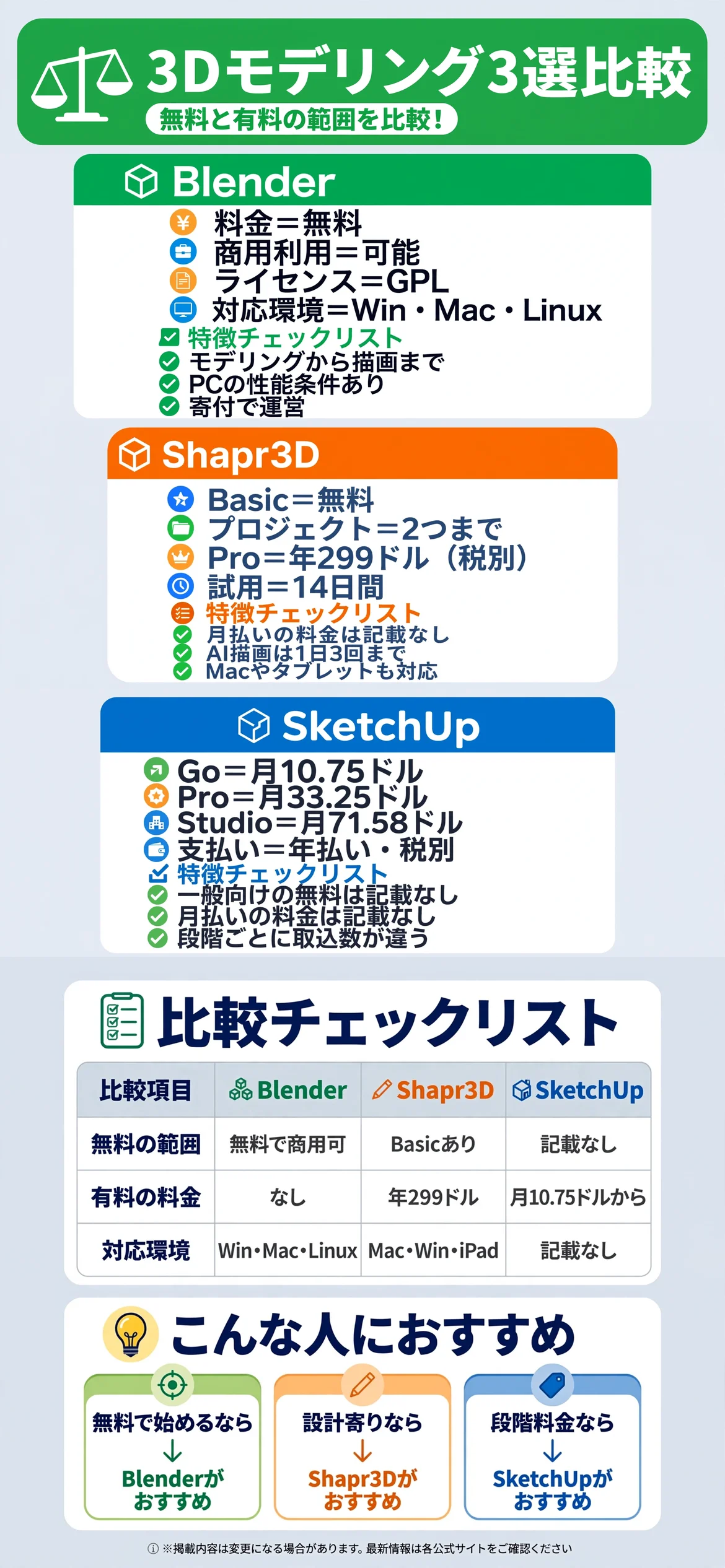
Blenderは、無料で使えるオープンソースのソフトで、商用利用もできると案内されています。Shapr3Dには、無料のBasicプランがあり、プロジェクトは2つまでです。
SketchUpの料金ページには、一般向けの無料プランは載っていません。学校向けには、無料の案内があります。
有料の料金の分かれ方にも違いがある
Shapr3DのProは、年額299ドルで、税は別と案内されています。SketchUpは、Go・Pro・Studioの3段階で、月あたりの料金が、年払いで案内されています。
どちらも、料金が変更される場合があるため、契約の前に確認しておきましょう。
| 項目 | Blender | Shapr3D | SketchUp |
|---|---|---|---|
| 無料の範囲 | 無料で商用利用も可 | Basicプラン(2プロジェクトまで) | 一般向けの無料は記載なし |
| 有料の料金 | なし(寄付で運営) | Pro 年額299ドル(税別) | Go 月10.75ドル(年払い)から |
| 対応する環境 | Windows・macOS・Linux | macOS・iPadOS・Windows・visionOS | この料金ページには記載なし |
| 得意な作り方 | モデリング・彫刻・アニメ・描画 | 図面に近い設計・描画 | 料金ページには記載なし |
| 表示の注意 | PCの性能条件あり | 月額は記載なし | 税別・年払いの表示 |
表で見比べてから、気になるソフトを詳しく確認する
気になる項目を先にチェックしてから、下記の各ソフトの詳細解説を読むと理解しやすくなります。
Blenderにはどんな特徴があるのか?
Blenderは、無料で使える3Dの制作ソフトです。公式ページでは、「Blender is Free and Open Source software, forever」と案内されています。
GPLというライセンスで公開されており、商用や教育を含む、どんな目的にも使えると書かれています。

モデリングから描画まで、ひとつで扱える
公式の機能ページには、描画・モデリング・彫刻・アニメーションとリギング・シミュレーションなどが並んでいます。描画には、Cyclesという描画エンジンが使われています。
Pythonで機能を広げられる点も、あわせて案内されています。
動かすには、パソコンの性能が必要になる
Windowsは、Windows 8.1の64ビット、4コアのCPU、メモリ8GB、VRAM 2GBが、最低条件です。macOSは、macOS 13以降で、Apple Siliconが条件になっています。
古いパソコンでは動かない場合があるため、導入の前に確認しておきましょう。
Shapr3Dにはどんな特徴があるのか?
Shapr3Dは、図面に近い形で、立体を設計できるソフトです。公式の料金ページでは、Basic・Pro・Enterpriseの3つのプランが案内されています。
Basicは、無料でダウンロードして始められます。

Basicは、無料でプロジェクトは2つまで
Basicは、プロジェクトが2つまで、クラウドの保存が付くと案内されています。AIによる描画は、1日3回までです。
書き出せる形式は、基本の解像度の3MFとSTLです。取り込みは、STEPやIGESなどに対応しています。
Proは年額299ドルで、14日間の試用がある
Proは、編集する人1席あたり、年払いで299ドル、税別と案内されています。月払いの料金は、参照したページに記載がありませんでした。
Proでは、技術的な図面や、1日50回までのAI描画、優先サポートが加わります。書き出せる形式も増えます。
SketchUpにはどんな特徴があるのか?
SketchUpは、3Dのモデルを作るソフトです。公式の料金ページでは、Go・Pro・Studioの3段階が案内されています。
料金は、1人あたりの月額で、年払いの場合の金額が、表示されています。

Goは月10.75ドル、Proは月33.25ドル
Goが月10.75ドル、Proが月33.25ドル、Studioが月71.58ドルで、いずれも年払い、税別と案内されています。月払いの料金は、ページに記載がありませんでした。
用途に合わせて、段階を選ぶ形になります。
3Dの部品を取り込める数が、段階ごとに違う
3D Warehouseという部品の置き場から、取り込める数が、段階ごとに案内されています。Goは1日250件・月2,500件、Proは1日1,500件・月1万5,000件です。
Studioは、1日の上限がなく、月は2万5,000件までと書かれています。
フリーランスの画面デザインツールやアニメーション制作ツールとはどう組み合わせればいいのか?
画面の設計は、フリーランスの画面デザインツール比較の記事も参考になります。動きをつけるなら、フリーランスのアニメーション制作ツール比較の記事も確認してみましょう。
立体で形を見せて、平面で画面を作る
商品の形は3Dのソフトで見せて、サイトの画面は画面デザインのツールで作ると、役割を分けやすくなります。
完成した3Dに動きを加える
作った3Dのモデルに、動きをつけたいときは、アニメーションのツールとあわせて検討すると、見せ方の幅が広がります。
お絵描きソフトやモックアップ作成ツールとはどう使い分ければいいのか?
イラストを描くなら、フリーランスのお絵描きソフト比較の記事も参考になります。完成品の見せ方は、フリーランスのモックアップ作成ツール比較の記事も確認してみましょう。
平面の絵は、お絵描きソフトで描く
イラストやロゴなど、平面で完結する制作は、お絵描きソフトのほうが、手早く進められる場合があります。
見せ方を整えるなら、モックアップを使う
3Dの形をつくる必要がない場合は、モックアップの素材で見せ方を整えるほうが、早く仕上がることもあります。
ソフトを比べるときに注意したい点は何か?
料金だけで選ぶと、手元の機器で動かなかったり、仕事で使える条件を満たさなかったりすることがあります。次の点を意識すると、判断しやすくなります。
手元のパソコンやタブレットで動くかを確かめる
Blenderは、パソコンの性能に条件があります。Shapr3Dは、macOSやiPadOSなどに対応しています。使う機器に合わせて選びましょう。
動作の条件は、更新で変わる場合があります。
仕事で使う条件を確認する
Blenderは、商用利用もできると案内されています。Shapr3DやSketchUpは、プランごとに使える機能が違うため、仕事で必要な機能が含まれるかを確認しましょう。
ドル建ての料金と税の扱いを見る
Shapr3DとSketchUpは、ドル建てで、税別と案内されています。為替の動きや税の扱いで、実際の請求額が変わることがあります。
年間の費用を見積もるときは、特に注意が必要です。
書き出せる形式を確認する
納品先で使うソフトに合わせて、書き出せる形式を確認しておきましょう。Shapr3DのBasicは、基本の解像度の3MFとSTLのみで、Proでは形式が増えます。
形式が合わないと、納品後にやり直しが出るため、先に確かめておくと安心です。
申し込む前に整理しておきたいことは何か?
どのソフトを選ぶ場合でも、始める前に案件の条件を整理しておくと、費用の見込み違いを減らせます。
作りたいものと納品の形を決める
建物の模型なのか、商品の形なのか、動きのある映像なのかで、向いているソフトが変わります。納品の形式も、先に整理しておきましょう。
無料や試用の範囲で試す
Blenderは無料で、Shapr3DにはBasicプランと14日間の試用があります。まずは無料の範囲で、操作の感覚を確かめてみましょう。
クライアントとの費用の負担を決める
ソフトの費用を、見積もりに含めるのか、自分で負担するのかを、契約の前に決めておくと安心です。
有料のプランは、案件が続く期間も考えて選びましょう。
小さな課題で、使い心地を確かめる
本番の前に、小さな形をひとつ作って、書き出しまで試してみましょう。操作の覚えやすさや、書き出したデータの見え方は、クライアントへの説明にも役立ちます。
試す内容は、無料の範囲や試用の期間に収めると、費用を抑えられます。
料金や条件は、事業者の都合で変更されることがあります。契約の前に、各社の公式ページで最新の内容を確認しておきましょう。
ドル建ての料金は、為替や税の扱いで実際の請求額が変わります。支払い方法と請求の通貨も、申し込み前に確認しておくと安心です。
まとめ:フリーランスの3Dモデリングソフト比較
無料で幅広く作りたいならBlender、図面に近い設計をしたいならShapr3D、段階ごとの料金で選びたいならSketchUpが選択肢になります。
どれが最適かは案件の内容によって分かれるところで、これが唯一の正解だと言い切るのは難しいところですが、使う機器と、料金の条件で絞るとわかりやすくなります。
| ソフト | 向いている人 |
|---|---|
| Blender | 無料で幅広く作りたい人 |
| Shapr3D | 図面に近い設計をしたい人 |
| SketchUp | 段階ごとの料金で選びたい人 |
いずれのソフトも、料金や条件は変更されることがあります。申し込みの前に、公式サイトで最新の内容をじっくり確認してみましょう。
自分の案件の内容と、手元の機器に合わせて、無理のないソフトを選んでいきましょう。まずは、無料の範囲で、小さな形を作ってみることから始めるのがおすすめです。
まずは自分に合ったソフトを確認してみることから、無理せず気軽に始めてみてください。
出典・参照元
※本ページに掲載している口コミ・実践談は、特定の個人を特定できないよう配慮しており、ウェブサイトおよびSNS上の公開情報をもとに編集しています。個人の実践に基づく情報であり、すべての方に同じ効果や利益が生じることを保証するものではありません。本ページは特定のサービスへの申し込みをすすめるものではなく、条件は変更される場合があるため、最新情報は公式サイトでご確認ください。