
自分のサイトや、制作したサイトを公開するとき、通信を暗号化するSSL証明書は欠かせません。無料で使える選択肢も多く、どれを選べばいいのか迷う人もいるはずです。
ただ、無料か有料かだけでなく、証明書の数、更新の自動化、サポートの範囲は、サービスごとに大きく異なります。
このページでは、Let’s Encrypt・ZeroSSL・Cloudflareの3つを、公式ページの情報をもとに比較します。料金の見え方と、注意点を確認していきましょう。


なぜフリーランスにSSL証明書の比較が必要か?
まずは、フリーランスがSSL証明書を比べて選ぶ理由を確認しましょう。自分で運用するサイトでも、クライアントから預かったサイトでも、証明書の管理は欠かせません。
無料で始められる一方、更新の失敗や、サポートの範囲の違いが、運用の負担になることがあります。事前に違いを知っておくと、無理なく続けられるサービスを選びやすくなります。
制作を請け負う場合は、責任の範囲も考える
クライアントのサイトを任される場合、証明書の更新が止まると、サイトの表示に影響が出ます。誰が更新を管理するのかを、先に決めておきましょう。
契約の内容に、運用の範囲を書いておくと安心です。
費用は、証明書そのものだけとは限らない
証明書が無料でも、サーバーの設定や、有料の運用サポートで費用がかかることがあります。年間の総額で、無理のない金額かを確かめておきましょう。
事業の経費にできるかは、税理士や税務署に確認してください。
3つのサービスをひと目で比較すると?
個別に見る前に、3つのサービスの違いを一覧で確認しておきましょう。無料の範囲と、有料プランの考え方に、大きな違いがあります。
表を見ながら、自分の運用に近いものを探してみてください。
無料で使えるかどうかに、違いはあるか
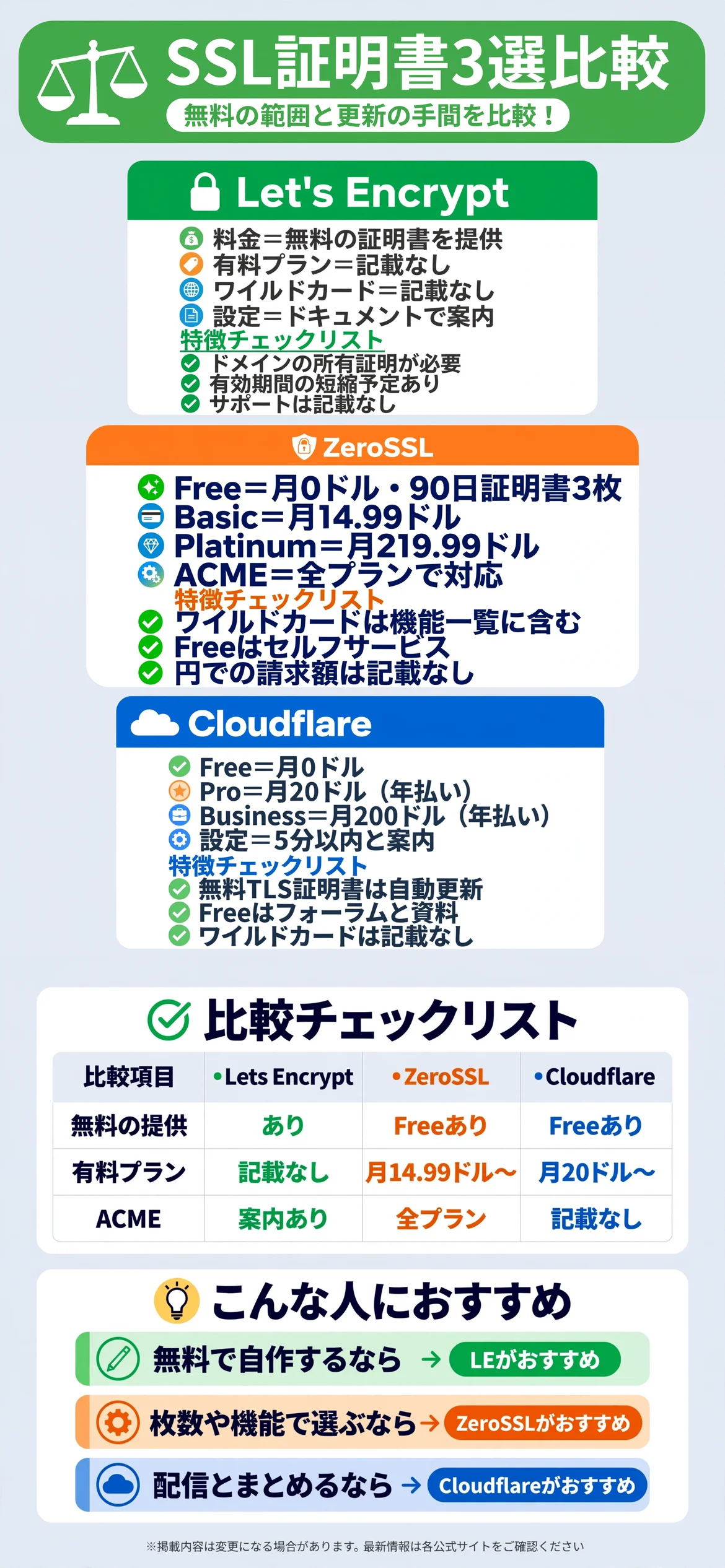
Let’s Encryptは、無料のTLS証明書を提供する認証局と案内されています。ZeroSSLは、Freeプランが月0ドルで、90日の証明書を3枚まで使えます。
Cloudflareは、Freeプランが月0ドルで、無料のTLS証明書を自動更新で提供すると書かれています。
有料プランの考え方にも、違いがある
ZeroSSLは、Basicが月14.99ドルから、Platinumが月219.99ドルまで、5つのプランがあります。Cloudflareは、Proが月20ドル(年払い)、Businessが月200ドル(年払い)です。
Let’s Encryptは、有料プランの記載が、参照したページにありませんでした。
| 項目 | Let’s Encrypt | ZeroSSL | Cloudflare |
|---|---|---|---|
| 無料の提供 | 無料の証明書を提供 | Freeは月0ドル | Freeは月0ドル |
| 有料プラン | 記載なし | 月14.99〜219.99ドル | 月20ドル・200ドル(年払い) |
| ACME対応 | ドキュメントで案内 | 全プランで利用可 | 記載なし |
| ワイルドカード | 記載なし | 機能一覧に含まれる | 記載なし |
| サポート | 記載なし | Freeはセルフサービス | Freeはフォーラムと資料 |
表で見比べてから、気になるサービスを詳しく確認する
気になる項目を先にチェックしてから、下記の各サービスの詳細解説を読むと理解しやすくなります。
Let’s Encryptにはどんな特徴があるのか?
Let’s Encryptは、無料のTLS証明書を提供する認証局です。公式ページには、証明書を取得するために、ドメインの所有を証明する必要があると書かれています。
料金や有料プランの記載は、参照したページにはありませんでした。

無料の証明書を、自分で設定して使う
公式ページには、無料のTLS証明書を提供する認証局と、案内されています。取得の細かい手順は、ドキュメントに案内されていると書かれています。
設定は自分で行う前提のため、サーバーの知識が必要になる場合があります。
証明書の有効期間は、短くなる予定がある
公式ページのブログの見出しに、2027年2月から、証明書の有効期間が64日になるという内容がありました。本文には、現在の有効期間の数字が載っていませんでした。
有効期間が短くなると、自動更新の仕組みが、これまで以上に大切になります。
ワイルドカードや検証方式は、記載がなかった
ワイルドカード証明書への対応や、具体的な検証方式は、参照したページに書かれていませんでした。必要な場合は、ドキュメントで確かめましょう。
サポートの窓口についても、参照したページには記載がありませんでした。
ZeroSSLにはどんな特徴があるのか?
ZeroSSLは、無料から有料まで、5つのプランを用意している、証明書のサービスです。公式の料金ページには、プランごとの証明書の数が、表にまとめられています。
ACMEは、全プランで使えると案内されています。

Freeプランは、90日の証明書を3枚まで
Freeプランは、月0ドルで、90日の証明書を3枚まで発行できます。クレジットカードは不要で、サポートはセルフサービスのみと書かれています。
ワイルドカードは、全プランの機能一覧に含まれています。
有料プランは、5つに分かれている
Basicは月14.99ドル、Premiumは月68.99ドル、Businessは月129.99ドル、Platinumは月219.99ドルです。年間の証明書は、Basicで5枚、Premiumで15枚、Businessで30枚、Platinumで40枚と書かれています。
表示は、年払いの場合の月額換算で、年間の合計額は載っていませんでした。
通貨や税の扱いは、ページに載っていない
料金は、ドル表記のみで、税や返金の条件は、参照したページに記載がありませんでした。日本円での請求額は、申し込みの画面で確かめましょう。
Enterpriseプランは、見積もりの依頼が必要と案内されています。
Cloudflareにはどんな特徴があるのか?
Cloudflareは、サイトの配信や保護をまとめて提供するサービスです。公式ページでは、無料のTLS証明書を、自動更新で提供すると書かれています。
設定は、5分以内に終わり、コードの変更が不要と案内されています。

Freeプランは月0ドルで、個人や趣味向け
Freeプランは、個人や趣味のプロジェクト向けと案内されています。サポートは、コミュニティのフォーラムと資料のみです。
どの機能がFreeプランに含まれるかの、明確な一覧は載っていませんでした。
有料プランは、月20ドルと月200ドル
Proは月20ドル(年払い)、月払いでは25ドルです。Businessは月200ドル(年払い)、月払いでは250ドルと書かれています。
大規模な利用向けのEnterpriseは、価格が個別の案内です。
企業向けの証明書オプションも、案内されている
Advanced Certificate Manager、キーレスSSL、カスタムホスト名、SSL for SaaSなどの、企業向けの機能が挙げられています。個別の料金は、参照したページに載っていませんでした。
ワイルドカード証明書の対応可否も、記載がありませんでした。
サイト運営の記事とはどう組み合わせればいいのか?
証明書は、サイトを公開する環境の一部です。サーバーの選び方は、フリーランスのレンタルサーバー比較の記事も参考になります。表示の速さや保護は、フリーランスのCDNサービス比較の記事も確認してみましょう。
サーバーとCDNの機能を、重ねて考える
サーバーに証明書の機能が付いている場合もあります。CDNの機能と重なる部分を、先に整理しておくと無駄が出にくくなります。
ネットショップを開く場合は、運用の範囲を確認する
お店を開く場合は、フリーランスのネットショップ作成サービス比較の記事も確認してみましょう。サービスによっては、証明書が最初から含まれています。
万が一の備えとはどう並べて考えればいいのか?
サイトの運営では、トラブルへの備えも考えておきたい点です。ネットショップ・小売業向け賠償責任保険の記事も参考になります。
技術的な対策と、保険を分けて考える
証明書は、通信を守るための技術的な対策です。保険は、起きてしまった損害への備えで、役割が違います。
契約の範囲も、先に決めておく
制作を請け負う場合は、運用や更新の範囲を、契約に書いておきましょう。責任の範囲が明確だと、トラブルを避けやすくなります。
サービスを比べるときに注意したい点は何か?
無料かどうかだけで選ぶと、更新の手間や、サポートの範囲を見落とすことがあります。次の点を意識すると、判断しやすくなります。
更新が自動で行われるかを確認する
証明書には有効期間があり、期限が切れるとサイトの表示に影響が出ます。更新が自動で行われるかを、先に確かめておきましょう。
ドル表記の料金は、円での請求額を確認する
ZeroSSLとCloudflareは、ドル表記です。為替の変動や税の扱いで、円での請求額は変わるため、申し込みの画面で確かめましょう。
年払いと月払いの違いを見る
Cloudflareは、年払いと月払いで、月額の表示が違います。ZeroSSLは、年払いの月額換算のみが載っていました。
サポートの範囲を確認する
無料のプランは、フォーラムや資料のみの場合があります。トラブルが起きたときに、誰に聞けるのかを、先に確認しておくと安心です。
ワイルドカードの対応は、サービスごとに確かめる
複数のサブドメインを使う場合は、ワイルドカードの対応が必要です。Let’s EncryptとCloudflareは、参照したページに記載がありませんでした。
ページ上の安全性の説明は、運営側の表示と理解する
各社のページには、安全性や信頼性の説明がありますが、運営側が示している内容です。このページでは、比較の材料に使っていません。
サイトの安全を保証するものではない
証明書を入れても、サイト全体の安全が保証されるわけではありません。このページは、効果を保証するものではありません。
導入する前に整理しておきたいことは何か?
どのサービスを選ぶ場合でも、始める前に運用の条件を整理しておくと、続けやすいサービスを選べます。
管理するドメインの数を数える
サイトの数やサブドメインの数で、必要な証明書の数が変わります。先に数えておくと、プランを選びやすくなります。
更新の担当者を決める
自分で管理するのか、クライアントに任せるのかを、先に決めておきましょう。更新の失敗は、気づきにくいトラブルの1つです。
サーバー側の対応状況を確かめる
契約中のサーバーが、証明書の自動取得に対応しているかを、確かめておきましょう。参照したページには、個別のサーバーの情報はありませんでした。
料金や条件は、事業者の都合で変更されることがあります。導入の前に、各社の公式ページで最新の内容を確認しておきましょう。
設定の難しさには、個人差があります。自分の知識と運用の状況に合わせて、無理のない範囲で考えましょう。
まとめ:フリーランスのSSL証明書比較
無料で自分で設定したいならLet’s Encrypt、枚数や機能で選びたいならZeroSSL、サイトの配信とまとめて任せたいならCloudflareが選択肢になります。
どれが最適かは運用の状況によって分かれるところで、これが唯一の正解だと言い切るのは難しいところですが、更新の自動化とサポートの範囲で絞るとわかりやすくなります。
| サービス | 向いている人 |
|---|---|
| Let’s Encrypt | 無料で自分で設定したい人 |
| ZeroSSL | 枚数や機能で選びたい人 |
| Cloudflare | 配信とまとめて任せたい人 |
いずれのサービスも、料金や条件は変更されることがあります。導入の前に、公式サイトで最新の内容をじっくり確認してみましょう。
自分の運用の状況と、サーバーの対応に合わせて、無理のないサービスを選んでいきましょう。まずは、各社のページで、更新の自動化とサポートの範囲を確かめることから始めるのがおすすめです。
まずは自分に合ったSSL証明書を確認してみることから、無理せず気軽に始めてみてください。
関連記事:フリーランスの画像高画質化ツール比較|Topaz Gigapixel・Let’s Enhance・Upscale.media
出典・参照元
※本ページに掲載している口コミ・実践談は、特定の個人を特定できないよう配慮しており、ウェブサイトおよびSNS上の公開情報をもとに編集しています。個人の実践に基づく情報であり、すべての方に同じ効果や利益が生じることを保証するものではありません。本ページは特定のサービスへの申し込みをすすめるものではなく、条件は変更される場合があるため、最新情報は公式サイトでご確認ください。