
クライアントから届いた素材の画像が小さくて、そのままでは使えなかった、という場面があります。ロゴや写真を大きく印刷したり、バナーに使ったりするときに、画像が荒れて困った経験がある人もいるかもしれません。
そこで使われるのが、画像を拡大しつつ、細かい部分を補って高画質にするツールです。ただ、料金の数え方は、買い切りに近いもの、月額のもの、画像1枚ごとのものなど、ツールごとに大きく異なります。
このページでは、Topaz Gigapixel・Let’s Enhance・Upscale.mediaの3つを、公式の料金ページをもとに比較します。無料の範囲と有料プランの違いを確認していきましょう。


なぜフリーランスに画像の高画質化ツールの比較が必要か?
まずは、フリーランスがこうしたツールを比べて選ぶ理由を確認しましょう。素材の画質は、納品物の見た目に直結します。作り直しを頼む前に、補える場合があります。
無料で試せるものが多い一方で、無料の範囲や、有料プランの料金の数え方は、ツールごとに大きく異なります。事前に違いを知っておくと、案件の量に合った選び方ができます。
料金の数え方がツールごとに違う
1枚ごとに使うクレジットで数えるもの、月額や年額で使い放題に近いもの、デスクトップに入れて使うものがあります。同じ枚数でも、ツールによって、費用の見え方が変わります。
月にどのくらいの枚数を処理するのかを、先に整理しておきましょう。
商用で使えるかを確認する
案件の納品物に使う場合は、商用の利用条件も大切な点です。利用規約や料金ページで、商用の条件を確認しておきましょう。
無料のまま使うと、透かしが入るツールもあります。
3つのツールをひと目で比較すると?
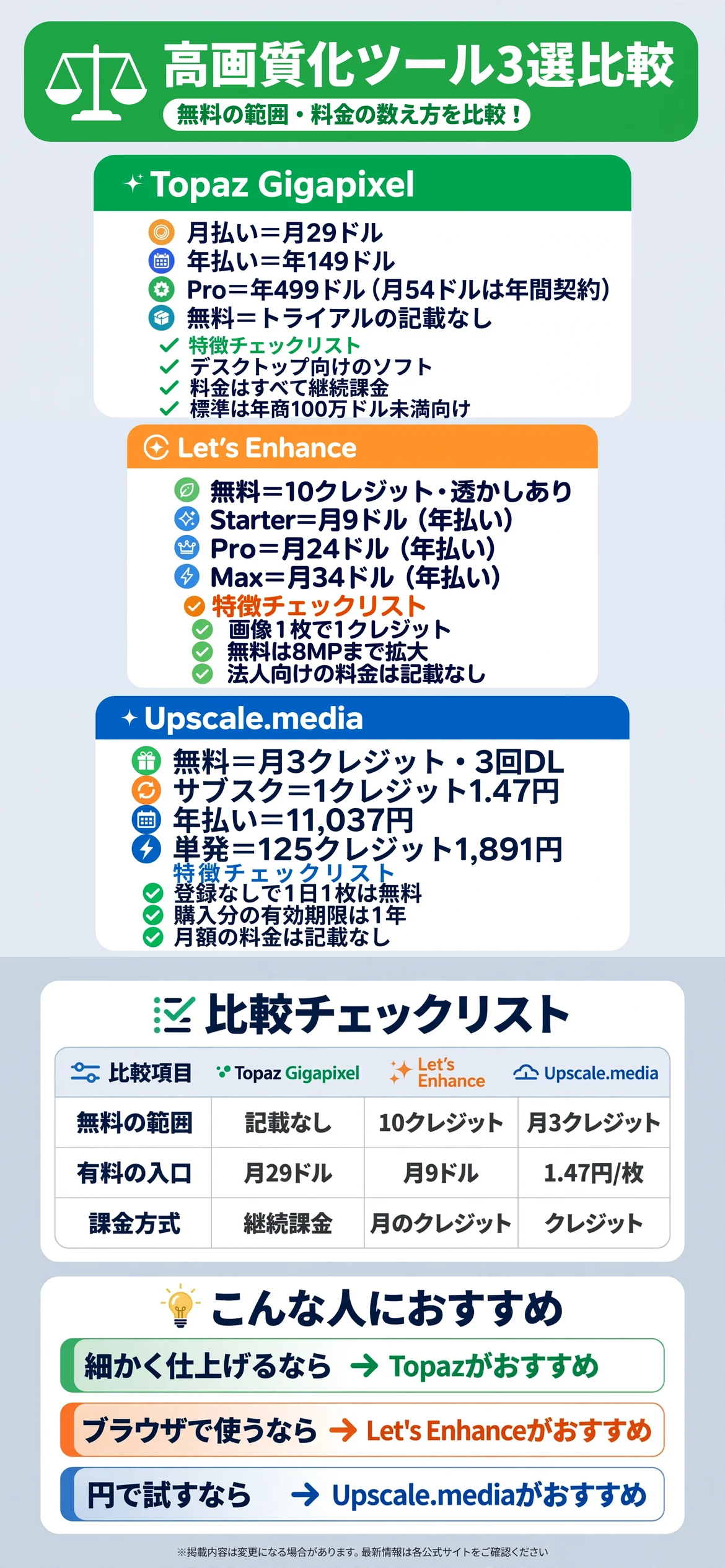
個別に見る前に、3つのツールの違いを一覧で確認しておきましょう。無料の範囲と、有料の料金に違いがあります。
表を見ながら、自分の案件に近いものを探してみてください。
無料の範囲に違いがある
Let’s Enhanceは、登録すると10クレジットがもらえ、拡大は8MPまでで、透かしが入ります。Upscale.mediaは、月3クレジットと、3回のダウンロードが無料です。
Topaz Gigapixelは、参照した料金ページに、無料のトライアルの記載がありませんでした。
有料の入口の料金にも違いがある
Topaz Gigapixelは、月払いで月29ドル、年払いで年149ドルです。Let’s EnhanceのStarterは、年払いなら月9ドル、月払いなら月12ドルです。
Upscale.mediaは、1クレジットあたり1.47円で、年払いは11,037円と案内されています。
| 項目 | Topaz Gigapixel | Let’s Enhance | Upscale.media |
|---|---|---|---|
| 無料の範囲 | 無料の記載なし | 10クレジット・透かしあり | 月3クレジット・3回 |
| 有料の入口 | 月29ドル(年149ドル) | Starter 月9ドル(年払い) | 1クレジット1.47円 |
| 料金の数え方 | 製品ごとの月額・年額 | 月のクレジット | クレジットか年額 |
| 買い切りの有無 | すべて継続課金 | 記載なし | クレジットの単発購入あり |
| 表示の注意 | 料金ページの後半は未確認 | 法人向けの料金は記載なし | 月額の料金は記載なし |
表で見比べてから、気になるツールを詳しく確認する
気になる項目を先にチェックしてから、下記の各ツールの詳細解説を読むと理解しやすくなります。
Topaz Gigapixelにはどんな特徴があるのか?
Topaz Gigapixelは、画像を大きく拡大しながら、細かい部分を補うデスクトップ向けのソフトです。公式の料金ページでは、製品ごとの月額と年額が案内されています。
料金ページに載っている価格は、すべて継続課金で、買い切りの記載はありません。

月29ドルまたは年149ドル
Gigapixelは、月払いなら月29ドル、年払いなら年149ドルと案内されています。いつでも解約できるのは月払いの案内です。
上位のProは、月54ドル(年間契約)、年499ドルと案内されています。
商用の条件は組織の規模で分かれる
標準のプランでは、年間の売上が100万ドル未満の組織が対象で、個人と商用の利用が限定されると案内されています。Proのプランには、商用の利用が含まれます。
料金ページが長く、後半は確認できていません。契約の前に、最新の条件を確認しておきましょう。
Let’s Enhanceにはどんな特徴があるのか?
Let’s Enhanceは、ブラウザ上で画像を拡大して、画質を補うサービスです。公式の料金ページでは、Starter、Pro、Maxの3つの個人向けプランが案内されています。
画像1枚につき、1クレジットを使う仕組みです。

無料は10クレジットで、透かしが入る
登録すると、10クレジットが無料でもらえ、クレジットカードは不要と案内されています。入力できる画像は24MPまたは50MBまでです。
拡大できるのは8MPまでで、出力には透かしが入ります。有料の利用者は、透かしなしで使えます。
Starterは月9ドルから、Maxは月34ドルから
Starterは、月100クレジットで、年払いなら月9ドル、月払いなら月12ドルです。Proは月300クレジットで、年払いなら月24ドル、月払いなら月32ドルです。
Maxは月500クレジットで、年払いなら月34ドル、月払いなら月45ドルと案内されています。使わなかったクレジットは、契約を続ける間、一定の上限まで持ち越せます。
Upscale.mediaにはどんな特徴があるのか?
Upscale.mediaは、ブラウザ上で画像を拡大できるサービスです。公式の料金ページでは、円建てで、無料プランと、サブスクリプション、単発の購入が案内されています。
こちらも、画像1枚につき、おおむね1クレジットを使います。

無料は月3クレジットと3回のダウンロード
無料プランは、登録すれば使えて、毎月3クレジットと、3回のダウンロードが案内されています。登録しない場合は、1日に1枚だけ、無料で拡大できると案内されています。
商用の使い方についての記載は、参照したページにありませんでした。
サブスクは1クレジット1.47円、単発の購入もある
サブスクリプションは、1クレジットあたり1.47円、または年払いで11,037円と案内されています。月払いの料金は、記載がありませんでした。
単発の購入は、60クレジットが1,260円、125クレジットが1,891円です。購入したクレジットの有効期限は1年で、返金はできません。
フリーランスの写真編集ソフトや背景除去ツールとはどう組み合わせればいいのか?
画像全体の色味や明るさを整えるなら、フリーランスの写真編集ソフト比較の記事も参考になります。背景を取り除く作業は、フリーランスの背景除去ツール比較の記事も確認してみましょう。
画質を整えてから、編集に進む
先に画像を拡大しておくと、編集ソフトで細かい調整をするときに、作業がしやすくなります。
仕上げに背景を整える
拡大のあとに、背景の除去や切り抜きをすると、輪郭が見やすくなります。
フリーランスの画像圧縮ツールとはどう使い分ければいいのか?
ファイルを軽くするなら、フリーランスの画像圧縮ツール比較の記事も参考になります。拡大して画質を上げる作業と、軽くする作業は、目的が逆になります。
印刷や大きな表示なら拡大
印刷や大きな画面で使う画像は、拡大のツールで、画質を補うと便利です。
Webで軽く表示するなら圧縮
Webサイトに載せる画像は、仕上げに圧縮して、表示を速くしておくと安心です。
料金を比べるときに注意したい点は何か?
無料で試せる点だけで選ぶと、案件が増えてから、上限や費用の問題に気づくことがあります。次の2点を意識すると、判断しやすくなります。
クレジットの数え方を見分ける
Let’s EnhanceとUpscale.mediaは、画像1枚につき、おおむね1クレジットを使います。Topaz Gigapixelは、ソフトの料金で、料金ページに枚数の上限の記載はありません。
月に処理する枚数を見積もって、1枚あたりの費用を考えてみましょう。
無料の制限と商用の条件を確認する
Let’s Enhanceの無料は、透かしが入り、拡大は8MPまでです。Topaz Gigapixelは、標準のプランで、組織の規模により商用の利用が限定されます。
案件の納品物に使えるか、先に確認しておきましょう。
為替と税の扱いを見ておく
Upscale.mediaは円建てですが、TopazとLet’s Enhanceはドル建てです。為替の動きで毎月の負担が変わるため、年払いのときは特に注意が必要です。
申し込む前に整理しておきたいことは何か?
どのツールを選ぶ場合でも、始める前に案件の条件を整理しておくと、費用の見込み違いを減らせます。
月に処理する枚数と画像の大きさを決める
月に処理する枚数と、拡大したい画像の大きさを、先に整理しておきましょう。必要なクレジットの数も、見えてきます。
納品物の使い方と契約の条件を確認する
クライアントの素材を預かる場合は、画像をアップロードしてよいかが、契約に関わることがあります。納品前に、各社の利用規約で確認しておくと安心です。
試す画像を決めて、無料の範囲で比べる
同じ画像を、複数のツールで試すと、仕上がりの違いを自分の目で確認できます。細かい文字や、人物の肌など、案件で重視する部分を決めておきましょう。
無料の範囲で、確認できる回数が限られるため、試す画像は、あらかじめ選んでおくと無駄がありません。
料金や条件は、事業者の都合で変更されることがあります。契約の前に、各社の公式ページで最新の内容を確認しておきましょう。
ドル建ての料金は、為替や税の扱いで実際の請求額が変わります。支払い方法と請求の通貨も、申し込み前に確認しておくと安心です。
まとめ:フリーランスの画像高画質化ツール比較
デスクトップで細かく仕上げたいならTopaz Gigapixel、ブラウザで月のクレジットを使いたいならLet’s Enhance、円で少しずつ試したいならUpscale.mediaが選択肢になります。
どれが最適かは案件の内容によって分かれるところで、これが唯一の正解だと言い切るのは難しいところですが、月の処理枚数と商用の条件で絞るとわかりやすくなります。
| ツール | 向いている人 |
|---|---|
| Topaz Gigapixel | デスクトップで細かく仕上げたい人 |
| Let’s Enhance | ブラウザで月のクレジットを使いたい人 |
| Upscale.media | 円で少しずつ試したい人 |
いずれのツールも、料金や条件は変更されることがあります。申し込みの前に、公式サイトで最新の内容をじっくり確認してみましょう。
自分の案件の枚数と、画像の大きさに合わせて、無理のないツールを選んでいきましょう。まずは、無料の範囲で、実際の画像を試してみることから始めるのがおすすめです。
まずは自分に合ったツールを確認してみることから、無理せず気軽に始めてみてください。
出典・参照元
※本ページに掲載している口コミ・実践談は、特定の個人を特定できないよう配慮しており、ウェブサイトおよびSNS上の公開情報をもとに編集しています。個人の実践に基づく情報であり、すべての方に同じ効果や利益が生じることを保証するものではありません。本ページは特定のサービスへの申し込みをすすめるものではなく、条件は変更される場合があるため、最新情報は公式サイトでご確認ください。