
Webサイトやアプリの制作では、実際に作り始める前に、画面のデザイン案をクライアントに見せて、認識をそろえる場面があります。画面のレイアウトや、ボタンの配置を図にして共有できると、あとからの作り直しを減らしやすくなります。
画面デザインのツールは、料金の仕組み・無料の範囲・対応する環境の3点で比べると、自分の仕事に合うものを選びやすくなります。
このページでは、Figma・Penpot・Sketchの3つを、公式サイトの料金ページにもとづいて比較します。なお、特定のツールの利用を推奨するものではありません。


なぜフリーランスに画面デザインツールの比較が必要か?
まずは、画面デザインツールを比べて選ぶ理由を確認しましょう。ツールによって、無料で使える範囲、料金の単位、対応する環境が異なり、クライアントと共同で作業するときに差が出るためです。
1人で作るのか、クライアントやチームと一緒に編集するのかによっても、向いているツールが変わってきます。
無料で使える範囲が異なる
Figmaは、無料のスターターで、限られた範囲を使えると案内されています。Penpotは、クラウド版の無料のプロフェッショナルプランで、ファイル数、チーム数、機能に制限がないと案内されています。Sketchは、30日間の無料体験があると案内されています。
料金の単位が異なる
Figmaは、フルシート、開発者向けのDevシート、共同作業向けのCollabシートといった、役割別の席ごとの料金が案内されています。Penpotは、編集者1人あたりの料金です。Sketchは、編集者1人あたりの料金と、Mac向けの買い切りが案内されています。
閲覧だけの人の扱いを確認する
クライアントは、見てコメントするだけのことが多いため、閲覧者の料金は大切な確認点です。Figmaは、有料プランで、閲覧者がファイルを見てコメントすることは、追加料金がかからないと案内されています。Sketchは、すべての有料プランで、閲覧者が無制限で無料と案内されています。
- 無料で使える範囲を確認する
- 料金の単位(席の種類)を確認する
- 閲覧だけの人の料金を確認する
3つをひと目で比較すると?
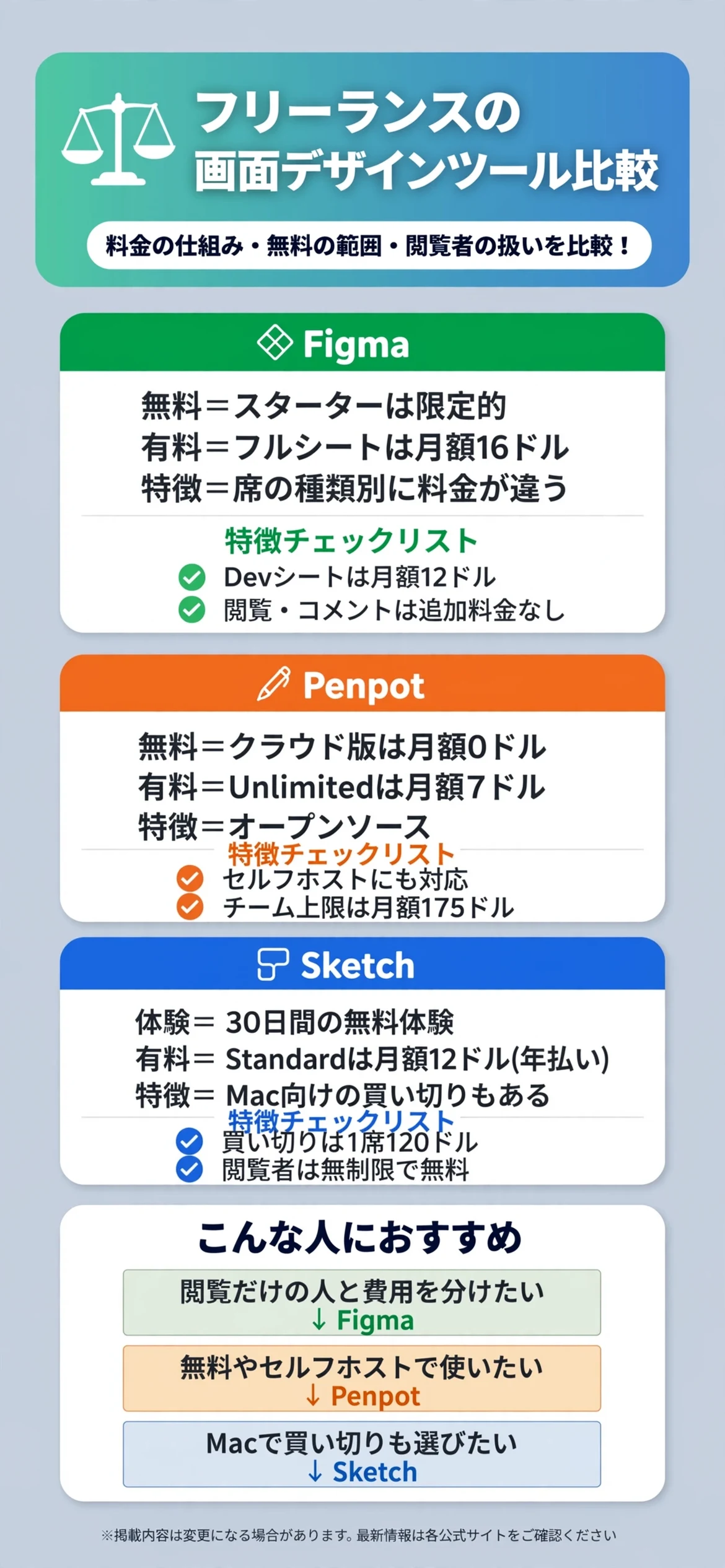
個別に見る前に、まずは3つの違いを一覧で確認しておきましょう。料金の仕組みと、無料の範囲に違いがあります。
料金に違いがある
Figmaは、プロフェッショナルのフルシートが月額16ドル、Devシートが月額12ドル、Collabシートが月額3ドルと案内されています。Organizationは、フルシートが月額55ドル(年払い)と案内されています。
Penpotは、クラウド版のプロフェッショナルが月額0ドル、Unlimitedが編集者1人あたり月額7ドル(チーム全体の上限は月額175ドル)と案内されています。Sketchは、Standardが編集者1人あたり月額12ドル(年払い)、Professionalが月額24ドル、Mac向けの買い切りが1席120ドル(1年間のアップデート込み)と案内されています。
特徴に違いがある
Penpotは、オープンソースで、自分のサーバーで運用するセルフホストもできると案内されています。Sketchは、Mac向けの買い切りの版が、オフライン作業向けと案内されています。Figmaは、AIの利用枠が、プランごとに案内されています。
| 項目 | Figma | Penpot | Sketch |
|---|---|---|---|
| 無料 | スターター(限定的) | クラウド版は月0ドル | 30日間の無料体験 |
| 有料の月額(1人) | 16ドル(フルシート) | 7ドル(Unlimited) | 12ドル(Standard・年払い) |
| 特徴 | 席の種類別に料金が違う | オープンソース・セルフホスト可 | Mac向け買い切りもある |
表で見比べてから、気になるツールを詳しく確認しましょう。
気になる項目を先にチェックしてから、下記の各ツールの詳細解説を読むと理解しやすくなります。
Figmaにはどんな特徴があるのか?
Figmaは、画面デザインやプロトタイプの制作で、広く使われているツールです。公式の料金ページでは、無料のスターターは、限られた範囲で使え、AIのクレジットが1日150、月に最大500、下書きは無制限と案内されています。
有料のプロフェッショナルは、フルシートが月額16ドルで、月3,000のAIクレジット、Devシートが月額12ドルで、月500のAIクレジット、Collabシートが月額3ドルで、月500のAIクレジットと案内されています。ファイルとプロジェクトが無制限で、チーム全体のデザインライブラリが使えると案内されています。
Organizationは、フルシートが月額55ドル、Enterpriseは月額90ドルと案内されています。有料プランでは、閲覧者がファイルを見てコメントすることに、追加料金はかからないと案内されています。

席の種類で料金が変わる
デザインを作る人はフルシート、開発の確認をする人はDevシート、コメントなどで関わる人はCollabシートと、役割によって料金が異なると案内されています。
無料のスターターは限定的
無料のスターターは、限られた範囲で使えると案内されています。仕事で使う前に、自分の使い方に足りるかを、確認しておきましょう。
Penpotにはどんな特徴があるのか?
Penpotは、オープンソースの、画面デザインとプロトタイプのツールです。公式の料金ページでは、クラウド版のプロフェッショナルは月額0ドルで、ファイル、チーム、機能に制限がなく、デザインと共同作業の機能がすべて使えると案内されています。
有料のUnlimitedは、編集者1人あたり月額7ドルで、チーム全体の上限は月額175ドルと案内されています。保存容量が増え、90日間のバージョン履歴、新機能への先行アクセスが付くと案内されています。
Enterpriseは、メンバー1人あたり月額25ドル、専用のサーバーで運用するプライベートサーバーは、年5万ドルと案内されています。自分のサーバーで動かすセルフホストにも対応すると案内されています。

無料のクラウド版に制限がない
ファイルやチームの数に制限がないと案内されています。費用をかけずに始めたい人に向いています。
セルフホストで自分のサーバーに置ける
データを自分で管理したい場合は、セルフホストの選択肢もあります。ただし、サーバーの管理は自分で行う必要があります。
Sketchにはどんな特徴があるのか?
Sketchは、Mac向けとして知られる、画面デザインのツールです。公式の料金ページでは、Standardが編集者1人あたり月額12ドル(年払い)、Professionalが月額24ドル、Enterpriseが月額44ドルと案内されています。
サブスクリプションではなく、買い切りで使える、Mac向けのライセンスが、1席120ドル(1年間のアップデート込み)と案内されています。共同作業の機能を使わず、オフラインで作業したい人向けの選択肢と案内されています。
30日間の無料体験があり、クレジットカードの登録は不要と案内されています。すべての有料プランで、閲覧者は無制限で無料と案内されています。

Mac向けの買い切りがある
月額の支払いを続けたくない人に向いた選択肢と案内されています。1年間のアップデートが含まれると案内されています。
共同作業にはサブスクリプションが向いている
リアルタイムでの共同作業や、クラウドでの保存は、サブスクリプションのプランで使えると案内されています。
モックアップ作成ツールとはどう使い分ければいいのか?
フリーランスのモックアップ作成ツール比較の記事も参考になります。画面デザインツールは、画面のレイアウトを一から設計するもの、モックアップ作成ツールは、完成したデザインを、実物のように見せるためのものという役割の違いがあります。
設計してから、見せ方を整える
画面デザインツールでレイアウトを作り、モックアップで実際の画面のように見せて、提案する流れもあります。
目的で選ぶ
設計の段階なのか、提案資料の見せ方を整える段階なのかによって、必要なツールが変わります。
ホームページ作成サービスとはどう組み合わせればいいのか?
フリーランスのホームページ作成サービス比較の記事も参考になります。画面デザインツールで設計し、ホームページ作成サービスで実際に作るという組み合わせ方があります。
設計図を作ってから作る
先に画面のデザイン案を作っておくと、実際に作るときに、迷いにくくなります。
作成サービスに合うデザインにする
ホームページ作成サービスによって、使える部品や、レイアウトの自由度が異なります。設計の段階で、作れる範囲を確認しておくと安心です。
使い始める前に確認しておきたいことは?
ツールを選ぶ前に、次の点を確認しておくと、使い始めてからのミスマッチを防ぎやすくなります。
クライアントが使っているツールを確認する
クライアントや開発チームが、すでに特定のツールを使っている場合があります。共同で作業する前に、ファイルを共有できる形式や、使うツールを確認しておくと、スムーズです。
席の種類と人数で費用が変わる
席の種類や人数によって、費用が変わります。誰が編集して、誰が閲覧だけなのかを、先に整理しておきましょう。
料金は米ドルで、変わることがある
3つのツールの料金は、米ドルでの案内のため、日本円での支払額は為替によって変わる場合があります。料金も改定されることがあるため、最新の内容は、公式サイトで確認しましょう。
まとめ:フリーランスの画面デザインツール比較
席の種類を分けて、閲覧やコメントだけの人の費用を抑えたいなら、Figmaが選択肢になります。無料のクラウド版を制限なく使いたい、あるいは、自分のサーバーに置きたいなら、Penpotが向いています。
Macで、買い切りも選びたいなら、Sketchも検討してみましょう。どれが最適かは、一緒に作業する人や、使う環境によって分かれるところで、これが唯一の正解だと言い切るのは難しいところですが、まずは誰と、どんな画面を作りたいのかを整理するところから始めるのがおすすめです。
| ツール | 向いている人 |
|---|---|
| Figma | 閲覧やコメントだけの人と、費用を分けて共同作業したい人 |
| Penpot | 無料のクラウド版や、セルフホストで使いたい人 |
| Sketch | Macで、買い切りも選びたい人 |
いずれのツールも、料金や条件は変わることがあります。使う前に、公式サイトで最新の内容をじっくり確認してみましょう。
無料で使える範囲や、閲覧者の扱いなど、料金以外の細かな違いも見比べておくと、使い始めてからのミスマッチを防ぎやすくなります。
案件が始まってからあわてて探すより、あらかじめ無料の範囲で操作に慣れておく方が、結果的に気持ちにも余裕が生まれるはずです。焦らず、自分に合ったツールを選んでいきましょう。
まずは、無料の範囲や体験で、実際に1画面作ってみることから始めるのがおすすめです。
関連記事:フリーランスの3Dモデリングソフト比較|Blender・Shapr3D・SketchUp、立体の制作物を作るならどれ?
出典・参照元
※本ページに掲載している口コミ・実践談は、特定の個人を特定できないよう配慮しており、ウェブサイトおよびSNS上の公開情報をもとに編集しています。個人の実践に基づく情報であり、すべての方に同じ効果や利益が生じることを保証するものではありません。料金は変更される場合があるため、最新情報は公式サイトでご確認ください。